Anleitung zum Aktivieren von G-Sync auf Alienware-Laptops
Summary: Dieser Artikel enthält Informationen zum Aktivieren von G-Sync auf Alienware-Computern mit einer separaten NVIDIA-Grafikkarte.
This article applies to
This article does not apply to
This article is not tied to any specific product.
Not all product versions are identified in this article.
Instructions
Betroffene Plattformen:
- Alienware-Notebooks
G-Sync verhindert Screen Tearing und Ruckeln, indem die Bildwiederholfrequenz des Monitors an die von der GPU erzeugte Bildfrequenz angepasst wird. Auf Laptops mit einer separaten NVIDIA-Grafikkarte funktioniert G-Sync nur, wenn der externe Bildschirm über die GPU an einen Videoanschluss angeschlossen ist und das Kabel genügend Bandbreite für die maximale Bildwiederholfrequenz des Monitors übertragen kann. Diese Anleitung zeigt Ihnen, wie Sie den richtigen Port identifizieren, das richtige Kabel auswählen und G-Sync im NVIDIA Control Panel aktivieren.
Wenn G-Sync deaktiviert ist, können folgende Probleme auftreten:
- Sichtbares Screen Tearing, Ruckeln oder ungleichmäßiges Frame-Pacing während des Gameplays
- Die G-Sync-Option fehlt, ist in der NVIDIA-Systemsteuerung deaktiviert oder nicht verfügbar.
Es gibt mehrere Gründe, warum G-Sync möglicherweise nicht aktiviert ist:
Falscher Videoanschluss:
- Laptops verfügen häufig über iGPU-verknüpfte Anschlüsse (z. B. einige USB-C- oder HDMI-Anschlüsse) und dGPU-verknüpfte Anschlüsse (normalerweise mit USB-C oder HDMI gekennzeichnet).
Checkliste für eine schnelle Überprüfung:
- Stellen Sie sicher, dass eine separate NVIDIA-GPU im Task-Manager oder Geräte-Manager angezeigt wird.
- Verwenden des Task-Managers
- Drücken Sie Strg + Umschalt + Esc , um den Task-Manager zu öffnen.
- Navigieren Sie zur Registerkarte Performance .
- Wählen Sie GPU 0 (oder GPU 1, wenn Sie mehrere Karten haben).
- Der GPU-Name und die Details werden in der oberen rechten Ecke angezeigt.

Oder
- Verwenden des Geräte-Managers
- Drücken Sie Windows + X und wählen Sie Geräte-Manager.
- Erweitern Sie den Abschnitt Bildschirmadapter (hier wird der Name Ihrer Grafikkarte angezeigt (z. B. NVIDIA GeForce RTX 3070)).
- Verwenden des Task-Managers
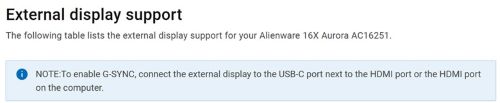
- Im Benutzerhandbuch finden Sie nach, welche Ports GSYNC bereitstellen
- Anschließen des Monitors
- Stecken Sie das gewählte Kabel in den identifizierten Anschluss des Laptops und in den entsprechenden Eingang des Monitors.
- Stellen Sie die Eingangsquelle des Monitors entsprechend dem verwendeten Kabel auf UCB-C oder HDMI ein.
- G-Sync in der NVIDIA-Systemsteuerung aktivieren
- Öffnen Sie das NVIDIA-Steuerungsfensterl >"G-Sync> einrichten".
- Aktivieren Sie G-Sync und G-Sync Compatible aktivieren.
- Wählen Sie den Vollbildmodus (oder beides, wenn Sie Spiele mit Zeitfenster benötigen).
- Klicken Sie auf Übernehmen.
- Vergewissern Sie sich, dass G-Sync aktiv ist.
- Auf der G-Sync-Seite sollte nun ein grünes Häkchen neben Ihrem Monitor angezeigt werden.
- Starten Sie ein Spiel oder die NVIDIA-Pendel-Demo; Das G-Sync-Logo wird in der oberen rechten Ecke angezeigt und zeigt an, dass die Technologie funktioniert.
- Optional kann der Nutzer den Laptop und den Monitor einmal neu starten , um sicherzustellen, dass das neue Routing vollständig angewendet wird.
Affected Products
AlienwareArticle Properties
Article Number: 000383251
Article Type: How To
Last Modified: 24 Oct 2025
Version: 1
Find answers to your questions from other Dell users
Support Services
Check if your device is covered by Support Services.