Cómo habilitar G-SYNC en laptops Alienware
Summary: En este artículo, se proporciona información sobre cómo habilitar G-Sync en computadoras Alienware que tienen una tarjeta gráfica discreta NVIDIA.
This article applies to
This article does not apply to
This article is not tied to any specific product.
Not all product versions are identified in this article.
Instructions
Plataformas afectadas:
- Laptops Alienware
G-Sync elimina el efecto bandera y la intermitencia haciendo coincidir la velocidad de actualización del monitor con la velocidad de fotogramas producida por la GPU. En laptops que tienen una tarjeta gráfica NVIDIA discreta, G-Sync solo funciona cuando la pantalla externa está conectada a un puerto de video mediante la GPU y cuando el cable puede transportar suficiente ancho de banda para la velocidad de actualización máxima del monitor. En esta guía, se muestra cómo identificar el puerto correcto, elegir el cable adecuado y habilitar G-Sync en el panel de control de NVIDIA.
Si G-Sync está deshabilitado, los usuarios pueden experimentar lo siguiente:
- Rasgado visible de la pantalla, tartamudeo o ritmo desigual de fotogramas durante el juego
- La opción G-Sync falta, está deshabilitada o no está disponible en el panel de control de NVIDIA.
Existen varias razones por las que es posible que G-sync no esté habilitado:
Puerto de video incorrecto:
- Las laptops a menudo tienen puertos vinculados a la iGPU (por ejemplo, algunos puertos USB-C o HDMI) y puertos vinculados a la dGPU (generalmente etiquetados como USB-C o HDMI).
Lista de verificación rápida:
- Asegúrese de que una GPU NVIDIA discreta aparezca en el Administrador de tareas o el Administrador de dispositivos.
- Uso del Administrador de tareas
- Presione Ctrl + Mayús + Esc para abrir el Administrador de tareas.
- Vaya a la pestaña Rendimiento .
- Seleccione GPU 0 (o GPU 1 si tiene varias tarjetas).
- El nombre y los detalles de la GPU se muestran en la esquina superior derecha.
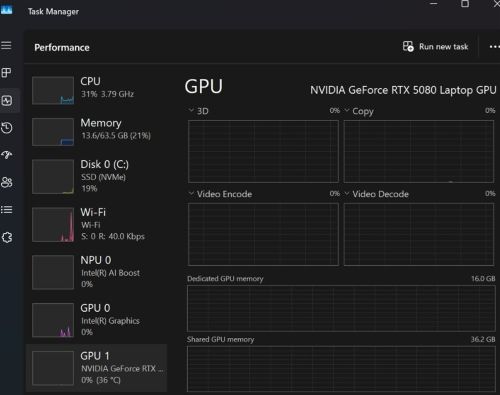
O
- Uso del Administrador de dispositivos
- Presione Windows + X y seleccione Administrador de dispositivos.
- Expanda la sección Adaptadores de pantalla (el nombre de la tarjeta gráfica aparece aquí [por ejemplo, NVIDIA GeForce RTX 3070]).
- Uso del Administrador de tareas
- Consulte el manual del propietario para saber qué puertos proporcionan GSYNC
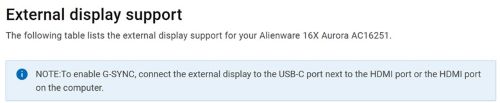
- Conecte el monitor
- Conecte el cable elegido en el puerto identificado de la laptop y en la entrada correspondiente del monitor.
- Establezca la fuente de entrada del monitor en UCB-C o HDMI, según corresponda con el cable que utilizó.
- Habilitar G-SYNC en el panel de control de NVIDIA
- Abra el panel de control de NVIDIAl >Configure>G-Sync.
- Seleccione Enable G-Sync y G-Sync Compatible.
- Elija el modo de pantalla completa (o ambos si necesita juegos en ventana).
- Haga clic en Aplicar.
- Confirme que G-Sync esté activo
- La página de G-Sync ahora debería mostrar una marca de verificación verde junto a su monitor.
- Inicie un juego o la demostración de NVIDIA Pendulum; el logotipo de G-Sync aparece en la esquina superior derecha, lo que indica que la tecnología está funcionando.
- De manera opcional, el usuario puede reiniciar la laptop y el monitor una vez para asegurarse de que el nuevo enrutamiento se haya aplicado por completo.
Affected Products
AlienwareArticle Properties
Article Number: 000383251
Article Type: How To
Last Modified: 24 Oct 2025
Version: 1
Find answers to your questions from other Dell users
Support Services
Check if your device is covered by Support Services.