Как включить G-Sync на ноутбуках Alienware
Summary: В этой статье представлена информация о том, как включить G-Sync на компьютерах Alienware с выделенной графической платой NVIDIA.
This article applies to
This article does not apply to
This article is not tied to any specific product.
Not all product versions are identified in this article.
Instructions
Затронутые платформы:
- Ноутбуки Alienware
G-Sync устраняет разрывы экрана и подвисания, согласовывая частоту обновления монитора с частотой кадров, создаваемой графическим процессором. На ноутбуках с выделенной графической платой NVIDIA функция G-Sync работает только в том случае, если внешний дисплей подключен к видеопорту с помощью графического процессора и пропускная способность кабеля достаточна для максимальной частоты обновления монитора. В этом руководстве показано, как определить правильный порт, выбрать нужный кабель и включить G-Sync на панели управления NVIDIA.
Если G-Sync отключен, пользователи могут столкнуться:
- Заметные разрывы экрана, подвисания или неравномерная частота кадров во время игры
- Параметр G-Sync отсутствует, отключен или недоступен на панели управления NVIDIA.
Есть несколько причин, по которым G-sync может быть не включена:
Неправильный видеопорт:
- Ноутбуки часто имеют порты, связанные с iGPU (например, некоторые порты USB-C или HDMI) и порты, связанные с dGPU (обычно обозначаются как USB-C или HDMI).
Контрольный список для быстрой проверки:
- Убедитесь, что в диспетчере задач или диспетчере устройств отображается выделенный графический процессор NVIDIA.
- Использование диспетчера задач
- Нажмите Ctrl + Shift + Esc, чтобы открыть Диспетчер задач.
- Перейдите на вкладку Производительность .
- Выберите GPU 0 (или GPU 1, если у вас несколько плат).
- Имя и сведения о графическом процессоре отображаются в правом верхнем углу.
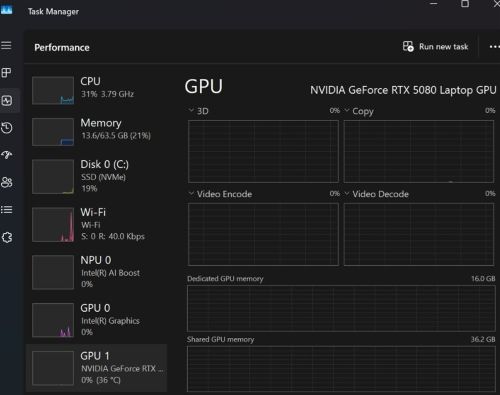
Или
- Использование диспетчера устройств
- Нажмите Windows + X и выберите Диспетчер устройств.
- Разверните раздел Графические адаптеры (здесь появится название вашей видеокарты (например, NVIDIA GeForce RTX 3070)).
- Использование диспетчера задач
- Обратитесь к руководству пользователя, чтобы узнать, какие порты поддерживают GSYNC

- Подключение монитора
- Подключите выбранный кабель к указанному порту на ноутбуке и к соответствующему входу на мониторе.
- Установите источник входного сигнала для монитора на UCB-C или HDMI, соответствующий используемому кабелю.
- Включение G-Sync на панели управления NVIDIA
- Откройте панель управления NVIDIAl >Дисплей> Настройка G-Sync.
- Установите флажки Включить G-Sync и G-Sync compatible.
- Выберите полноэкранный режим (или оба, если вам нужны игры в оконном режиме).
- Нажмите Apply.
- Убедитесь, что G-Sync активен
- На странице G-Sync рядом с монитором должна отображаться зеленая галочка.
- Запустите игру или демо-версию NVIDIA Pendulum; в правом верхнем углу появится логотип G-Sync, указывающий на то, что технология работает.
- При необходимости пользователь может один раз перезапустить ноутбук и монитор, чтобы убедиться, что новый маршрут полностью применен.
Affected Products
AlienwareArticle Properties
Article Number: 000383251
Article Type: How To
Last Modified: 24 Oct 2025
Version: 1
Find answers to your questions from other Dell users
Support Services
Check if your device is covered by Support Services.