Як увімкнути G-Sync на ноутбуках Alienware
Summary: У цій статті представлена інформація про те, як включити G-Sync на комп'ютерах Alienware, які мають дискретну відеокарту NVIDIA.
This article applies to
This article does not apply to
This article is not tied to any specific product.
Not all product versions are identified in this article.
Instructions
Платформи, на які це вплинуло:
- Ноутбуки Alienware
G-Sync усуває розриви зображення та затримки, узгоджуючи частоту оновлення монітора з частотою кадрів, що виробляється графічним процесором. На ноутбуках із дискретною відеокартою NVIDIA G-Sync працює лише тоді, коли зовнішній дисплей підключено до відеопорту за допомогою графічного процесора та коли кабель може передавати достатню пропускну здатність для максимальної частоти оновлення монітора. У цьому посібнику показано, як визначити правильний порт, вибрати відповідний кабель і ввімкнути G-Sync на панелі керування NVIDIA.
Якщо G-Sync вимкнено, користувачі можуть зіткнутися з:
- Видимі розриви екрана, заїкання або нерівномірний темп кадрів під час гри
- Опція G-Sync відсутня, вимкнена або недоступна на панелі керування NVIDIA.
Є кілька причин, через які G-sync може бути не включений:
Неправильний відеопорт:
- Ноутбуки часто мають порти, підключені до iGPU (наприклад, деякі порти USB-C або HDMI) і порти, пов'язані з dGPU (зазвичай позначені як USB-C або HDMI).
Чек-лист швидкої верифікації:
- Переконайтеся, що дискретний графічний процесор NVIDIA відображається в диспетчері завдань або диспетчері пристроїв.
- Використання диспетчера завдань
- Натисніть Ctrl + Shift + Esc , щоб відкрити диспетчер завдань.
- Перейдіть на вкладку Продуктивність .
- Виберіть GPU 0 (або GPU 1, якщо у вас кілька карт).
- Назва графічного процесора та деталі відображаються у верхньому правому куті.

Або
- Використання диспетчера пристроїв
- Натисніть Windows + X і виберіть Диспетчер пристроїв.
- Розгорніть розділ Відеоадаптери (тут відображається назва вашої відеокарти (наприклад, NVIDIA GeForce RTX 3070)).
- Використання диспетчера завдань
- Зверніться до посібника користувача, щоб дізнатися, які порти підтримують GSYNC
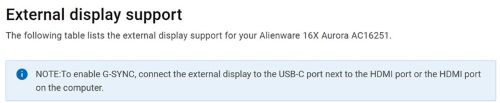
- Підключіть монітор
- Підключіть вибраний кабель до визначеного порту на ноутбуці та до відповідного входу на моніторі.
- Налаштуйте джерело вхідного сигналу монітора на UCB-C або HDMI, що відповідає кабелю, який ви використовували.
- Увімкніть G-Sync на панелі керування NVIDIA
- Відкрийте панель керування NVIDIAl >Дисплей> Налаштуйте G-Sync.
- Встановіть прапорець Увімкнути сумісність із G-Sync і G-Sync.
- Виберіть повноекранний режим (або обидва, якщо вам потрібні ігри з вікном).
- Натисніть Застосувати.
- Переконайтеся, що G-Sync активний
- Тепер на сторінці G-Sync має з'явитися зелена позначка поруч із монітором.
- Запустіть гру або демонстраційну версію NVIDIA Pendulum; у верхньому правому куті з'явиться логотип G-Sync, що вказує на те, що технологія працює.
- За бажанням користувач може перезавантажити ноутбук і монітор один раз, щоб переконатися, що нова маршрутизація застосована повністю.
Affected Products
AlienwareArticle Properties
Article Number: 000383251
Article Type: How To
Last Modified: 24 Oct 2025
Version: 1
Find answers to your questions from other Dell users
Support Services
Check if your device is covered by Support Services.