如何在 Alienware 笔记本电脑上启用 G-Sync
Summary: 本文提供有关如何在配备独立 NVIDIA 显卡的 Alienware 计算机上启用 G-Sync 的信息。
This article applies to
This article does not apply to
This article is not tied to any specific product.
Not all product versions are identified in this article.
Instructions
受影响的平台:
- Alienware笔记本电脑
G-Sync 通过使显示器的刷新率与 GPU 生成的帧速率相匹配,消除了画面撕裂和卡顿。在具有独立 NVIDIA 显卡的笔记本电脑上,仅当外接显示器使用 GPU 连接到视频端口且线缆可以承载足够的带宽以达到显示器的最大刷新率时,G-Sync 才起作用。本指南向您展示如何识别正确的端口、选择正确的线缆以及在 NVIDIA 控制面板中启用 G-Sync。
如果 G-Sync 处于禁用状态,用户可能会遇到以下问题:
- 游戏过程中出现明显的画面撕裂、卡顿或帧节奏不均匀
- NVIDIA 控制面板中的“G-Sync”选项缺失、禁用或不可用。
可能有多种原因无法启用 G-sync:
视频端口错误:
- 笔记本电脑通常具有 iGPU 链接端口(例如,某些 USB-C 或 HDMI 端口)和 dGPU 链接端口(通常标记为 USB-C 或 HDMI)。
快速验证核对表:
- 确保独立 NVIDIA GPU 显示在任务管理器或设备管理器中。
- 使用 任务管理器
- 按 Ctrl + Shift + Esc 打开 任务管理器。
- 转至 Performance 选项卡。
- 选择 GPU 0 (如果有多个卡,则选择 GPU 1)。
- GPU 名称和详细信息显示在右上角。

或
- 使用 设备管理器
- 按 Windows + X ,然后选择 设备管理器。
- 展开 显示适配器 部分(此处显示显卡的名称(例如,NVIDIA GeForce RTX 3070))。
- 使用 任务管理器
- 查看用户手册,了解哪些端口提供 GSYNC
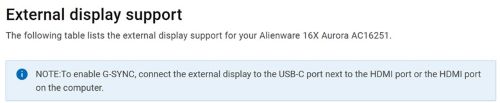
- 连接显示器
- 将所选线缆插入笔记本电脑上确定的端口,并插入显示器上匹配的输入端口。
- 将显示器的输入源设置为 UCB-C 或 HDMI,以匹配您使用的线缆。
- 在 NVIDIA 控制面板中启用 G-Sync
- 打开 NVIDIA Control Panel >Display> Set up G-Sync。
- 选中 Enable G-Sync and G-Sync Compatible。
- 选择 “全屏模式 ”(如果您需要窗口式游戏,则选择两者兼而有之)。
- 单击 Apply。
- 确认 G-Sync 处于活动状态
- 现在,“G-Sync”页面应在显示器旁边显示绿色复选标记。
- 启动游戏或 NVIDIA Pendulum 演示;右上角显示 G-Sync 徽标,表示该技术正常工作。
- (可选)用户可以 重新启动 笔记本电脑和显示器一次,以确保完全应用新路由。
Affected Products
AlienwareArticle Properties
Article Number: 000383251
Article Type: How To
Last Modified: 24 Oct 2025
Version: 1
Find answers to your questions from other Dell users
Support Services
Check if your device is covered by Support Services.