Sådan aktiverer du G-Sync på bærbare Alienware-computere
Summary: Denne artikel indeholder oplysninger om, hvordan du aktiverer G-Sync på Alienware-computere med et dedikeret NVIDIA-grafikkort.
This article applies to
This article does not apply to
This article is not tied to any specific product.
Not all product versions are identified in this article.
Instructions
Berørte platforme:
- Bærbare Alienware-pc'er
G-Sync eliminerer visuel overlapping af skærmindhold og hakken på skærmen ved at tilpasse skærmens opdateringshastighed til den billedhastighed, der produceres af GPU en. På bærbare pc'er, der har et dedikeret NVIDIA-grafikkort, fungerer G-Sync kun, når den eksterne skærm er tilsluttet en videoport ved hjælp af GPU'en, og når kablet kan bære tilstrækkelig båndbredde til skærmens maksimale opdateringshastighed. Denne vejledning viser dig, hvordan du identificerer den korrekte port, vælger det rigtige kabel og aktiverer G-Sync i NVIDIA-kontrolpanelet.
Hvis G-Sync er deaktiveret, kan brugerne opleve:
- Synlig visuel visuel overlapping af skærmfejl, hakken eller ujævnt billedtempo under gameplay
- G-Sync-indstillingen mangler, er deaktiveret eller ikke tilgængelig i NVIDIA-kontrolpanelet.
Der kan være flere årsager til, at G-sync ikke er aktiveret:
Forkert videoport:
- Bærbare computere har ofte iGPU-forbundne porte (f.eks. nogle USB-C- eller HDMI-porte) og dGPU-forbundne porte (normalt kaldet USB-C eller HDMI).
Hurtig tjekliste til bekræftelse:
- Sørg for, at der vises en dedikeret NVIDIA GPU i Jobliste eller Enhedshåndtering.
- Brug af Task Manager
- Tryk på Ctrl + Skift + Esc for at åbne Task Manager.
- Gå til fanen Ydeevne .
- Vælg GPU 0 (eller GPU 1, hvis du har flere kort).
- GPU-navnet og detaljerne vises i øverste højre hjørne.

Eller
- Brug af Enhedshåndtering
- Tryk på Windows + X , og vælg Enhedshåndtering.
- Udvid afsnittet Skærmadaptere (navnet på dit grafikkort vises her (f.eks. NVIDIA GeForce RTX 3070)).
- Brug af Task Manager
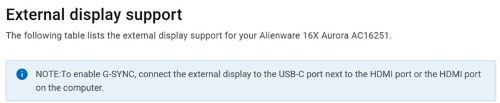
- Se brugervejledningen for at finde ud af, hvilke porte der leverer GSYNC
- Tilslut skærmen
- Sæt det valgte kabel i den identificerede port på den bærbare computer og i den tilsvarende indgang på skærmen.
- Indstil skærmens indgangskilde til UCB-C eller HDMI, så den passer til det kabel, du brugte.
- Aktivér G-Sync i NVIDIA-kontrolpanelet
- Åbn NVIDIA-kontrolrudenl >Skærm> Konfigurer G-Sync.
- Markér Aktivér G-SYNC- og G-SYNC-kompatibel.
- Vælg fuldskærmstilstand (eller begge dele, hvis du har brug for vinduesspil).
- Klik på Anvend.
- Bekræft, at G-Sync er aktiv
- G-Sync-siden bør nu vise et grønt flueben ud for din skærm.
- Start et spil eller NVIDIA Pendulum Demo; G-Sync-logoet vises i øverste højre hjørne, hvilket angiver, at teknologien fungerer.
- Eventuelt kan brugeren genstarte den bærbare computer og skærmen én gang for at sikre, at den nye routing anvendes fuldt ud.
Affected Products
AlienwareArticle Properties
Article Number: 000383251
Article Type: How To
Last Modified: 24 Oct 2025
Version: 1
Find answers to your questions from other Dell users
Support Services
Check if your device is covered by Support Services.