AlienwareノートパソコンでG-SYNCを有効にする方法
Summary: この記事では、専用NVIDIAグラフィックス カードを搭載したAlienware PCでG-Syncを有効にする方法について説明します。
This article applies to
This article does not apply to
This article is not tied to any specific product.
Not all product versions are identified in this article.
Instructions
影響を受けるプラットフォーム:
- Alienwareノートパソコン
G-Syncは、モニターのリフレッシュ レートをGPUによって生成されるフレーム レートに合わせることで、スクリーン ティアリングや途切れを解消します。専用NVIDIAグラフィックス カードを搭載したノートパソコンでは、G-Syncは、外部ディスプレイがGPUを使用してビデオ ポートに接続されており、ケーブルがモニターの最大リフレッシュ レートに十分な帯域幅を伝送できる場合にのみ機能します。このガイドでは、正しいポートを識別し、適切なケーブルを選択し、NVIDIAコントロールパネルでG-Syncを有効にする方法について説明します。
G-Syncが無効になっている場合、次の問題が発生する可能性があります。
- ゲームプレイ中に目に見えるスクリーン ティアリング、途切れ、または不均等なフレーム ペーシング
- NVIDIAコントロール パネルでG-Syncオプションが見つからないか、無効になっているか、使用できません。
G-syncが有効になっていない理由はいくつかあります。
ビデオ ポートの誤り:
- ノートパソコンには、多くの場合、iGPUにリンクされたポート(一部のUSB-CまたはHDMIポートなど)とdGPUにリンクされたポート(通常はUSB-CまたはHDMIというラベル)があります。
クイック検証チェックリスト:
- タスク マネージャーまたはデバイス マネージャーに専用NVIDIA GPUが表示されていることを確認します。
- タスク マネージャーの使用
- Ctrl + Shift + Escを押して、タスクマネージャーを開きます。
- [Performance]タブに移動します。
- [GPU 0](複数のカードがある場合は[GPU 1])を選択します。
- GPUの名前と詳細が右上隅に表示されます。

又は
- デバイス マネージャーの使用
- Windows + Xを押して、[デバイス マネージャー]を選択します。
- [ディスプレイ アダプター]セクションを展開します(グラフィックス カードの名前がここに表示されます(例:NVIDIA GeForce RTX 3070))。
- タスク マネージャーの使用
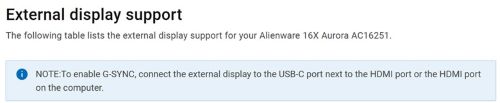
- オーナーズ マニュアルを確認して、GSYNCを提供するポートを確認します
- モニターを接続します
- 選択したケーブルをノートパソコンの識別されたポートと、モニターの対応する入力に差し込みます。
- モニターの入力ソースを、使用したケーブルと一致するUCB-CまたはHDMIに設定します。
- NVIDIAコントロール パネルでG-Syncを有効にします
- NVIDIAコントロール ペインを開き>ディスプレイ>G-Syncを設定します。
- [Enable G-Sync]と[G-Sync Compatible]をオンにします。
- フルスクリーンモード(またはウィンドウゲームが必要な場合は両方)を選択します。
- 「Apply(適用)」をクリックします。
- G-Syncがアクティブであることを確認します
- G-Syncページのモニターの横に緑色のチェックマークが表示されます。
- ゲームまたはNVIDIA Pendulum Demoを起動します。G-Syncロゴが右上隅に表示され、テクノロジーが機能していることを示します。
- 必要に応じて、ユーザーはノートパソコンとモニターを1回 再起動 して、新しいルーティングが完全に適用されていることを確認できます。
Affected Products
AlienwareArticle Properties
Article Number: 000383251
Article Type: How To
Last Modified: 24 Oct 2025
Version: 1
Find answers to your questions from other Dell users
Support Services
Check if your device is covered by Support Services.