DPA:如何提高故障处理的日志级别
Summary: 本文介绍如何在 Data Protection Advisor (DPA) 中提高各个组件的日志级别,以帮助对特定问题进行故障处理。
This article applies to
This article does not apply to
This article is not tied to any specific product.
Not all product versions are identified in this article.
Instructions
应用场景:
- 诊断 DPA 中特定于组件的问题
- 日志记录信息不足,无法对故障或性能问题进行故障处理
步骤 1:访问日志记录设置
- 登录到 DPA
- 导航到 系统设置 → 日志记录
- 找到要提高其日志级别的组件
- 根据需要调整日志级别
- 单击 “确定 ”应用更改
示例:
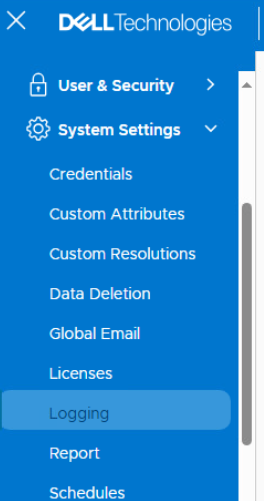
滚动并更改所需组件的日志级别。

步骤 2:组件详细信息和应用场景。
1.分析引擎
- 目的:对收集的数据执行基于规则的分析
- 日志记录有助于:
- 诊断规则执行失败
- 识别性能瓶颈
- 调试自定义分析规则
2.配置
- 目的:管理系统范围的设置和配置
- 日志记录有助于:
- 解决配置更改未生效的问题
- 识别错误配置的参数
- 跟踪策略、角色和用户设置的更新
3.听者
- 目的:侦听来自代理和外部源的传入数据
- 日志记录有助于:
- 诊断数据接收问题。
- 识别丢弃或格式错误的数据包。
- 调试代理通信问题。
4.发布者
- 目的:发布报告、警报和通知
- 日志记录有助于:
- 对失败的报告交付进行故障处理
- 诊断电子邮件或仪表板发布错误
- 验证计划报告执行
5.可恢复性分析
- 目的:评估跨系统的备份可恢复性
- 日志记录有助于:
- 识别未完成或失败的备份作业
- 调试可恢复性规则故障
- 验证备份合规性状态
6.记者
- 目的:根据收集的数据生成报告并设置报告格式
- 日志记录有助于:
- 诊断报告生成失败
- 调试模板或数据映射问题
- 识别缺失或损坏的报告数据
7.REST API
- 目的:使外部系统能够通过 API 与 DPA 交互
- 日志记录有助于:
- 调试 API 身份验证或访问问题
- 跟踪 API 调用和响应
- 识别格式错误的请求或失败的集成
Affected Products
Data Protection AdvisorArticle Properties
Article Number: 000390099
Article Type: How To
Last Modified: 13 Nov 2025
Version: 1
Find answers to your questions from other Dell users
Support Services
Check if your device is covered by Support Services.