NetWorker: Cómo realizar una restauración de instantáneas de una máquina virtual de Azure desde NWUI
Summary: En este artículo, se proporciona una descripción general de cómo realizar una restauración de máquina virtual (VM) de Azure que se respaldó mediante la protección de instantáneas de VM de Azure de NetWorker. ...
This article applies to
This article does not apply to
This article is not tied to any specific product.
Not all product versions are identified in this article.
Instructions
NOTA: La recuperación de máquinas virtuales de Azure no se puede realizar desde NetWorker Management Console (NMC). Solo es posible realizar restauraciones de máquinas virtuales de Azure desde NetWorker Web User Interface (NWUI) o la línea de comandos. En este artículo se proporciona información general sobre la realización de una restauración de una máquina virtual de Azure desde NWUI. Para obtener información adicional, consulte la Guía de integración de instantáneas de VM de Dell NetWorker y Azure: Compatibilidad con NetWorker | Manuales y documentos
- Inicie sesión en NWUI:
https://NETWORKER_SERVER_ADDRESS:9090/nwui - vaya a Recuperary guardar conjuntos.
- Seleccione un Time Range.
- En la pestaña Clientes , seleccione el Tipo de cliente: Azure.
- En la pestaña Clientes , seleccione la Suscripción de Azure de la máquina virtual que requiere restauración.
- (Opcional) En la pestaña Volúmenes , seleccione el volumen que contiene los respaldos de máquinas virtuales de Azure.
- Haga clic en Buscar savesets.
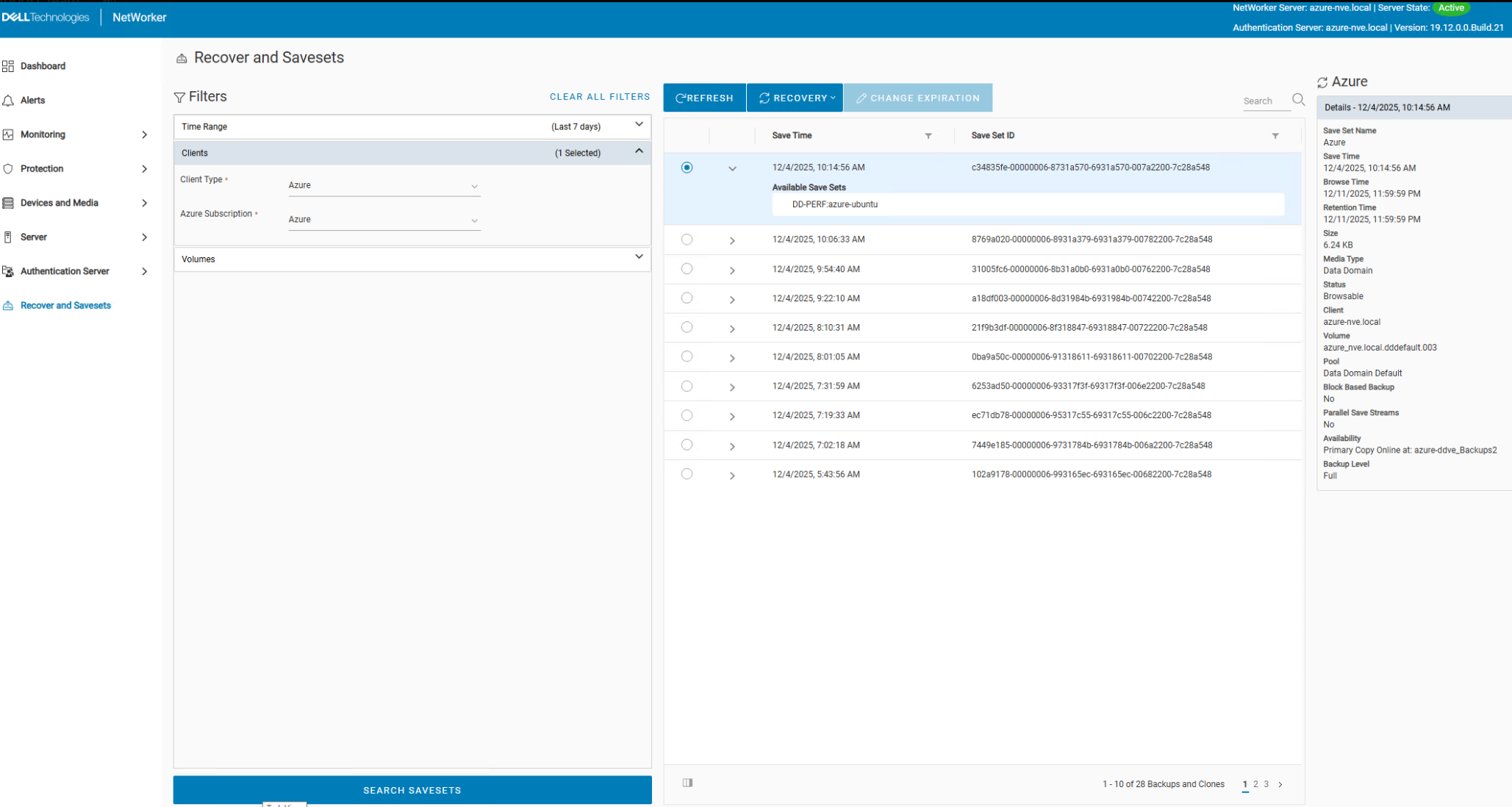
Consulte: NetWorker: Los respaldos de máquinas virtuales de Azure no se muestran en la pestaña NWUI Recovery
- Seleccione el tipo de recuperación :
-
- Disco
- Nueva máquina virtual
- Revertir
NOTA: Actualmente, la restauración a nivel de archivos (FLR) solo es posible desde la línea de comandos. En este artículo, se muestra una nueva restauración de VM.
- Inicio de una restauración de VM de Azure en NWUI:
- Seleccione el disco de VM/SO que desea recuperar.
NOTA: Si selecciona la casilla de verificación de toda la VM, se crea una nueva VM con el disco del sistema operativo y los discos de datos adicionales. Si selecciona la casilla de verificación del disco del sistema operativo, se crea una nueva máquina virtual solo con el disco del sistema operativo. - Especifique un nuevo nombre de VM para la VM recuperada.
- (Opcional) Especifique un grupo de recursos de destino. Si no se especifica nada, se utiliza el grupo de recursos de Azure original.
- (Opcional) Especifique un nivel de depuración cuando solucione un problema de restauración, si el registro estándar no es suficiente.
- Seleccione el disco de VM/SO que desea recuperar.

- Haga clic en Next (Siguiente).
- Especifique una cuenta de almacenamiento de Azure:
- (Opcional) Especifique un nombre de contenedor para usar durante la restauración. Si no se especifica nada, se crea un nuevo contenedor durante la restauración.
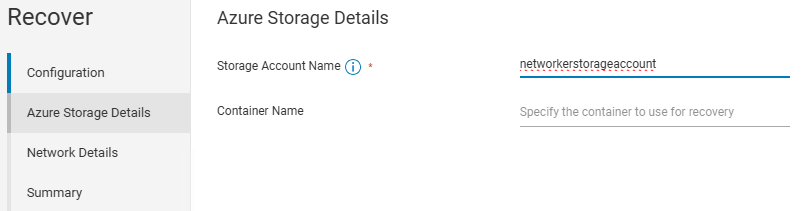
NOTA: La ubicación (región) de la cuenta de almacenamiento debe coincidir con la región del disco.
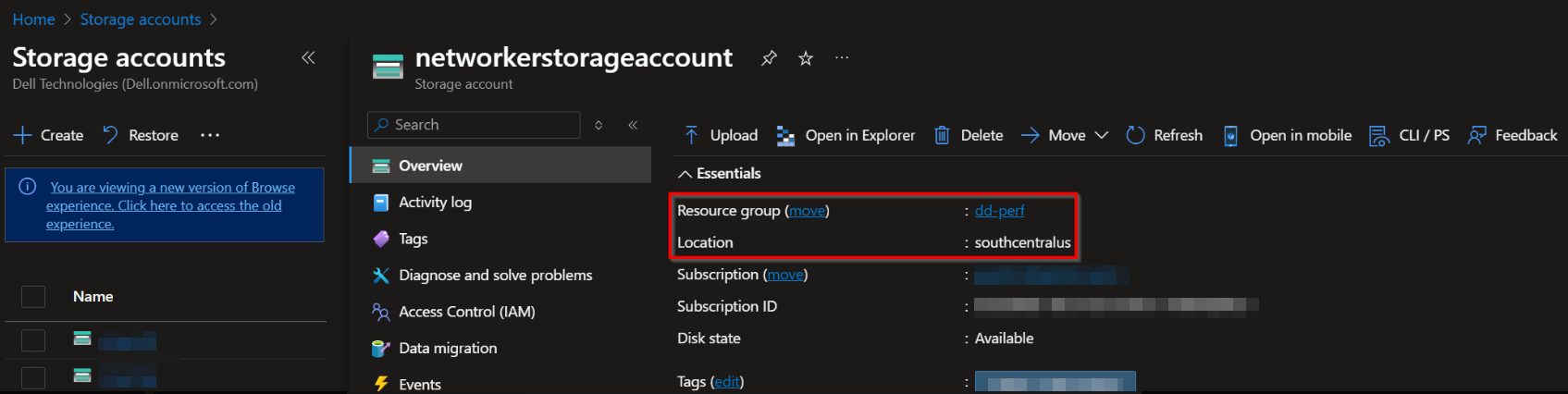
- Haga clic en Next (Siguiente).
- Especifique el nombre de la subred y el nombre de la red virtual de NetWorker:

NOTA: La red virtual debe pertenecer al mismo grupo de recursos que el destino. La subred debe tener direcciones IP disponibles.

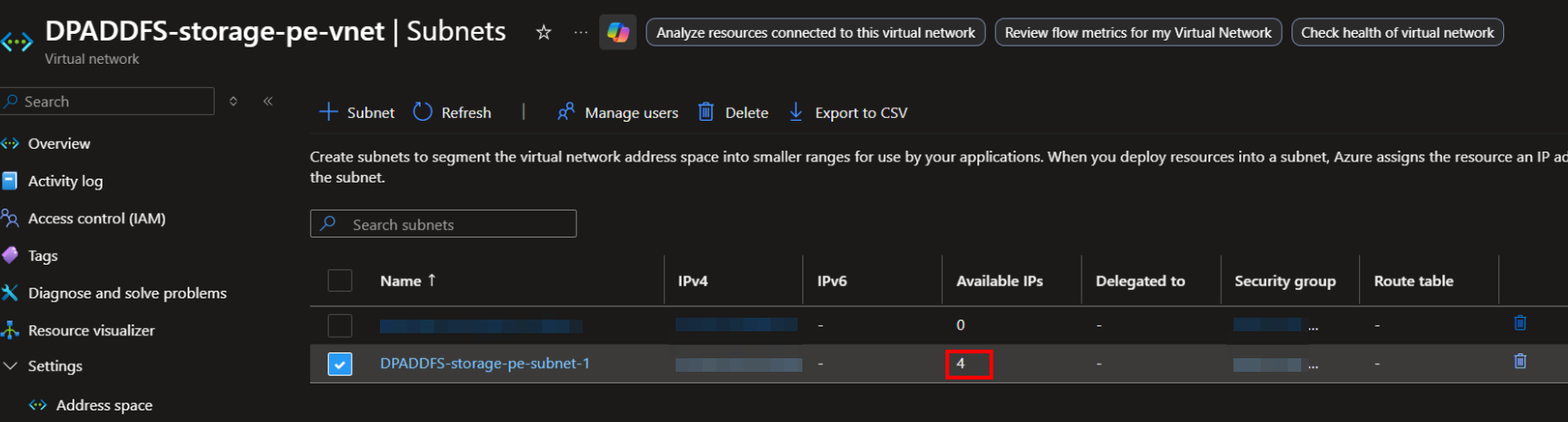
Consulte: NetWorker: Restauración de instantáneas de VM de Azure "azureCreateVM: error while creating nic"
- Haga clic en Next (Siguiente).
- Haga clic en Finish para iniciar la restauración.

- La restauración se puede monitorear desde las siguientes ubicaciones:
-
- NWUI: Monitoreo → recuperación de trabajos
- NMC: Sesiones activas
- Línea de comandos de NetWorker Server:
nsrwatch - Monitoree el registro de recuperación:
- Servidor Linux NetWorker:
/nsr/logs/adhoc/adhoc_job_JOBID - Windows NetWorker Server (ruta predeterminada):
C:\Program Files\EMC NetWorker\nsr\logs\adhoc\adhoc_job_JOBID
- Servidor Linux NetWorker:
Los registros completados se pueden encontrar en:
-
-
- Linux:
/nsr/logs/adhoc/nsrazure_recover - Windows (valor predeterminado):
C:\Program Files\EMC NetWorker\nsr\logs\adhoc\nsrazure_recover
- Linux:
-
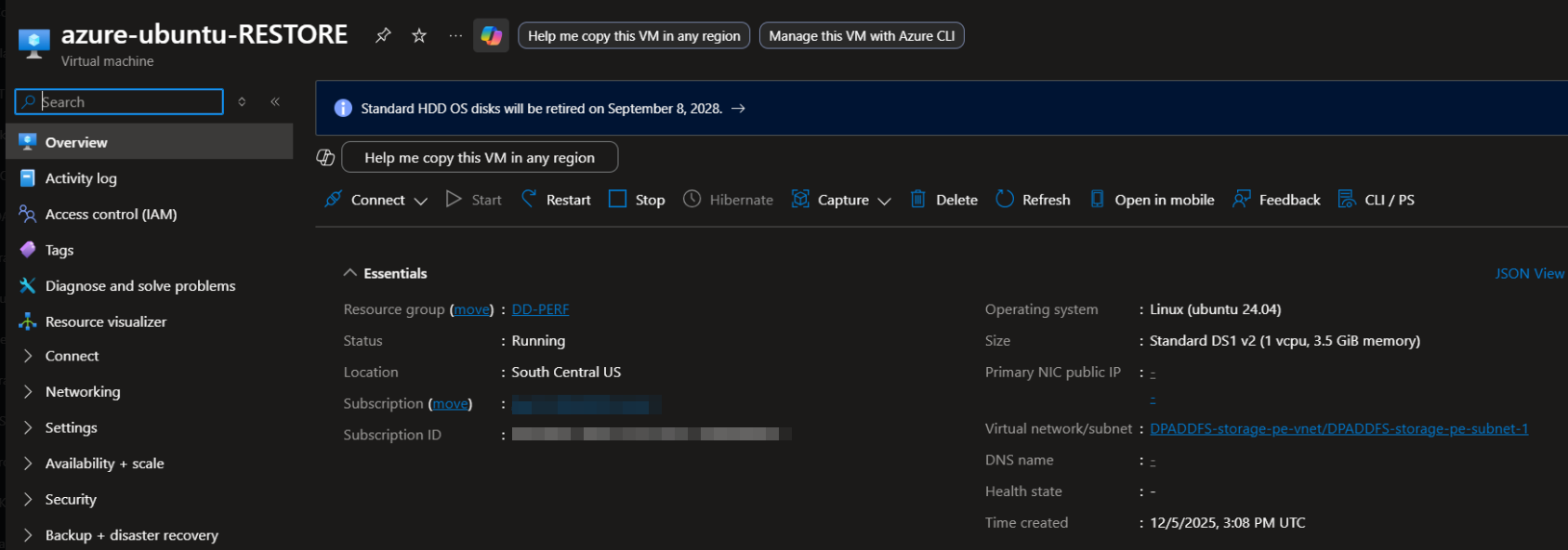
- La VM recuperada se encuentra en Azure en el grupo de recursos especificado durante la restauración:
Additional Information
Affected Products
NetWorkerProducts
NetWorker FamilyArticle Properties
Article Number: 000400326
Article Type: How To
Last Modified: 06 Dec 2025
Version: 4
Find answers to your questions from other Dell users
Support Services
Check if your device is covered by Support Services.