PowerProtect DD: De wachtwoordzin van het systeem instellen en wijzigen
Summary: In dit artikel worden de stappen beschreven voor het instellen en wijzigen van de wachtwoordzin op een Data Domain (DD)-systeem.
This article applies to
This article does not apply to
This article is not tied to any specific product.
Not all product versions are identified in this article.
Instructions
De wachtwoordzin van het systeem moet worden ingesteld voordat het systeem dataversleuteling kan ondersteunen of digitale certificaten kan aanvragen.
Opmerking: Zorg ervoor dat u de wachtwoordzin op een veilige plek opneemt. De wachtwoordzin kan niet worden hersteld!
De lengte van de wachtwoordzin van het systeem is standaard niet ingesteld. Ga als volgt te werk om te bepalen of er een minimumlengte is geconfigureerd voor de wachtwoordzin:
sysadmin@datadomain# system passphrase option show min-length
Option       Value
----------   ---------
min-length   (not set)
----------   ---------
De wachtwoordzin instellen vanaf de opdrachtregel (CLI):
sysadmin@datadomain# system passphrase set
Enter new passphrase:
Re-enter new passphrase:
Passphrases matched.
The passphrase is set.
De wachtwoordzin instellen via de DD-webinterface (GUI):
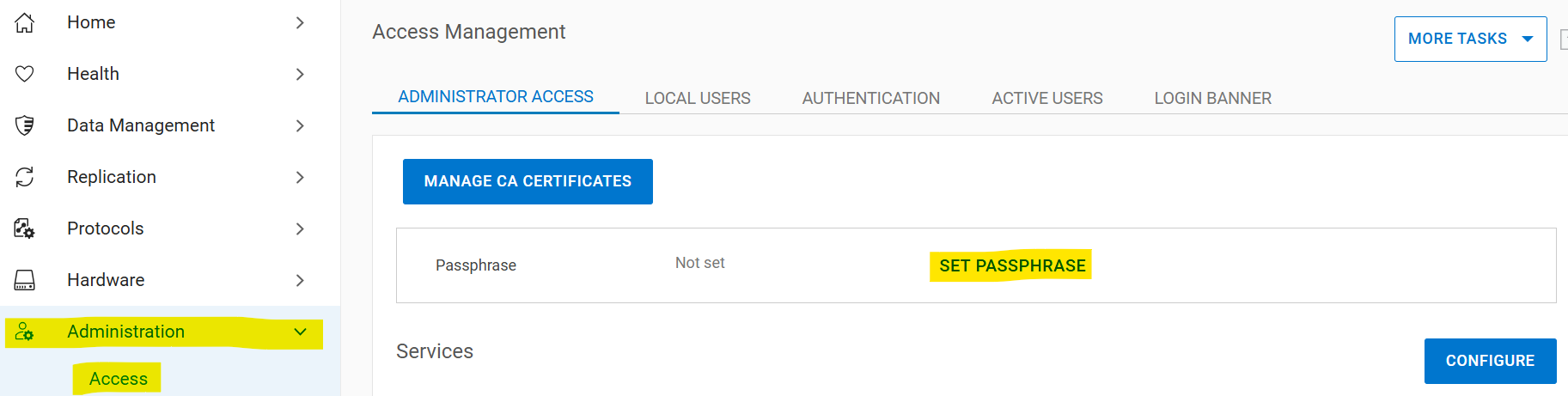
Selecteer Beheerdertoegang >> , Beheerderstoegang > , Wachtwoordzin instellen. Als de systeemwachtwoordzin niet is ingesteld, wordt de knop Wachtwoordzin instellen weergegeven in het gebied Wachtwoordzin. Als een wachtwoordzin is geconfigureerd, wordt de knop Wachtwoordzin wijzigen weergegeven en is de enige optie om de wachtwoordzin te wijzigen.
De wachtwoordzin van het systeem wijzigen
Vereisten voor het wijzigen van de wachtwoordzin:
- Er moet een account met beveiligingsmachtigingen bestaan voor authenticatie van twee gebruikers
- Schakel het beveiligingsautorisatiebeleid in
- Schakel het bestandssysteem uit
Als er geen beveiligingsbeambte is:
- Creëer een beveiligingsmedewerker
sysadmin@datadomain# user add secuser role security Enter new password: Re-enter new password: Passwords matched. User "secuser" added. - Meld u aan als beveiligingsmedewerker en controleer of het beveiligingsautorisatiebeleid is ingeschakeld.
secuser@datadomain# authorization policy show Runtime authorization policy is disabled. - Schakel het autorisatiebeleid in als het is uitgeschakeld.
secusr@datadomain# authorization policy set security-officer enabled
Runtime authorization policy has been enabled.
In de CLI:
Het bestandssysteem moet worden uitgeschakeld om de wachtwoordzin te wijzigen. Het wijzigen van de wachtwoordzin mislukt als het bestandssysteem is ingeschakeld wanneer de opdracht wordt uitgevoerd.sysadmin@datadomain# filesys disable
This action will disable the file system.
Applications may experience interruptions
while the file system is disabled.
Are you sure? (yes|no) [no]: yes
ok, proceeding.
Please wait........
The filesystem is now disabled.
sysadmin@datadomain# system passphrase change
This command requires authorization by a user having a 'security' role.
Please present credentials for such a user below.
Username: secuser
Password:
Enter current passphrase:
Enter new passphrase:
Re-enter new passphrase:
Passphrases matched.
The system passphrase has changed
sysadmin@datadomain# filesys enable
Please wait..........
The filesystem is now enabled.Vanuit de GUI:
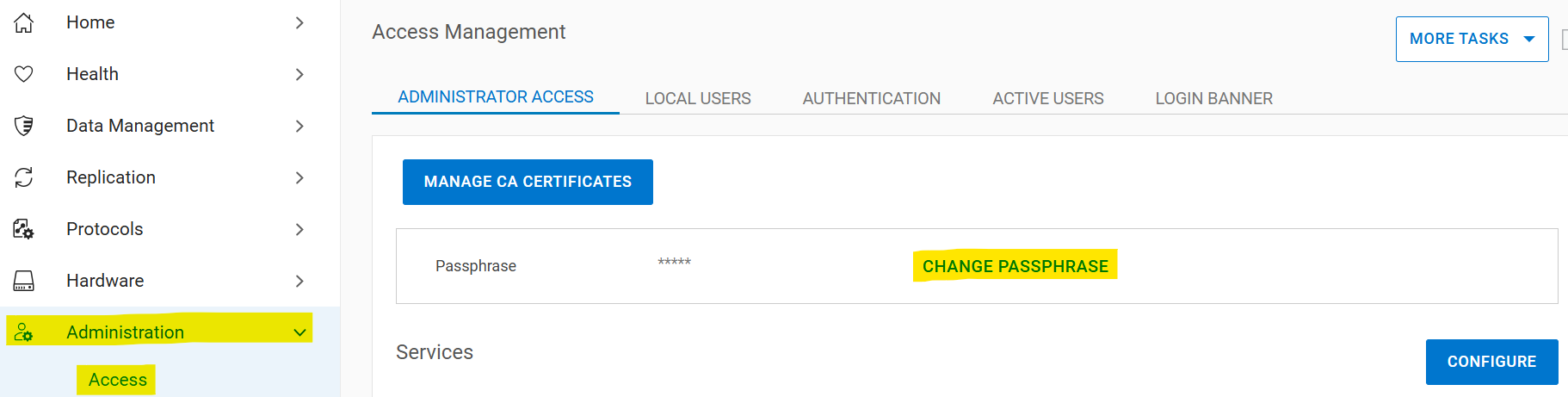
Selecteer beheerderstoegang >> Beheerderstoegang > Wachtwoordzin wijzigen:
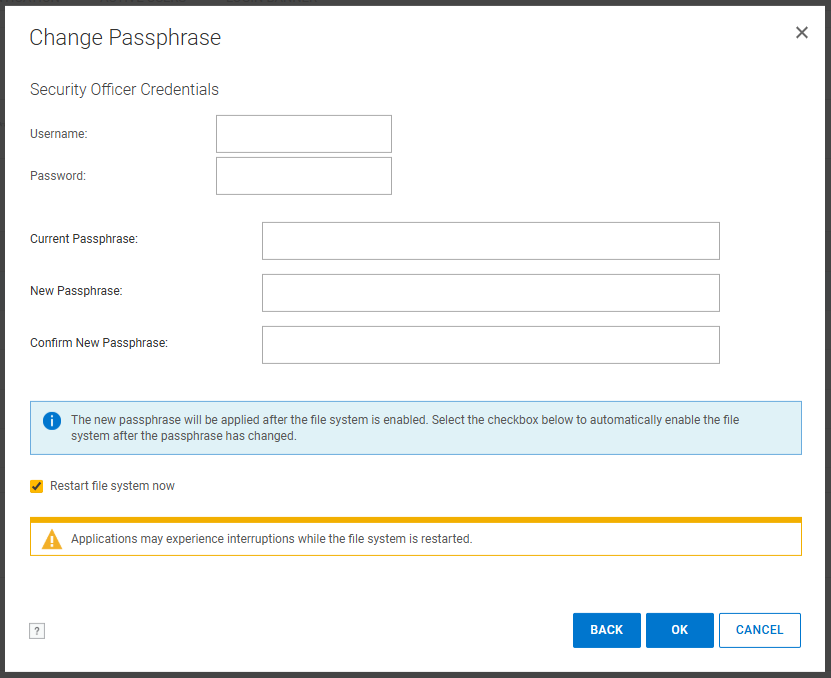
Voer de referenties van de beveiligingsfunctionaris, de huidige wachtwoordzin en de nieuwe wachtwoordzin in. Vink het vakje "Bestandssysteem nu opnieuw opstarten" aan:
Als de problemen met de wachtwoordzin na het volgen van deze stappen niet zijn opgelost, neemt u contact op met Dell Support.
Additional Information
Deze inhoud is vertaald in verschillende talen:
| https://downloads.dell.com/TranslatedPDF/PT-BR_KB535800.pdf |
| https://downloads.dell.com/TranslatedPDF/ZH-CN_KB535800.pdf |
| https://downloads.dell.com/TranslatedPDF/ES_KB535800.pdf |
| https://downloads.dell.com/TranslatedPDF/DE_KB535800.pdf |
| https://downloads.dell.com/TranslatedPDF/FR_KB535800.pdf |
| https://downloads.dell.com/TranslatedPDF/IT_KB535800.pdf |
| https://downloads.dell.com/TranslatedPDF/JA_KB535800.pdf |
| https://downloads.dell.com/TranslatedPDF/NL_KB535800.pdf |
| https://downloads.dell.com/TranslatedPDF/KO_KB535800.pdf |
| https://downloads.dell.com/TranslatedPDF/RU_KB535800.pdf |
| https://downloads.dell.com/TranslatedPDF/PT_KB535800.pdf |
| https://downloads.dell.com/TranslatedPDF/SV_KB535800.pdf |
Affected Products
Data DomainProducts
Data Domain, DD OS 6.2, DD OS, DD OS 6.0, DD OS 6.1Article Properties
Article Number: 000019730
Article Type: How To
Last Modified: 12 Jan 2026
Version: 5
Find answers to your questions from other Dell users
Support Services
Check if your device is covered by Support Services.