Administrere kontoinnstillinger og preferanser
Summary: Du kan konfigurere kontoinnstillingene og preferansene dine for å sikre at du mottar viktige varsler om produktene dine. Du kan konfigurere varslingsfrekvensen og typen varsler du ønsker å motta fra Dell Technologies. ...
This article applies to
This article does not apply to
This article is not tied to any specific product.
Not all product versions are identified in this article.
Instructions
Når du har registrert deg på https://www.dell.com/suppport/preferences/userregistration, kan du konfigurere følgende:
- Brukerinnstillinger
- Varsler
- Egendefinerte grupper
Brukerinnstillinger
Redigere dine personlige opplysninger og konfigurere kontakt preferanser, for eksempel foretrukne kontakt timer og første kommunikasjons modus for tjeneste forespørsler.Hvis du vil redigere eller konfigurere bruker innstillingene, utfører du følgende trinn:
- Logg på https://www.dell.com/support.
- Hold pekeren over øverst til høyre, og klikk på
 Dell EMC Preferences (Dell EMC-preferanser). Siden Settings & Preferences (Innstillinger og preferanser) vises.
 - Klikk på fanen USER SETTINGS (Brukerinnstillinger).
- Klikk på Edit, gjør de nødvendige endringene og klikk på Save.
Varsler
Dell Technologies sender e-postvarsler om produktoppdateringer, sikkerhetsveiledninger og tekniske veiledninger, samt serviceforespørsler som er aktuelle for produktene dine. Du kan konfigurere følgende:- Frekvens for mottak av varsler
- Produkttypen eller -gruppen du ønsker å motta varsler for
- Alvorlighetsgraden til serviceforespørsler som du ønsker du å motta varsler for
Konfigurere varsler om produktoppdateringer
Dell Technologies sender e-postvarsler om nye utgivelser, nedlastinger og nyhetsbrev som er tilgjengelig for produktene dine. Velg et bestemt produkt du ønsker å motta varsler for. Du kan også velge e-postadressen du ønsker å motta varsler på, og hvor ofte du vil motta varsler.- Logg på https://www.dell.com/support.
- Hold pekeren over øverst til høyre, og klikk på
 Dell EMC Preferences (Dell EMC-preferanser). Siden Account Settings & Preferences vises.
 - Klikk på fanen NOTIFICATIONS & ALERTS (Varsler), og deretter på fanen Product Updates (Produktoppdateringer).
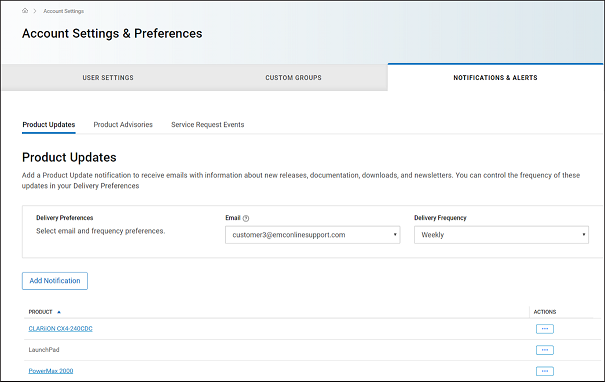
- Klikk på Add Notification.
- Skriv inn et produktnavn, og klikk på Add Product. Et varsel blir opprettet.
- Utfør følgende trinn i ruten Delivery Preferences (Leveringspreferanser):
- Velg e-postadressen du vil motta varsler på fra listen Email (E-post).
 Merk: Merk: Email-listen (E-post) viser e-postadressene som er oppgitt i fanen USER SETTINGS (Brukerinnstillinger).
- Velg frekvens for mottak av varsler fra listen Delivery Frequency (Leveringsfrekvens).
 Merk: Merk: Frekvensen er stilt inn på Weekly (Ukentlig) som standard.
- Velg e-postadressen du vil motta varsler på fra listen Email (E-post).
Konfigurere varsler om produktveiledninger
Dell Technologies utsteder veiledninger for Dell EMC-produkter for å varsle kundene om kritiske problemer og potensielle innvirkninger på miljøet deres. Du kan konfigurere automatiske e-postvarsler hver gang Dell EMC utsteder en sikkerhetsveiledning eller teknisk veiledning, eller bare når en veiledning utstedes for et bestemt produkt.- Logg på https://www.dell.com/support.
- Hold pekeren over øverst til høyre, og klikk på
 Dell EMC Preferences (Dell EMC-preferanser). Siden Account Settings & Preferences vises.
 - Klikk på fanen NOTIFICATIONS & ALERTS (Varsler) og deretter på fanen Product Advisories (Produktveiledninger).
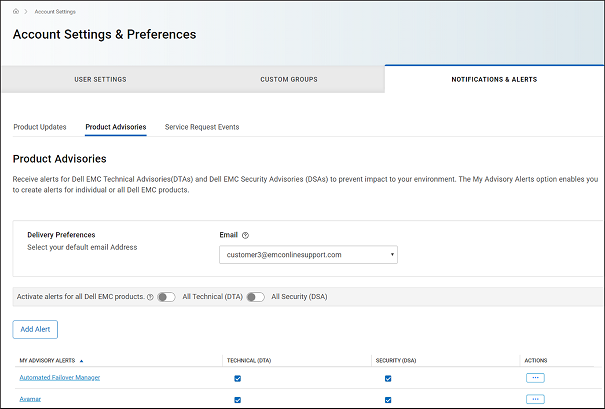
- I Delivery Preferences-ruten velger du e-postadressen du vil motta varslene på.
- Klikk på Add Alert (Legg til varsel)
- Skriv inn et produktnavn, og klikk på Add Product. Varselet opprettes og vises på siden Product Advisories (Produktveiledninger) for de individuelle produktvarslene du har lagt til.
 Merk: Merk: Det blir sendt e-postvarsler om både tekniske veiledninger og sikkerhetsveiledninger som standard. Avhengig av hva du trenger kan du fjerne avmerkingen i kolonnen TECHNICAL ADVISORIES (DTA) (Tekniske veiledninger) eller SECURITY ADVISORIES (DSA) (Sikkerhetsveiledninger).
 Merk: Merk: Gjør følgende hvis du vil motta e-postvarsler når det utstedes veiledninger for alle Dell EMC-produkter:
- Slå på All Technical (DTA)-vekslebryteren for å motta tekniske veiledninger.
- Slå på All Security (DSA)-vekslebryteren for å motta sikkerhetsveiledninger.
Konfigurere varsler om serviceforespørsler
Konfigurer automatiske e-postvarsler når serviceforespørsler for produkter i en bestemt produktgruppe eller et bestemt område blir opprettet, oppdatert eller lukket. Du kan også motta varsler for alle serviceforespørsler du har opprettet, eller serviceforespørsler der du er tilordnet som primær kontakt.- Logg på https://www.dell.com/support.
- Hold pekeren over øverst til høyre, og klikk på
 Dell EMC Preferences (Dell EMC-preferanser). Siden Account Settings & Preferences vises.
 - Klikk på Service Request Events-fanen.
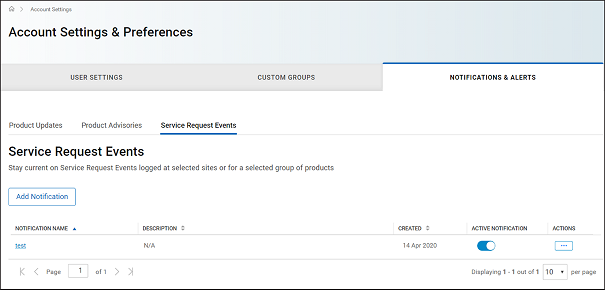
- Klikk på Add Notification. Vinduet Create a Service Request Event Notification vises.
- Utfør følgende trinn hvis du vil motta varsler for en bestemt produktgruppe:
- I listen View products by (Vis produkter etter) velger du My Product Groups (Mine produktgrupper).
- Velg ønskede produktgrupper.
- Gjør følgende hvis du vil motta varsler om produkter på områdene du administrerer:
- I listen View products by (Vis produkter etter) velger du My Account Sites (Mine kontoområder).
- Velg ønskede områder.
- Hvis du vil motta varsler for alle serviceforespørslene du har opprettet, eller serviceforespørsler der du er tilordnet som primær kontakt, velger du All SRs when I am the Owner or Primary Contact i View products by-listen.
- Angi et navn og en beskrivelse for varselet i delen Name your notification (Gi navn til området).
 Merk: Merk: Delen Name your notification (Gi navn til området) vises bare hvis du har utført trinn 4 eller 5.
- Gjør følgende trinn i delen Set your preferences (Angi preferanser):
- Velg når du vil motta varselet, for eksempel når serviceforespørselen blir opprettet eller når serviceforespørselen blir lukket.
- I listen Initial Severity Level (Første alvorlighetsgrad) velger du alvorlighetsgraden som først ble tilordnet serviceforespørselen, for eksempel Severity 1 (Alvorlighetsgrad 1).
- I Dial Home Service requests-listen kan du inkludere eller ekskludere Dial Home-serviceforespørsler som er opprettet for produktene dine.
- Du kan også velge å slå på Notify me on all escalations-vekslebryteren for å motta et varsel når en serviceforespørsel videresendes.
- Klikk på Lagre.
Aktivere eller deaktivere et varsel
- Logg på https://www.dell.com/support.
- Hold pekeren over øverst til høyre, og klikk på
 Dell EMC Preferences (Dell EMC-preferanser). Siden Account Settings & Preferences vises.
 - Klikk på Service Request Events-fanen.
- I kolonnen ACTIVE NOTIFICATION (Aktivt varsel) slår du på eller av vekslebryteren for det aktuelle varselet.
Egendefinerte grupper
Egendefinerte grupper gjør det mulig å tilpasse støtteopplevelsen på Internett ved å opprette et unikt filter for produkter og/eller områder, og tilpasse visningen i mange områder av støttenettstedet vårt på Internett, for eksempel MyService360. Du kan opprette egendefinerte grupper etter individuelle produkter eller etter områder og/eller produktserier.Hvis du vil ha mer informasjon egendefinerte grupper, kan du se Opprette og administrere egendefinerte grupper.
Additional Information
Videos
Article Properties
Article Number: 000109953
Article Type: How To
Last Modified: 26 Jun 2024
Version: 6
Find answers to your questions from other Dell users
Support Services
Check if your device is covered by Support Services.