Windows Server: Cómo configurar el protocolo de escritorio remoto
Summary: En este artículo, se muestra cómo habilitar el escritorio remoto mediante la interfaz gráfica de usuario (GUI) de Windows en un servidor que ejecuta Windows Server 2008 a Windows Server 2016. ...
This article applies to
This article does not apply to
This article is not tied to any specific product.
Not all product versions are identified in this article.
Instructions
En este artículo, se muestra cómo habilitar el escritorio remoto mediante la interfaz gráfica de usuario (GUI) de Windows en un servidor que ejecuta Windows Server 2008 a Windows Server 2016.
Se aplica a:
- Windows Server 2008
- Windows Server 2008 R2
- Windows Server 2012
- Windows Server 2012 R2
- Windows Server 2016
Habilitación del escritorio remoto
- Abra las propiedades del sistema:
- De Windows Server 2012 a Windows Server 2016:
- En el escritorio, presione la tecla Windows + X para abrir el menú de acceso rápido y, a continuación, seleccione Sistema
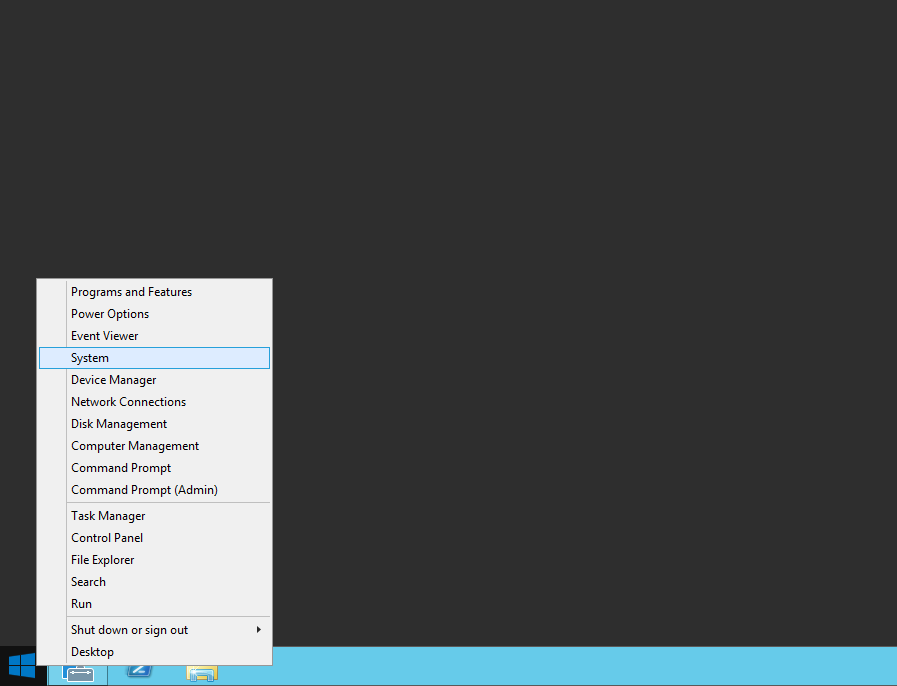
- En el escritorio, presione la tecla Windows + X para abrir el menú de acceso rápido y, a continuación, seleccione Sistema
- De Windows Server 2008 a Windows Server 2008 R2:
- Abra el Administrador de servidores. Para abrir el Administrador del servidor, haga clic en Inicio, seleccione Herramientas administrativas y, a continuación, haga clic en Administrador del servidor.
- Abra el Administrador de servidores. Para abrir el Administrador del servidor, haga clic en Inicio, seleccione Herramientas administrativas y, a continuación, haga clic en Administrador del servidor.
- De Windows Server 2012 a Windows Server 2016:
- En Información del equipo, haga clic en Configurar escritorio remoto:

- En el cuadro de diálogo Propiedades del sistema, en Escritorio remoto, haga clic en una de las siguientes opciones:
- Permitir conexiones desde computadoras que ejecutan cualquier versión de escritorio remoto (menos segura): utilice esta opción si desconoce la versión de conexión a escritorio remoto que se utilizará para conectarse a este servidor.
- Permita conexiones solo desde computadoras que ejecutan escritorio remoto con autenticación a nivel de red (más segura).
- Revise la información en el cuadro de diálogo Escritorio remoto y, a continuación, haga clic en Aceptar dos veces.
Affected Products
Microsoft Windows Server 2016, Microsoft Windows 2008 Server R2, Microsoft Windows 2008 Server Service Pack 2, Microsoft Windows 2012 Server, Microsoft Windows 2012 Server R2Article Properties
Article Number: 000121878
Article Type: How To
Last Modified: 29 Nov 2024
Version: 6
Find answers to your questions from other Dell users
Support Services
Check if your device is covered by Support Services.