Windows Server : Configuration du protocole de bureau à distance
Summary: Cet article explique comment activer le Bureau à distance à l’aide de l’interface graphique (GUI) Windows sur un serveur exécutant Windows Server 2008 à Windows Server 2016.
This article applies to
This article does not apply to
This article is not tied to any specific product.
Not all product versions are identified in this article.
Instructions
Cet article explique comment activer le Bureau à distance à l’aide de l’interface graphique (GUI) Windows sur un serveur exécutant Windows Server 2008 à Windows Server 2016.
Ces étapes s’appliquent à :
- Windows Server 2008
- Windows Server 2008 R2
- Windows Server 2012
- Windows Server 2012 R2
- Windows Server 2016
Activation du bureau à distance
- Ouvrez les propriétés système :
- Pour Windows Server 2012 vers Windows Server 2016 :
- Sur le bureau, appuyez sur Windows + X pour ouvrir le menu Accès rapide, puis sélectionnez Système.
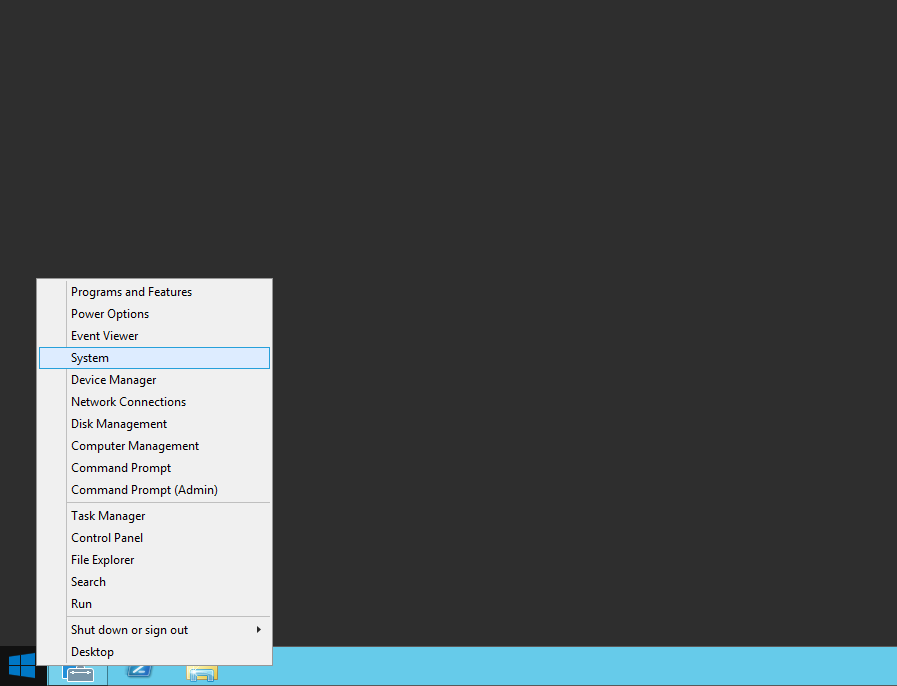
- Sur le bureau, appuyez sur Windows + X pour ouvrir le menu Accès rapide, puis sélectionnez Système.
- Pour Windows Server 2008 vers Windows Server 2008 R2 :
- Ouvrez le Gestionnaire de serveur. Pour ouvrir le gestionnaire de serveur, cliquez sur Démarrer, accédez à Outils d’administration, puis cliquez sur Gestionnaire de serveur.
- Ouvrez le Gestionnaire de serveur. Pour ouvrir le gestionnaire de serveur, cliquez sur Démarrer, accédez à Outils d’administration, puis cliquez sur Gestionnaire de serveur.
- Pour Windows Server 2012 vers Windows Server 2016 :
- Dans Informations sur l’ordinateur, cliquez sur Configurer le Bureau à distance :
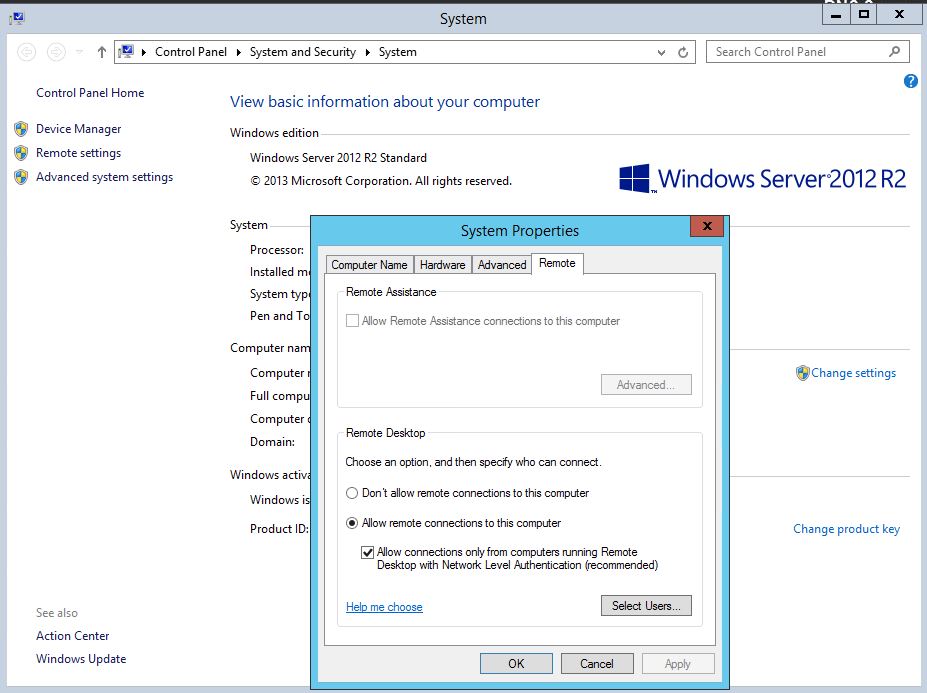
- Dans la boîte de dialogue Propriétés système, sous Bureau à distance, cliquez sur l’une des options suivantes :
- Autoriser les connexions des ordinateurs exécutant n’importe quelle version du Bureau à distance (moins sûr) – utilisez cette option si vous ne connaissez pas la version de la connexion Bureau à distance qui sera utilisée pour se connecter à ce serveur.
- N’autoriser que la connexion des ordinateurs exécutant le Bureau à distance avec authentification NLA (plus sûr).
- Vérifiez les informations dans la boîte de dialogue Bureau à distance, puis cliquez deux fois sur OK.
Affected Products
Microsoft Windows Server 2016, Microsoft Windows 2008 Server R2, Microsoft Windows 2008 Server Service Pack 2, Microsoft Windows 2012 Server, Microsoft Windows 2012 Server R2Article Properties
Article Number: 000121878
Article Type: How To
Last Modified: 29 Nov 2024
Version: 6
Find answers to your questions from other Dell users
Support Services
Check if your device is covered by Support Services.