Windows Server: Come configurare il protocollo Desktop remoto
Summary: Questo articolo illustra come abilitare Desktop remoto utilizzando l'interfaccia grafica utente (GUI) di Windows su un server che esegue da Windows Server 2008 a Windows Server 2016.
This article applies to
This article does not apply to
This article is not tied to any specific product.
Not all product versions are identified in this article.
Instructions
Questo articolo illustra come abilitare Desktop remoto utilizzando l'interfaccia grafica utente (GUI) di Windows su un server che esegue da Windows Server 2008 a Windows Server 2016.
Si applica a:
- Windows Server 2008
- Windows Server 2008 R2
- Windows Server 2012
- Windows Server 2012 R2
- Windows Server 2016
Abilitazione di Remote Desktop
- Aprire Proprietà del sistema:
- Per Windows Server 2012 - 2016:
- Sul desktop, premere il tasto Windows + X per aprire il menu di accesso rapido, quindi selezionare Sistema
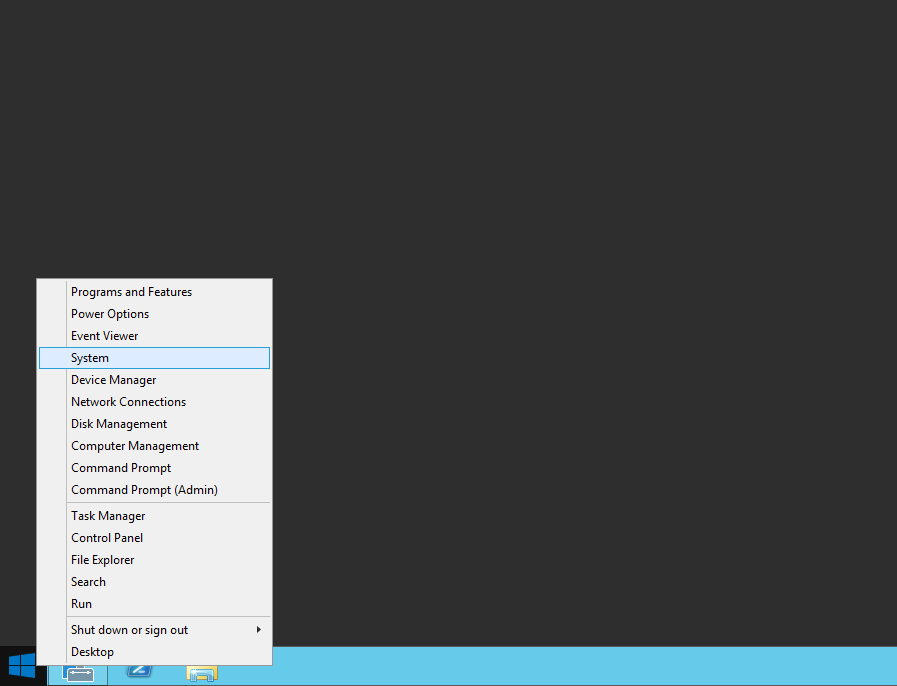
- Sul desktop, premere il tasto Windows + X per aprire il menu di accesso rapido, quindi selezionare Sistema
- Per Windows Server 2008 - Windows Server 2008 R2:
- Aprire Gestione server. Per aprire Gestione server, cliccare su Start, scegliere Strumenti di amministrazione e quindi cliccare su Gestione server.
- Aprire Gestione server. Per aprire Gestione server, cliccare su Start, scegliere Strumenti di amministrazione e quindi cliccare su Gestione server.
- Per Windows Server 2012 - 2016:
- In Computer Information, cliccare su Configure Remote Desktop:
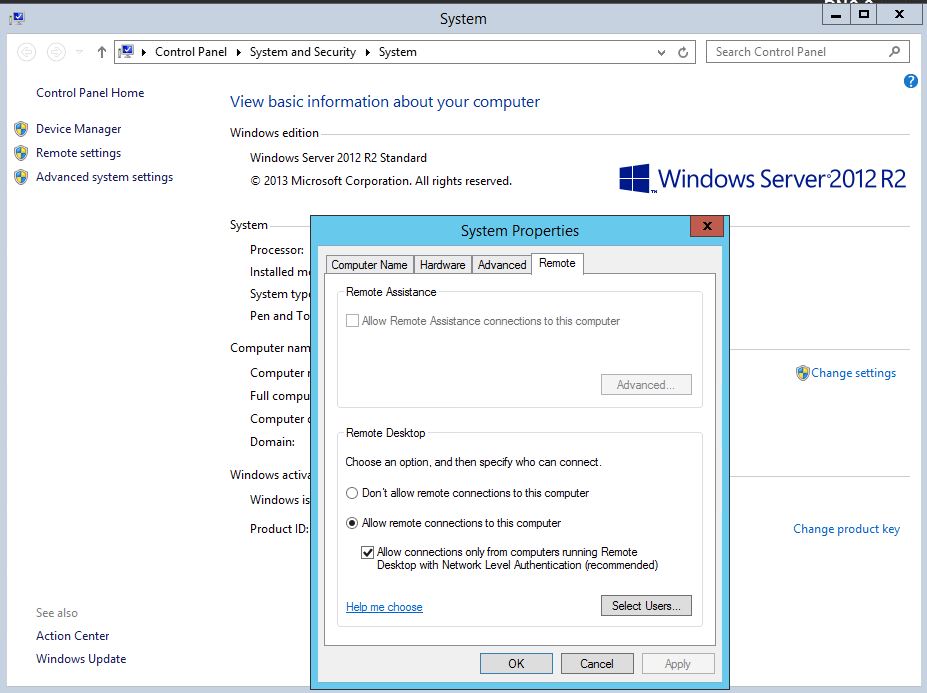
- Nella finestra di dialogo Proprietà sistema, in Desktop remoto, cliccare su una delle opzioni seguenti:
- Consenti connessioni da computer che eseguono qualsiasi versione di Desktop remoto (meno sicuro) - Utilizzare questa opzione se non si conosce la versione di Connessione Desktop remoto che verrà utilizzata per connettersi a questo server.
- Consenti connessioni solo da computer che eseguono Desktop remoto con autenticazione a livello di rete (più sicura).
- Esaminare le informazioni nella finestra di dialogo Remote Desktop, quindi cliccare due volte su OK.
Affected Products
Microsoft Windows Server 2016, Microsoft Windows 2008 Server R2, Microsoft Windows 2008 Server Service Pack 2, Microsoft Windows 2012 Server, Microsoft Windows 2012 Server R2Article Properties
Article Number: 000121878
Article Type: How To
Last Modified: 29 Nov 2024
Version: 6
Find answers to your questions from other Dell users
Support Services
Check if your device is covered by Support Services.