Windows Server: Konfigurowanie protokołu Remote Desktop Protocol
Summary: W tym artykule przedstawiono sposób włączania pulpitu zdalnego za pomocą graficznego interfejsu użytkownika (GUI) systemu Windows na serwerze z systemem Windows Server od 2008 do Windows Server 2016. ...
This article applies to
This article does not apply to
This article is not tied to any specific product.
Not all product versions are identified in this article.
Instructions
W tym artykule przedstawiono sposób włączania pulpitu zdalnego za pomocą graficznego interfejsu użytkownika (GUI) systemu Windows na serwerze z systemem Windows Server od 2008 do Windows Server 2016.
Dotyczy:
- Windows Server 2008
- Windows Server 2008 R2
- Windows Server 2012
- Windows Server 2012 R2
- Windows Server 2016
Włączanie pulpitu zdalnego
- Otwórz kartę Właściwości systemu:
- Dla systemu Windows Server 2012 do systemu Windows Server 2016:
- Na pulpicie naciśnij przycisk Windows + X, aby otworzyć menu szybkiego dostępu, a następnie wybierz pozycję System
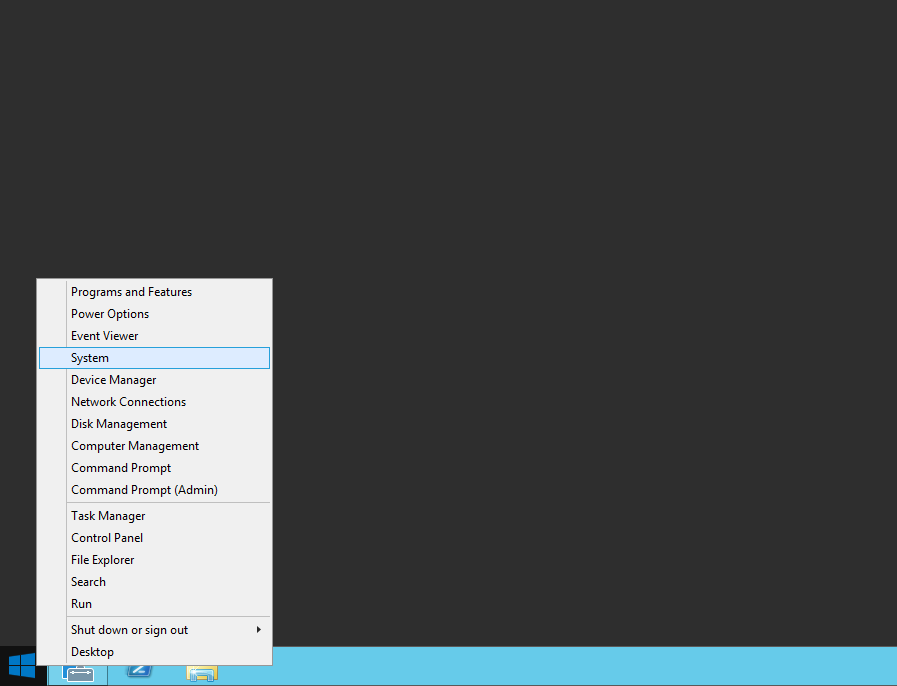
- Na pulpicie naciśnij przycisk Windows + X, aby otworzyć menu szybkiego dostępu, a następnie wybierz pozycję System
- Dla systemu Windows Server 2008 do systemu Windows Server 2008 R2:
- Otwórz Menedżer serwera. Aby otworzyć Menedżer serwera, kliknij przycisk Start, wskaż polecenie Narzędzia administracyjne, a następnie kliknij polecenie Menedżer serwera.
- Otwórz Menedżer serwera. Aby otworzyć Menedżer serwera, kliknij przycisk Start, wskaż polecenie Narzędzia administracyjne, a następnie kliknij polecenie Menedżer serwera.
- Dla systemu Windows Server 2012 do systemu Windows Server 2016:
- W oknie Informacje o komputerze kliknij pozycję Konfiguruj pulpit zdalny:
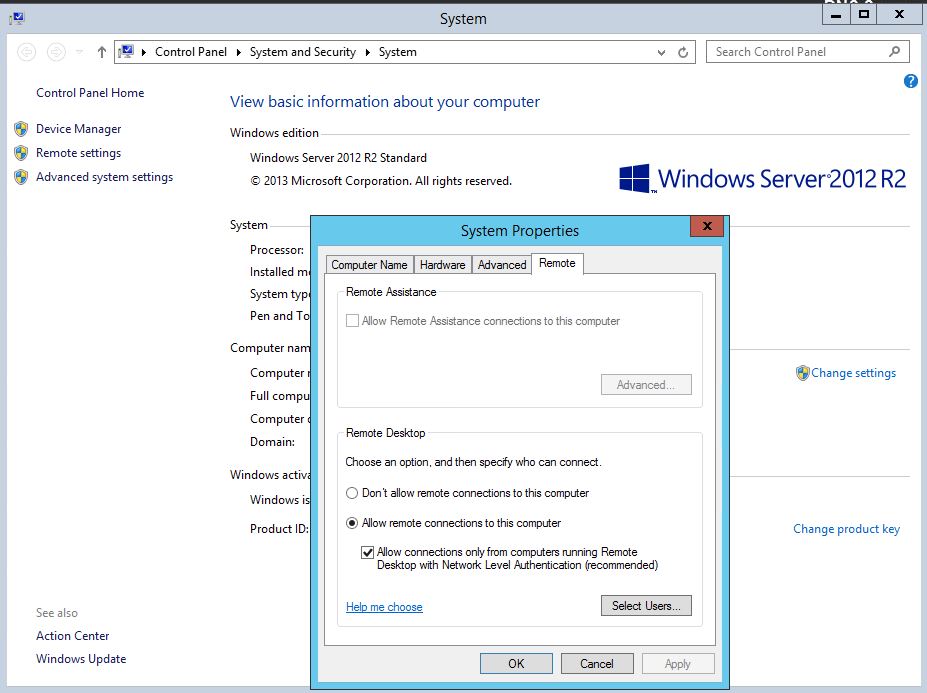
- W oknie dialogowym właściwości systemu w obszarze Pulpit zdalny kliknij jedną z następujących opcji:
- Zezwalaj na połączenia z komputerów z dowolną wersją pulpitu zdalnego (mniej bezpieczne) – użyj tej opcji, jeśli nie znasz wersji usługi Podłączanie pulpitu zdalnego, która będzie używana do łączenia się z tym serwerem.
- Zezwalaj na połączenia tylko z komputerów z uruchomionym pulpitem zdalnym z uwierzytelnianiem na poziomie sieci (bezpieczniejsze).
- Przejrzyj informacje w oknie dialogowym Pulpit zdalny, a następnie kliknij dwa razy przycisk OK.
Affected Products
Microsoft Windows Server 2016, Microsoft Windows 2008 Server R2, Microsoft Windows 2008 Server Service Pack 2, Microsoft Windows 2012 Server, Microsoft Windows 2012 Server R2Article Properties
Article Number: 000121878
Article Type: How To
Last Modified: 29 Nov 2024
Version: 6
Find answers to your questions from other Dell users
Support Services
Check if your device is covered by Support Services.