Windows Server: Så här konfigurerar du Remote Desktop Protocol
Summary: Den här artikeln visar hur du aktiverar Fjärrskrivbord med hjälp av Windows grafiska användargränssnitt (GUI) på en server som kör Windows Server 2008 till Windows Server 2016.
This article applies to
This article does not apply to
This article is not tied to any specific product.
Not all product versions are identified in this article.
Instructions
Den här artikeln visar hur du aktiverar Fjärrskrivbord med hjälp av Windows grafiska användargränssnitt (GUI) på en server som kör Windows Server 2008 till Windows Server 2016.
Det gäller för:
- Windows Server 2008
- Windows Server 2008 R2
- Windows Server 2012
- Windows Server 2012 R2
- Windows Server 2016
Aktivera fjärrskrivbord
- Öppna Systemegenskaper:
- För Windows Server 2012 till Windows Server 2016:
- Tryck på Windows-tangenten + X på skrivbordet för att öppna menyn Snabbåtkomst och välj sedan System
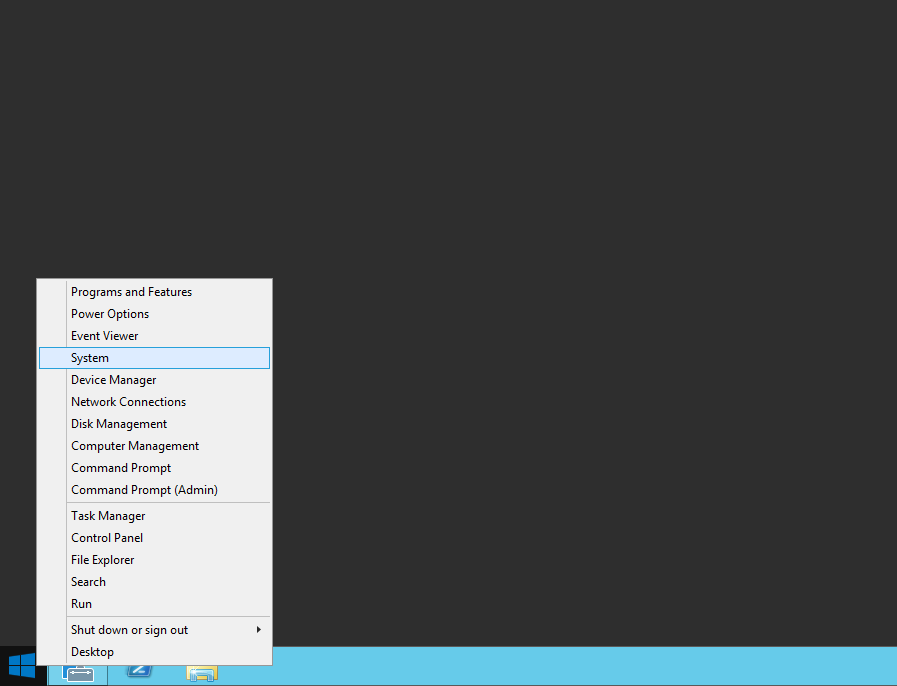
- Tryck på Windows-tangenten + X på skrivbordet för att öppna menyn Snabbåtkomst och välj sedan System
- För Windows Server 2008 till Windows Server 2008 R2:
- Öppna Server Manager. Du öppnar Server Manager genom att klicka på Start, peka på Administrationsverktyg och sedan klicka på Server Manager.
- Öppna Server Manager. Du öppnar Server Manager genom att klicka på Start, peka på Administrationsverktyg och sedan klicka på Server Manager.
- För Windows Server 2012 till Windows Server 2016:
- I Datorinformation klickar du på Konfigurera fjärrskrivbord:

- Klicka på något av följande alternativ under Fjärrskrivbord i dialogrutan Systemegenskaper:
- Tillåt anslutningar från datorer som kör valfri version av fjärrskrivbord (mindre säkert) – Använd det här alternativet om du inte känner till den version av fjärrskrivbordsanslutning som ska användas för att ansluta till den här servern.
- Tillåt endast anslutningar från datorer som kör fjärrskrivbord med autentisering på nätverksnivå (säkrare).
- Granska informationen i dialogrutan Fjärrskrivbord och klicka sedan på OK två gånger.
Affected Products
Microsoft Windows Server 2016, Microsoft Windows 2008 Server R2, Microsoft Windows 2008 Server Service Pack 2, Microsoft Windows 2012 Server, Microsoft Windows 2012 Server R2Article Properties
Article Number: 000121878
Article Type: How To
Last Modified: 29 Nov 2024
Version: 6
Find answers to your questions from other Dell users
Support Services
Check if your device is covered by Support Services.