Cómo configurar actualizaciones en Dell Threat Defense
Summary: Obtenga información sobre cómo configurar actualizaciones en Dell Threat Defense siguiendo estas instrucciones.
This article applies to
This article does not apply to
This article is not tied to any specific product.
Not all product versions are identified in this article.
Instructions
Nota:
- Desde mayo de 2022, Dell Threat Defense alcanzó el final de su período de mantenimiento. Dell ya no actualizará este producto y sus artículos. Para obtener más información, consulte Política de ciclo de vida (Fin de soporte y Final del ciclo de vida útil) de producto para Dell Data Security. Si tiene preguntas sobre artículos alternativos, comuníquese con el equipo de ventas o al correo endpointsecurity@dell.com.
- Consulte Endpoint Security para obtener información adicional acerca de los productos actuales.
En este artículo, se indica cómo configurar actualizaciones en Dell Threat Defense.
Productos afectados:
- Dell Threat Defense
La configuración básica de la consola de Dell Threat Defense actualiza automáticamente los dispositivos a la versión más reciente. De manera opcional, un administrador de Threat Defense puede implementar compilaciones para probar zonas antes de la producción.
- En un navegador web, vaya a la consola de administración de Dell Threat Defense en:
- Norteamérica: https://dellthreatdefense.cylance.com
- Europa: https://dellthreatdefense-eu.cylance.com
- Asia-Pacífico: https://dellthreatdefense-au.cylance.com
- Norteamérica: https://dellthreatdefense.cylance.com
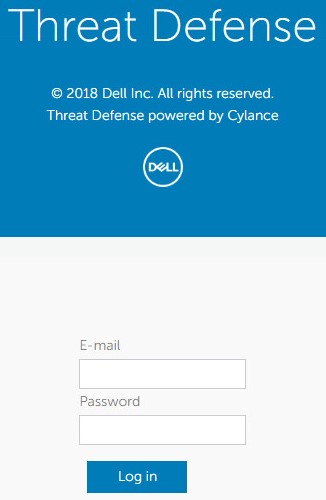
- Inicie sesión en la consola de administración de Dell Threat Defense.
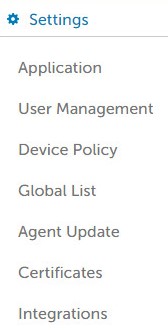
- En la consola, haga clic en la pestaña Configuración .

- En Settings, haga clic en Agent Update.
- La zona de producción está establecida en Auto-Update de manera predeterminada. Se puede cambiar a una versión de agente específico o configurarse en Do Not Update. De manera predeterminada, las zonas de prueba y piloto no se pueden configurar si la opción Producción está configurada para Actualización automática. Para habilitar la opción para las zonas Test y Pilot, cambie Auto-Update a una versión específica o Do Not Update.
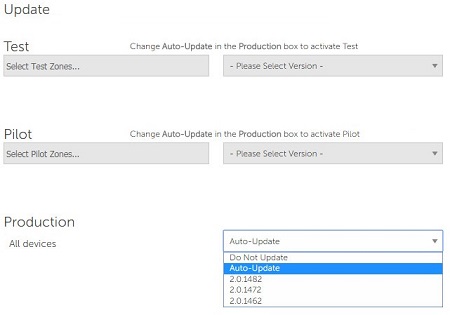
 Nota: Las compilaciones pueden diferir del ejemplo que se muestra.
 - Seleccione al menos una zona de prueba y la versión de compilación en las listas desplegables.
 Nota:
Nota:- Se debe crear una zona antes de configurar un grupo de prueba o piloto. Consulte la parte Agregar zona de Cómo administrar zonas en Dell Threat Defense para obtener más información.
- Las zonas y las compilaciones pueden diferir del ejemplo que se muestra.
- Seleccione al menos una zona piloto y la versión de compilación de las listas desplegables.
 Nota:
Nota:- Una zona de prueba y una zona piloto son independientes entre sí. Puede crear uno, ambos o ninguno de ellos.
- Las zonas y las compilaciones pueden diferir del ejemplo que se muestra.
- Una vez que se configuren las actualizaciones, haga clic en Apply.
Nota: Los dispositivos buscan actualizaciones a través de update.cylance.com en el puerto 443. Si hay una actualización disponible, la compilación se descarga por download.cylance.com en el puerto 443.

Para comunicarse con el equipo de soporte, consulte los números de teléfono de soporte internacionales de Dell Data Security.
Vaya a TechDirect para generar una solicitud de soporte técnico en línea.
Para obtener información y recursos adicionales, únase al foro de la comunidad de seguridad de Dell.
Affected Products
Dell Threat DefenseArticle Properties
Article Number: 000123806
Article Type: How To
Last Modified: 14 Feb 2025
Version: 10
Find answers to your questions from other Dell users
Support Services
Check if your device is covered by Support Services.