Посібник із завантаження та встановлення оновлень Dell BIOS та UEFI
Summary: Інформація про те, як завантажити та встановити останні оновлення BIOS або UEFI на комп'ютер Dell. Цей посібник охоплює доступ до BIOS або UEFI, оновлення за допомогою USB або Windows і відновлення пошкодженого BIOS або UEFI на комп'ютерах Dell. ...
Instructions
Оновити BIOS або UEFI простіше, ніж ви думаєте. Щоб отримати найзручнішу роботу з покроковими інструкціями, корисними відео та всебічною підтримкою в усуненні несправностей, відвідайте наш Посібник з оновлення BIOS/UEFI. Цей спеціальний ресурс ознайомить вас із кожним способом оновлення та відповість на поширені запитання в одному зручному місці.
Продовжуйте читати нижче, щоб отримати важливу інформацію про оновлення BIOS, або відразу перейдіть до Посібника з оновлення BIOS/UEFI для отримання детальних інструкцій.
Розуміння BIOS і UEFI
BIOS (Basic Input/Output System) і UEFI (Unified Extensible Firmware Interface) – це мікропрограми, які підключають апаратне забезпечення комп'ютера до його операційної системи. Думайте про нього як про основу, яка допомагає вашому комп'ютеру запускатися та взаємодіяти з його компонентами.
У сучасних комп'ютерах Dell використовується UEFI, який пропонує:
- Швидший запуск
- Покращені функції безпеки
- Краща сумісність з новим обладнанням
- Покращена стабільність системи
Навіщо оновлювати BIOS або UEFI?
Dell регулярно випускає оновлення BIOS, які можуть покращити продуктивність і надійність вашого комп'ютера. Оновлення зазвичай включають:
- Удосконалення безпеки – захист від нещодавно виявлених вразливостей
- Покращення продуктивності – оптимізація для кращої швидкості та ефективності
- Сумісність з апаратним забезпеченням – підтримка нових компонентів і периферійних пристроїв
- Виправлення помилок – рішення відомих проблем, які впливають на стабільність системи
- Доповнення функцій – нові можливості та налаштування
Dell рекомендує оновлювати BIOS як частину регулярного обслуговування системи, щоб забезпечити безперебійну роботу комп'ютера.
Перед оновленням: Важливі запобіжні заходи
Виконання кількох простих кроків перед оновленням може допомогти забезпечити безперебійний процес:
Основні кроки
- Створюйте резервні копії даних – хоча переривання оновлення трапляються рідко, вони можуть вплинути на стабільність системи
- Зарядіть ноутбук – переконайтеся, що заряд акумулятора не менше 10% (ми рекомендуємо використовувати живлення змінного струму)
- Залишайтеся на зв'язку з електромережею – тримайте ноутбуки підключеними до мережі протягом усього оновлення
- Закрийте всі програми – це запобігає перешкодам під час оновлення
- Від'єднайте зовнішні пристрої – від'єднайте USB-накопичувачі, принтери та інші периферійні пристрої
Користувачі BitLocker: Прочитайте це спочатку
Якщо на комп'ютері використовується шифрування BitLocker, його потрібно тимчасово призупинити перед оновленням.
- Знайдіть "BitLocker" у Windows
- Виберіть "Керування BitLocker"
- Виберіть "Захист від призупинення"
- Продовжуйте оновлення BIOS
- Повторно ввімкніть BitLocker після завершення оновлення
Як оновити BIOS: Кілька простих методів
Dell надає кілька зручних способів оновлення BIOS. Щоб отримати повні інструкції для кожного методу, відвідайте наш Посібник з оновлення BIOS/UEFI.
- SupportAssist (рекомендовано для більшості користувачів) Найпростіший автоматизований варіант, який сканує та встановлює оновлення для вас.
- Служба Windows Update Оновлення BIOS відображаються як необов'язкові оновлення в налаштуваннях Windows.
- Команда Dell | Оновлення Призначено для бізнес-комп'ютерів, таких як Latitude, OptiPlex і Precision.
- Утиліта автономного оновлення Завантажте та запустіть файл оновлення безпосередньо з веб-сайту Dell у Windows.
- Флеш-накопичувач USB Ідеально підходить для користувачів Linux або коли Windows недоступна.
- Оновлення по повітрю (OTA) Доступно на сучасних системах для віддаленого оновлення BIOS.
- Dell Update або Alienware Update Встановлені інструменти для систем Inspiron, XPS, G-Series та Alienware.
Кожен метод добре працює, виберіть той, який підходить для вашої ситуації. Посібник з оновлення BIOS/UEFI містить детальні вказівки для всіх підходів.
Перевірка поточної версії BIOS
Перед оновленням перевірте поточну версію BIOS, щоб перевірити, чи доступне оновлення:
Спосіб 1: Налаштування BIOS/UEFI
- Перезавантажте комп'ютер
- Кілька разів натисніть клавішу F2 , коли побачите логотип Dell
- Знайдіть версію BIOS у розділі «Інформація про систему » або «Огляд»

Спосіб 2: Інформація про систему Windows
- Натисніть Windows + R
- Введіть msinfo32 і натисніть Enter
- Знайдіть у списку «Версія/Дата BIOS»

Спосіб 3: Командному
- Відкрийте командний рядок
- Введіть wmic bios отримати smbiosbiosversion
- Натисніть Enter , щоб переглянути свою версію

Доступ до налаштувань BIOS/UEFI
Потрібно змінити налаштування BIOS? Ось як це зробити:
- Увімкнення або перезавантаження комп'ютера
- Натисніть F2 кілька разів, як тільки побачите логотип Dell
- З'явиться екран налаштування BIOS
Альтернативний метод:
- Натисніть F12 на логотипі Dell
- Виберіть у меню «Налаштування BIOS» або «Налаштування системи»
Якщо F2 не працює, спробуйте натиснути Fn + F2 одночасно, або натисніть F2 кілька разів, а не утримуйте його.
Вирішення проблем з оновленнями
Якщо в оновленні BIOS виникли проблеми:
- Забезпечте стабільне живлення – підключіть ноутбук до мережі змінного струму
- Зарядіть акумулятор – принаймні 50% для ноутбуків
- Від'єднайте зовнішні пристрої – від'єднайте док-станції, зовнішні диски та периферійні пристрої
- Спробуйте інший метод – якщо один із способів оновлення не допоміг, спробуйте використовувати автономний утилій оновлення BIOS
- Перевірте сумісність – переконайтеся, що ви завантажили правильний файл BIOS для вашої конкретної моделі
Відновлення BIOS
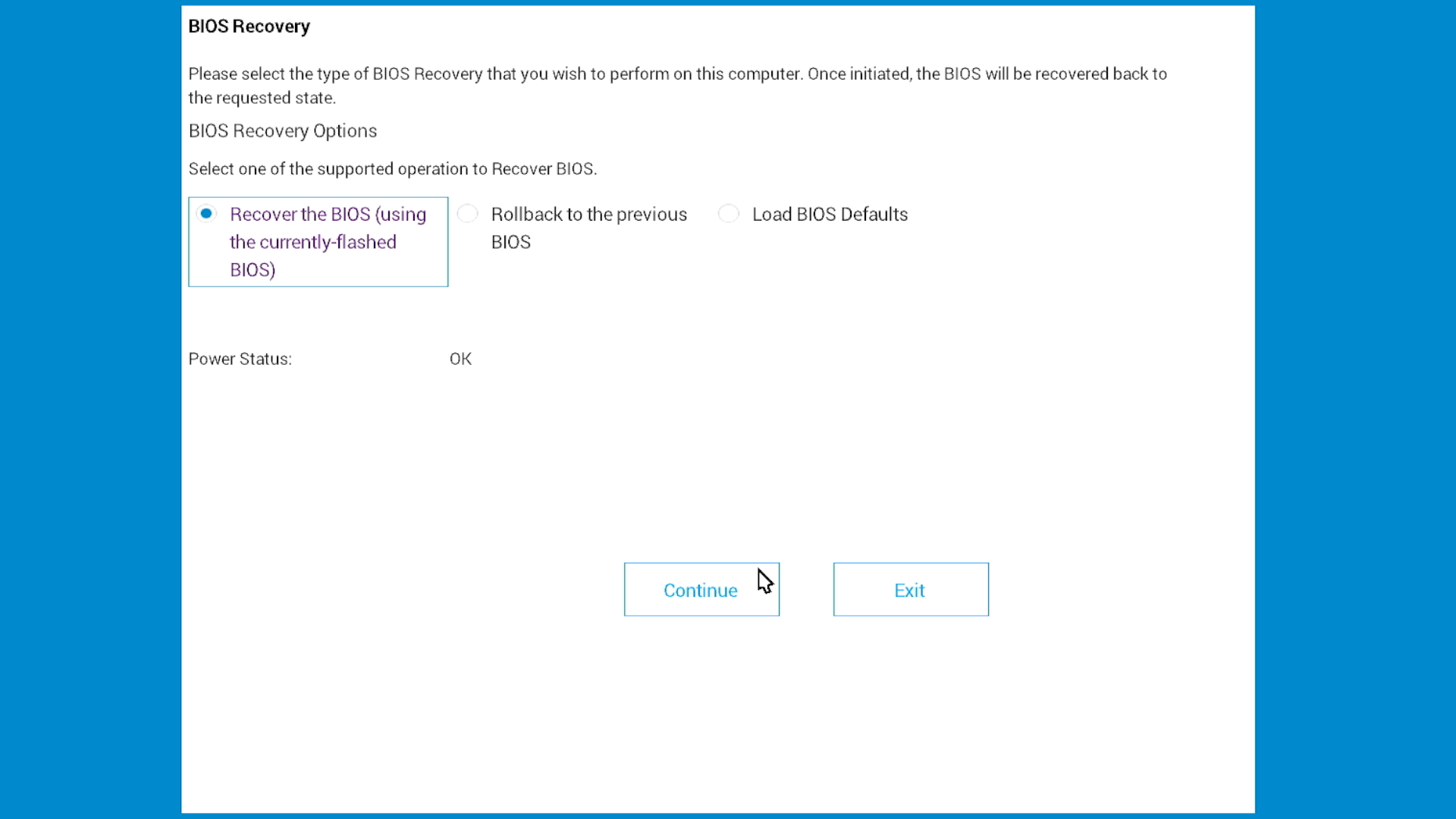
Якщо ваш комп'ютер не запускається після невдалого оновлення, Dell надає функцію відновлення BIOS у сучасних системах Dell. Ця функція може відновити ваш BIOS за допомогою файлів відновлення, що зберігаються на жорсткому диску або USB-накопичувачі.
Відновлення можливе за допомогою:
- BIOS Recovery Tool – програмне забезпечення, призначене для виправлення пошкодженого BIOS на сучасних системах Dell
Щоб отримати повні інструкції з відновлення та покрокові інструкції, перегляньте наш посібник із відновлення BIOS.
Функції безпеки BIOS
Ваш BIOS забезпечує захист паролем для захисту вашого комп'ютера:
- Пароль супервізора/адміністратора – запобігає несанкціонованим змінам BIOS
- Пароль системи/користувача – необхідний для запуску комп'ютера
- Пароль жорсткого диска/SSD – захищає дані на внутрішніх дисках
Поширені запитання
Q: Як часто потрібно оновлювати BIOS?
A: Оновлюйте під час регулярного технічного обслуговування або коли Dell випускає критичні оновлення щодо безпеки або конкретних проблем, з якими ви стикаєтеся.
Q: Чи видалить оновлення мої дані?
A: Ні, оновлення BIOS не впливають на ваші файли. Однак резервне копіювання даних перед будь-яким оновленням системи завжди є гарною практикою.
Q: Чи можу я перейти на старішу версію BIOS?
A: Інколи. Dell може обмежити пониження версії, коли новіші версії містять критично важливі виправлення безпеки. Перевірте конкретні примітки до випуску BIOS.
Q: Чи потрібні права адміністратора?
A: Так, ви повинні ввійти в систему як адміністратор, щоб встановити оновлення BIOS.
Q: Що робити, якщо не вдасться виконати оновлення?
A: Не хвилюйтеся, спробуйте інший метод оновлення. Бібліотека підтримки охоплює кілька підходів і кроків усунення несправностей.
Як оновити BIOS або UEFI
Перегляньте це відео, щоб дізнатися, як завантажити та встановити останню версію BIOS або UEFI на комп'ютер Dell.
Тривалість: 03:46
Якщо доступно, налаштування мови прихованих субтитрів (субтитрів) можна вибрати за допомогою Налаштувань або піктограми CC на цьому відеоплеєрі.
Як виконати оновлення прошивки по повітрю за допомогою Dell BIOSConnect
Тривалість: 2:02
Приховані субтитри: Це відео доступне кількома мовами. Натисніть значок «Приховані субтитри» та виберіть потрібну мову.
Additional Information
Як оновити BIOS або UEFI
Перегляньте це відео, щоб дізнатися, як завантажити та встановити останню версію BIOS або UEFI на комп'ютер Dell.
Тривалість: 03:46
Якщо доступно, налаштування мови прихованих субтитрів (субтитрів) можна вибрати за допомогою Налаштувань або піктограми CC на цьому відеоплеєрі.
Як виконати оновлення прошивки по повітрю за допомогою Dell BIOSConnect
Тривалість: 2:02
Приховані субтитри: Це відео доступне кількома мовами. Натисніть значок «Приховані субтитри» та виберіть потрібну мову.