Dell Threat Defense管理者ガイド カスタム認証の実装手順
Summary: Dell Threat Defenseのカスタム認証設定を使用すると、Microsoft Azureを外部IDプロバイダーとして追加できます。これには、シングル サインオン(SSO)が含まれます。
This article applies to
This article does not apply to
This article is not tied to any specific product.
Not all product versions are identified in this article.
Instructions
注:
- 2022年5月をもって、Dell Threat Defenseはメンテナンス終了となりました。この記事は今後、Dellによってアップデートされることはありません。詳細については、「Dell Data Securityの製品ライフサイクル(サポート終了/サポート終了)ポリシー」を参照してください。その他の記事に関する質問がある場合は、担当のセールス チームに連絡するか、またはendpointsecurity@dell.comにお問い合わせください。
- 現在の製品に関する追加情報については、エンドポイント セキュリティページを参照してください。
対象製品:
- Dell Threat Defense
- Azureアカウントにログインし、新しいActive Directoryを作成します。
- 参照 (左側のナビゲーション ペインの下部) をクリックします。

- [Active Directory]をクリックします。
- [新規](左下)をクリックします。

- [Directory>]をクリックしますカスタム作成。[ Add directory ]ウィンドウが表示されます。
- ディレクトリー情報([Name]、[Domain Name]、[Country or Region])を入力し、チェック マークをクリックして保存します。
- ディレクトリーを選択し、[ ユーザーの追加 ]をクリックして、このActive Directoryにユーザーを追加します。
注:Active Directory のユーザー名は、Threat Defense のユーザー名と一致する必要があります。
- 参照 (左側のナビゲーション ペインの下部) をクリックします。
- アプリケーションを組織に追加します。
- [追加(中央下)]をクリックします。
- [組織が開発しているアプリケーション の追加] をクリックします。
- 名前を入力し、[Web アプリケーション] と [Web API] が選択されていることを確認して、[ 次へ ] (矢印) をクリックします。
- サインオンURLの場合は、以下を使用します(地域に基づきます)。
- [アプリ ID URI] には、(リージョンに基づいて) 次を使用します。
- Save(チェック マーク)をクリックします。
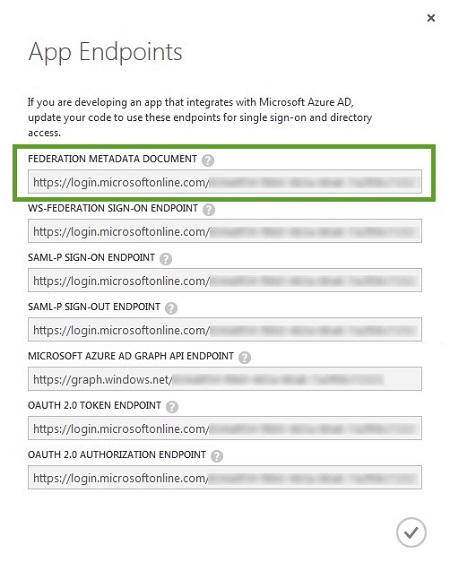
- [View Endpoints (bottom-middle)]をクリックします。
- X.509証明書をコピーします。
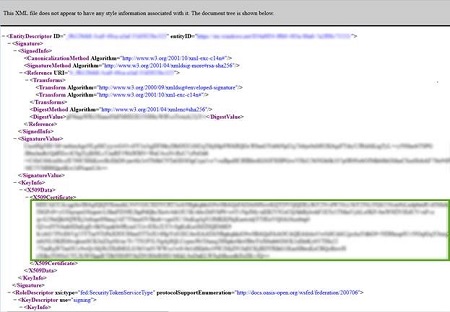
- フェデレーション メタデータ ドキュメントのURLをコピーして新しいブラウザー タブに貼り付け、 Enterキーを押します。ブラウザー タブにXMLファイルが表示されます。
- X509証明書をコピーして、テキスト ドキュメントに貼り付けます。
- XMLファイル ブラウザーのタブを閉じます。

- SAML-Pサインオン エンドポイントURLをコピーして、テキスト ドキュメントに貼り付けます。
- Cylanceコンソールにログインします。
- 設定>アプリケーションに移動します。
- [Integration]の下にある [Custom Authentication]を選択します。
- プロバイダーの一覧から [Azure ] を選択します。
- Azure 証明書 (手順 4 で取得した X.509 証明書) を貼り付けます。
- [SAML-P サインオン エンドポイント URL] を追加します (Azure によって提供され、手順 D で取得します)。
- 「Save(保存)」をクリックします。
- フェデレーション メタデータ ドキュメントのURLをコピーして新しいブラウザー タブに貼り付け、 Enterキーを押します。ブラウザー タブにXMLファイルが表示されます。

トラブルシューティング
CylanceコンソールにログインしようとしたときにMicrosoft Azure認証が機能しない場合は、次の手順を実行します。
- Microsoft AzureとThreat Defenseコンソールの設定を確認して、設定が正しく入力されていることを確認します。
- ステップ2で、サインオンURLと同じ情報でアプリID URIを設定してみてください(例: https://dellthreatdefense.cylance.com/EnterpriseLogin/ConsumeSaml)
サポートに問い合わせるには、「Dell Data Securityのインターナショナル サポート電話番号」を参照してください。
TechDirectにアクセスして、テクニカル サポート リクエストをオンラインで生成します。
さらに詳しい情報やリソースについては、「デル セキュリティ コミュニティー フォーラム」に参加してください。
Additional Information
Videos
Affected Products
Dell Threat DefenseArticle Properties
Article Number: 000124769
Article Type: How To
Last Modified: 18 Jun 2024
Version: 10
Find answers to your questions from other Dell users
Support Services
Check if your device is covered by Support Services.