Instrucciones de implementación de autenticación personalizada de la Guía de administración de Dell Threat Defense
Summary: La configuración de autenticación personalizada de Dell Threat Defense le permite agregar Microsoft Azure como su proveedor de identidad externo. Esto incluye Single Sign On (SSO).
This article applies to
This article does not apply to
This article is not tied to any specific product.
Not all product versions are identified in this article.
Instructions
Nota:
- Desde mayo de 2022, Dell Threat Defense alcanzó el final de su período de mantenimiento. Dell ya no actualiza este artículo. Para obtener más información, consulte Política de ciclo de vida útil (Fin de soporte o Final del ciclo de vida) de productos para Dell Data Security. Si tiene preguntas sobre artículos alternativos, comuníquese con el equipo de ventas o al correo endpointsecurity@dell.com.
- Consulte Endpoint Security para obtener información adicional acerca de los productos actuales.
Productos afectados:
- Dell Threat Defense
- Inicie sesión en su cuenta de Azure y cree un nuevo Active Directory.
- Haga clic en Examinar (parte inferior del panel de navegación izquierdo).
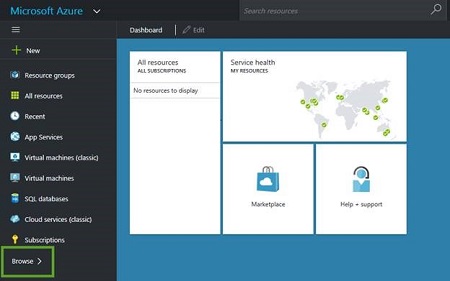
- Haga clic en Active Directory.
- Haga clic en New (abajo a la izquierda).
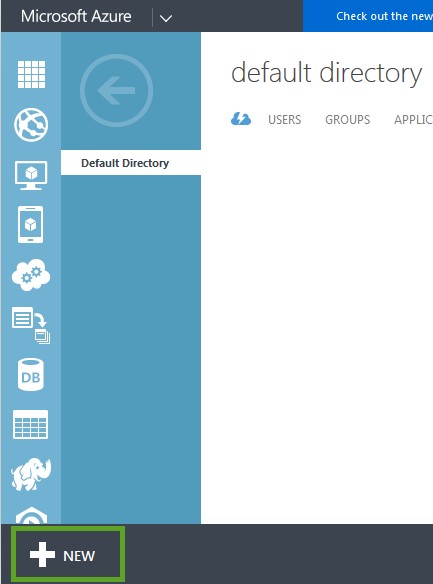
- Haga clic en Directorio > Creación personalizada. A continuación, aparece la ventana Agregar directorio .
- Ingrese la información del directorio (nombre, nombre de dominio y país o región) y, a continuación, haga clic en la marca de verificación para guardar.
- Seleccione el directorio y, a continuación, haga clic en Agregar usuario para agregar usuarios a este Active Directory.
Nota: El nombre de usuario en Active Directory debe coincidir con el nombre de usuario en Threat Defense.
- Haga clic en Examinar (parte inferior del panel de navegación izquierdo).
- Agregue la aplicación a su organización.
- Haga clic en Add (parte inferior central).
- Haga clic en Agregar una aplicación que mi organización está desarrollando.
- Escriba un nombre, asegúrese de que la aplicación web y la API web estén seleccionadas y, a continuación, haga clic en Siguiente (flecha).
- Para una URL de inicio de sesión, utilice lo siguiente (según su región):
- Para el URI de ID de aplicación, utilice lo siguiente (según su región):
- Haga clic en Save (marca de verificación).
- Haga clic en Ver terminales (parte inferior central).
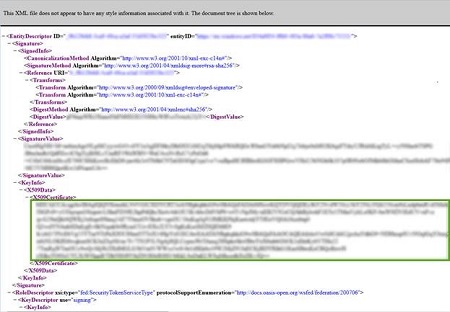
- Copie el certificado X.509.
- Copie la URL del documento de metadatos de federación, péguela en una nueva pestaña del navegador y, a continuación, presione Intro. El archivo XML se muestra en la pestaña del navegador.
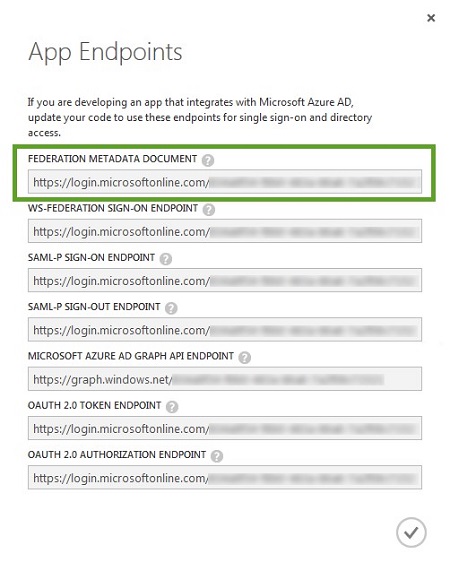
- Copie el certificado X509 y péguelo en un documento de texto.
- Cierre la pestaña del navegador de archivos XML.
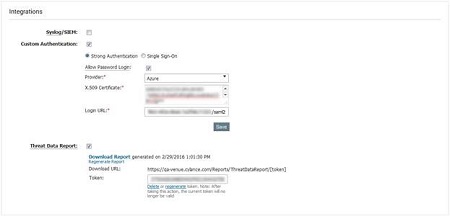
- Copie la URL del terminal de inicio de sesión de SAML-P y péguela en un documento de texto.
- Inicie sesión en la consola de Cylance.
- Vaya a Configuración > Aplicaciones.
- Seleccione Custom Authentication, en Integration.
- Seleccione Azure en la lista de proveedores.
- Pegue el certificado de Azure (certificado X.509, obtenido en el paso 4).
- Agregue la dirección URL del punto de conexión de inicio de sesión de SAML-P (proporcionada por Azure, obtenida en el paso D).
- Haga clic en Guardar.
- Copie la URL del documento de metadatos de federación, péguela en una nueva pestaña del navegador y, a continuación, presione Intro. El archivo XML se muestra en la pestaña del navegador.

Solución de problemas
Si la autenticación de Microsoft Azure no funciona al intentar iniciar sesión en la consola de Cylance:
- Compruebe la configuración de la consola de Microsoft Azure y Threat Defense para asegurarse de que la configuración se haya ingresado correctamente.
- En el paso 2, intente configurar el URI de ID de aplicación con la misma información que la dirección URL de inicio de sesión (ejemplo: https://dellthreatdefense.cylance.com/EnterpriseLogin/ConsumeSaml)
Para comunicarse con el equipo de soporte, consulte los números de teléfono de soporte internacionales de Dell Data Security.
Vaya a TechDirect para generar una solicitud de soporte técnico en línea.
Para obtener información y recursos adicionales, únase al foro de la comunidad de seguridad de Dell.
Additional Information
Videos
Affected Products
Dell Threat DefenseArticle Properties
Article Number: 000124769
Article Type: How To
Last Modified: 19 Apr 2026
Version: 11
Find answers to your questions from other Dell users
Support Services
Check if your device is covered by Support Services.