Dell Threat Defense 管理員指南 自訂驗證實作說明
Summary: Dell Threat Defense 的自訂驗證設定可讓您新增 Azure Microsoft做為外部識別提供者。這包括單一登入 (SSO)。
This article applies to
This article does not apply to
This article is not tied to any specific product.
Not all product versions are identified in this article.
Instructions
注意:
- 截至 2022 年 5 月,Dell Threat Defense 已達到其維護結束時間。Dell 已不再更新本文。如需更多資訊,請參閱 Dell Data Security 的產品生命週期 (支援結束/壽命結束) 原則。如果您對其他文章有任何問題,請聯絡您的銷售團隊或聯絡 endpointsecurity@dell.com。
- 請參考端點安全性,以取得有關目前產品的其他資訊。
受影響的產品:
- Dell Threat Defense
- 登入您的 Azure 帳戶並建立新的 Active Directory。
- 按一下 瀏覽 (左側導覽窗格底部)。
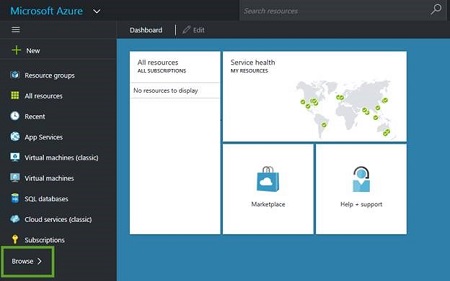
- 按一下 Active Directory。
- 按一下 新增 (左下角)。
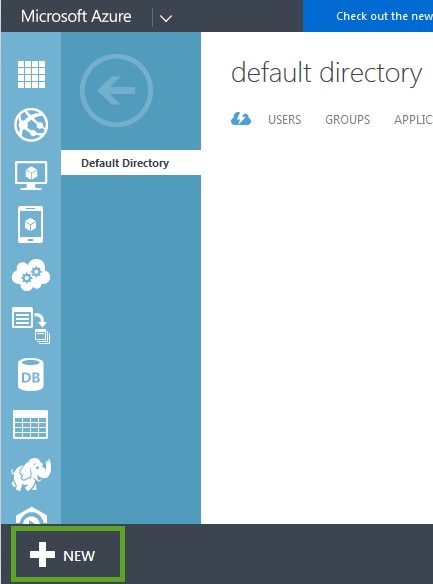
- 按一下目錄 > 自訂建立。然後 顯示添加目錄 視窗。
- 輸入目錄資訊(名稱、功能變數名稱、國家或地區),然後按下複選標記進行保存。
- 選取目錄,然後按一下 新增使用者 ,將使用者新增至此 Active Directory。
注意:Active Directory 中的使用者名稱必須與 Threat Defense 中的使用者名稱相符。
- 按一下 瀏覽 (左側導覽窗格底部)。
- 將應用程式添加到您的組織。
- 按一下 新增 (中下方)。
- 按一下 新增 我的組織正在開發的應用程式。
- 輸入名稱,確定已選取 Web 應用程式和 Web API ,然後按 一下下一步 (箭頭)。
- 對於登錄 URL,請使用以下內容(根據您的區域):
- 對於應用 ID URI,請使用以下內容(根據你的區域):
- 按一下 儲存 (勾選記號)。
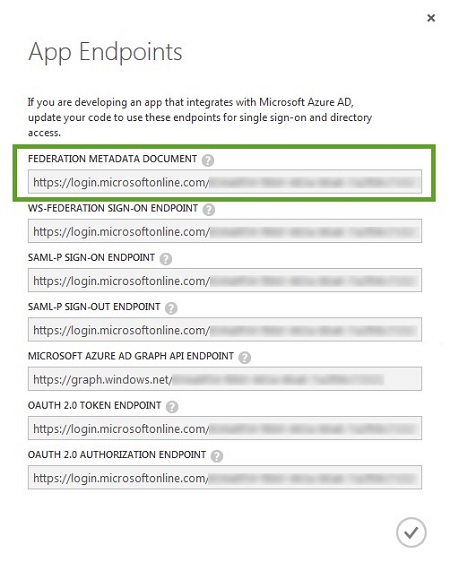
- 按一下 檢視端點 (中下方)。
- 複製 X.509 憑證。
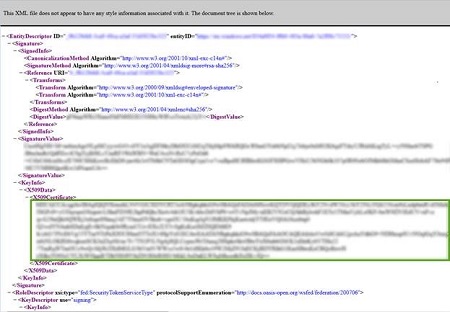
- 複製聯合元數據文檔 URL,將其粘貼到新的瀏覽器選項卡中,然後按 Enter。XML 檔將顯示在瀏覽器選項卡中。
- 複製 X509 憑證並將其貼至文字文件。
- 關閉 XML 檔案瀏覽器標籤。
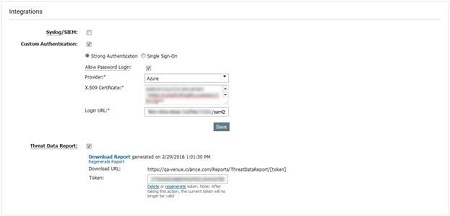
- 複製 SAML-P 登入端點 URL 並將其貼至文字文件。
- 登入 Cylance 主控台。
- 前往 設定 > 應用程式。
- 在「整合」下選取 自訂驗證。
- 從供應商清單中選取 Azure 。
- 貼上 Azure 憑證 (X.509 憑證,在步驟 4 中取得)。
- 新增 SAML-P 登入端點 URL (由 Azure 提供,在步驟 D 中取得)。
- 按一下儲存。
- 複製聯合元數據文檔 URL,將其粘貼到新的瀏覽器選項卡中,然後按 Enter。XML 檔將顯示在瀏覽器選項卡中。

故障診斷
如果您在嘗試登入 Cylance 主控台時,Microsoft Azure 驗證無法運作:
- 檢查 Microsoft Azure 和威脅防禦主控台設定,確保輸入的設定正確無誤。
- 在步驟 2 中,嘗試使用與登錄 URL 相同的資訊配置應用 ID URI(例如: https://dellthreatdefense.cylance.com/EnterpriseLogin/ConsumeSaml)
如要聯絡支援部門,請參閱 Dell Data Security 國際支援電話號碼。
請前往 TechDirect,以線上產生技術支援要求。
如需更多深入見解與資源,請加入 Dell 安全性社群論壇。
Additional Information
Videos
Affected Products
Dell Threat DefenseArticle Properties
Article Number: 000124769
Article Type: How To
Last Modified: 19 Apr 2026
Version: 11
Find answers to your questions from other Dell users
Support Services
Check if your device is covered by Support Services.