¿Cómo se puede identificar la versión de Dell Threat Defense?
Summary: Obtenga información sobre cómo identificar la versión de Dell Threat Defense en Windows o Mac siguiendo estas instrucciones.
Instructions
- Desde mayo de 2022, Dell Threat Defense alcanzó el final de su período de mantenimiento. Dell ya no actualizará este producto y sus artículos. Para obtener más información, consulte Política de ciclo de vida (Fin de soporte y Final del ciclo de vida útil) de producto para Dell Data Security. Si tiene preguntas sobre artículos alternativos, comuníquese con el equipo de ventas o al correo endpointsecurity@dell.com.
- Consulte Endpoint Security para obtener información adicional acerca de los productos actuales.
Conocer la versión de Dell Threat Defense permite a un administrador realizar lo siguiente:
- Identificar problemas conocidos
- Determinar las diferencias de IU
- Entender los cambios en el flujo de trabajo
- Verificar los requisitos del sistema
Productos afectados:
- Dell Threat Defense
Sistemas operativos afectados:
- Windows
- Mac
Haga clic en el sistema operativo correspondiente para obtener información sobre la creación de versiones.
El control de versiones se puede determinar mediante los siguientes componentes del producto:
Haga clic en el método correspondiente para obtener más información.
IU
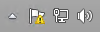
- Expanda la bandeja del sistema de Windows haciendo clic en la flecha hacia arriba.
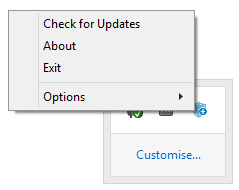
- Haga clic con el botón secundario en el icono de Dell Threat Defense y, a continuación, seleccione About.
- Documente la Versión.
 Nota:
Nota:- El número más importante es el tercer número. En la imagen de ejemplo, el tercer número es 1372.
- La Versión en el ejemplo puede ser distinta en su entorno.
Installer
- Haga clic con el botón secundario en DellThreatDefenseSetup.exe y, a continuación, seleccione Properties.
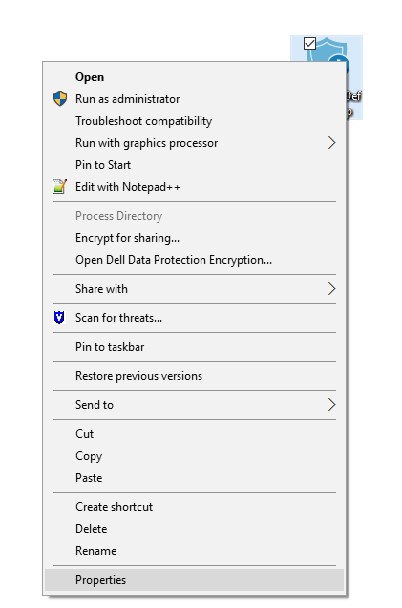
- Haga clic en la ficha Detalles.

- Documente la información que aparece en Versión del producto.
 Nota:
Nota:- El número más importante es el tercer número. En la imagen de ejemplo, el tercer número es 1442.
- La versión del producto en el ejemplo puede diferir en su entorno.
El control de versiones se puede determinar mediante los siguientes componentes del producto:
Haga clic en el método correspondiente para obtener más información.
IU
- En el menú Status (en la parte superior de la pantalla), haga clic con el botón secundario en el icono de Dell Threat Defense y, a continuación, seleccione About.
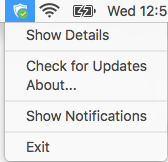
- Documente la Versión.
 Nota:
Nota:- El número más importante es el tercer número. En la imagen de ejemplo, el tercer número es 1382.
- La Versión en el ejemplo puede ser distinta en su entorno.
Installer
- Haga clic con el botón secundario en DellThreatDefenseSetup.dmg y, a continuación, seleccione Get Info.
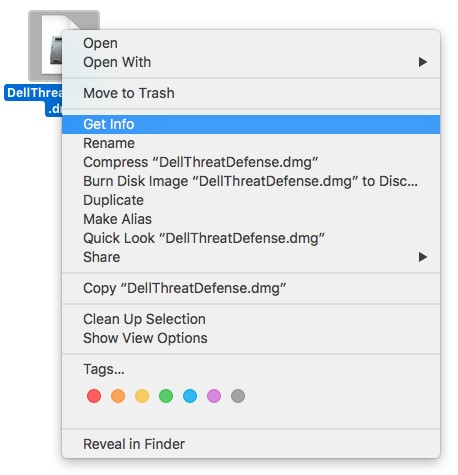
- Expanda More Info y documente la versión del producto.
 Nota:
Nota:- El número más importante es el tercer número. En la imagen de ejemplo, el tercer número es 1452.
- La versión en el ejemplo puede ser distinta en su entorno.
Para comunicarse con el equipo de soporte, consulte los números de teléfono de soporte internacionales de Dell Data Security.
Vaya a TechDirect para generar una solicitud de soporte técnico en línea.
Para obtener información y recursos adicionales, únase al foro de la comunidad de seguridad de Dell.