Dell Threat Defense -version tunnistaminen
Summary: Lue, miten voit tunnistaa Dell Threat Defensen Windows- tai Mac-version näiden ohjeiden mukaisesti.
This article applies to
This article does not apply to
This article is not tied to any specific product.
Not all product versions are identified in this article.
Instructions
Huomautus:
- Dell Threat Defensen ylläpito on päättynyt toukokuussa 2022. Dell ei enää päivitä tätä tuotetta ja sitä käsitteleviä artikkeleja. Lisätietoja on artikkelissa Dell Data Security -tuotteen elinkaari (tuen päättyminen ja käytöstä poistuminen). Jos sinulla on kysyttävää vaihtoehtoisista artikkelista, ota yhteys myyntitiimiin tai lähetä sähköpostia osoitteeseen endpointsecurity@dell.com.
- Lisätietoja nykyisistä tuotteista on sivulla Endpoint Security.
Dell Threat Defense -version tuntemisen ansiosta järjestelmänvalvoja voi
- tunnistaa tunnetut ongelmat
- määrittää käyttöliittymien erot
- tiedostaa työnkulun muutokset
- tarkistaa järjestelmävaatimukset.
Tuotteet, joita asia koskee:
- Dell Threat Defense
Käyttöjärjestelmät, joita asia koskee:
- Windows
- Mac
Katso versiotiedot valitsemalla asianmukainen käyttöjärjestelmä.
Versiotiedot voidaan selvittää seuraavilla tavoilla:
- käyttöliittymässä (UI)
- Asennusohjelma
Katso lisätietoja valitsemalla asianmukainen tapa.
Käyttöliittymä
Huomautus: Dell Threat Defensen on oltava asennettuna, jotta versio voidaan tunnistaa käyttöliittymässä. Lisätietoja on artikkelissa Dell Threat Defensen asentaminen.
- Laajenna Windowsin ilmaisinalue napsauttamalla ylänuolta.
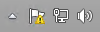
- Napsauta Dell Threat Defense -kuvaketta hiiren kakkospainikkeella ja valitse Tietoja.
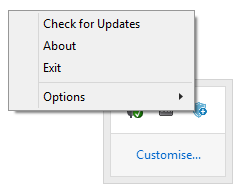
- Kirjaa versio muistiin.
 Huomautus:
- Tärkein numero on kolmas numero. Esimerkkikuvassa kolmas luku on 1372.
- Esimerkin versio saattaa olla eri kuin ympäristössäsi.
Asennusohjelma
Huomautus: Lisätietoja asennusohjelman lataamisesta on artikkelissa Dell Threat Defensen lataaminen.
- Napsauta DellThreatDefenseSetup.exe-tiedostoa hiiren kakkospainikkeella ja valitse Ominaisuudet.
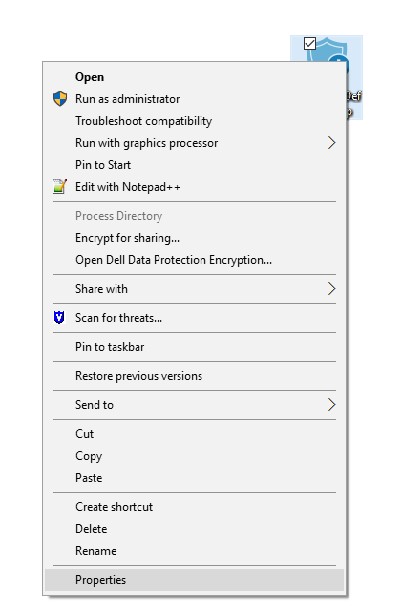
- Valitse Tiedot-välilehti.

- Kirjaa tuotteen versio muistiin.
 Huomautus:
- Tärkein numero on kolmas numero. Esimerkkikuvassa kolmas luku on 1442.
- Esimerkin tuoteversio voi vaihdella ympäristön mukaan.
Versiotiedot voidaan selvittää seuraavilla tavoilla:
- käyttöliittymässä (UI)
- Asennusohjelma
Katso lisätietoja valitsemalla asianmukainen tapa.
Käyttöliittymä
Huomautus: Dell Threat Defensen on oltava asennettuna, jotta versio voidaan tunnistaa käyttöliittymässä. Lisätietoja on artikkelissa Dell Threat Defensen asentaminen.
- Napsauta tilavalikon (näytön yläreunassa) Dell Threat Defense -kuvaketta hiiren kakkospainikkeella ja valitse Tietoja.
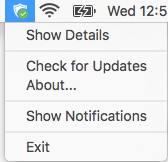
- Kirjaa versio muistiin.
 Huomautus:
- Tärkein numero on kolmas numero. Esimerkkikuvassa kolmas luku on 1382.
- Esimerkin versio saattaa olla eri kuin ympäristössäsi.
Asennusohjelma
Huomautus: Lisätietoja asennusohjelman lataamisesta on artikkelissa Dell Threat Defensen lataaminen.
- Napsauta DellThreatDefenseSetup.dmg-tiedostoa hiiren kakkospainikkeella ja valitse Get Info.
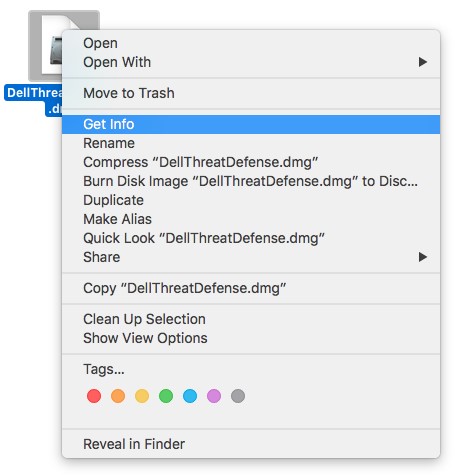
- Laajenna Lisätietoja ja kirjaa tuoteversio muistiin.
 Huomautus:
- Tärkein numero on kolmas numero. Esimerkkikuvassa kolmas numero on 1452.
- Esimerkin versio saattaa olla eri kuin ympäristössäsi.
Jos haluat ottaa yhteyttä tukeen, katso luettelo Dell Data Securityn kansainvälisen tuen puhelinnumeroista.
TechDirectissä voit luoda teknisen tukipyynnön verkossa.
Lisätietoja ja resursseja on Dell Security Community Forum -keskustelufoorumilla.
Additional Information
Videos
Affected Products
Dell Threat DefenseArticle Properties
Article Number: 000125452
Article Type: How To
Last Modified: 04 Nov 2024
Version: 15
Find answers to your questions from other Dell users
Support Services
Check if your device is covered by Support Services.