Så här identifierar du Dell Threat Defense-versionen
Summary: Ta reda på hur du identifierar versionen av Dell Threat Defense på Windows eller Mac genom att följa de här instruktionerna.
This article applies to
This article does not apply to
This article is not tied to any specific product.
Not all product versions are identified in this article.
Instructions
Obs!
- Från och med maj 2022 har Dell Threat Defense nått slutet på underhåll. Den här produkten och dess artiklar uppdateras inte längre av Dell. Mer information finns i Policy för produktlivscykel (slut på support och slut på livslängd) för Dell Data Security. Om du har frågor om alternativa artiklar kan du kontakta ditt försäljningsteam eller endpointsecurity@dell.com.
- Mer information om aktuella produkter finns i Endpoint Security.
Genom att känna till Dell Threat Defense-versionen kan en administratör:
- upptäcka kända problem
- fastställa gränssnittsskillnader
- förstå ändringar i arbetsflödet
- kontrollera systemkraven
Berörda produkter:
- Dell Threat Defense
Berörda operativsystem:
- Windows
- Mac
Klicka på lämpligt operativsystem för versionsinformation.
Versionshantering kan fastställas antingen genom produktens:
- Användargränssnittet (UI)
- Installationsprogram
Klicka på metoderna nedan om du vill ha mer information om dem.
ANVÄNDARGRÄNSSNITT
Obs! Dell Threat Defense måste installeras innan du identifierar versionen via användargränssnittet. Mer information finns i Installera Dell Threat Defense.
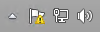
- Expandera systemfältet i Windows genom att klicka på uppåtpilen.
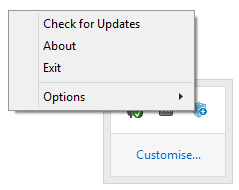
- Högerklicka på ikonen Dell Threat Defense och välj sedan Om.
- Dokumentera versionen.
 Obs!
Obs!- Det viktigaste talet är det tredje talet. I exempelbilden är det tredje talet 1372.
- Versionen i exemplet kan skilja sig åt i din miljö.
Installationsprogram
Obs! Information om hur du hämtar installationsprogrammet finns i Hämta Dell Threat Defense.
- Högerklicka på DellThreatDefenseSetup.exe och välj sedan Egenskaper.
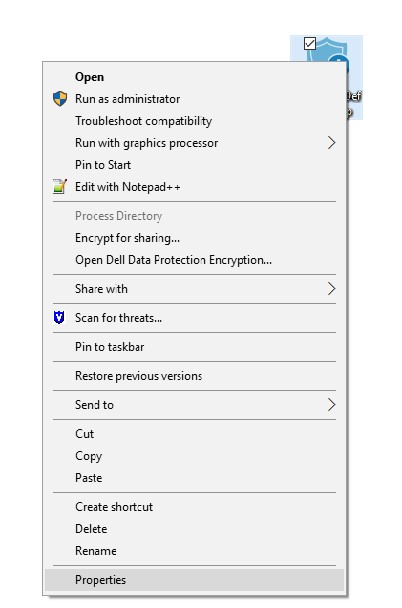
- Klicka på fliken Information.

- Anteckna produktversionen.
 Obs!
Obs!- Det viktigaste talet är det tredje talet. I exempelbilden är det tredje talet 1442.
- Produktversionen i exemplet kan skilja sig åt i din miljö.
Versionshantering kan fastställas antingen genom produktens:
- Användargränssnittet (UI)
- Installationsprogram
Klicka på metoderna nedan om du vill ha mer information om dem.
ANVÄNDARGRÄNSSNITT
Obs! Dell Threat Defense måste installeras innan du identifierar versionen via användargränssnittet. Mer information finns i Installera Dell Threat Defense.
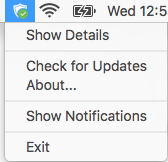
- I statusmenyn (högst upp på skärmen) högerklickar du på ikonen Dell Threat Defense och väljer sedan Om.
- Dokumentera versionen.
 Obs!
Obs!- Det viktigaste talet är det tredje talet. I exempelbilden är det tredje talet 1382.
- Versionen i exemplet kan skilja sig åt i din miljö.
Installationsprogram
Obs! Information om hur du hämtar installationsprogrammet finns i Hämta Dell Threat Defense.
- Högerklicka på DellThreatDefenseSetup.dmg och välj sedan Visa info.
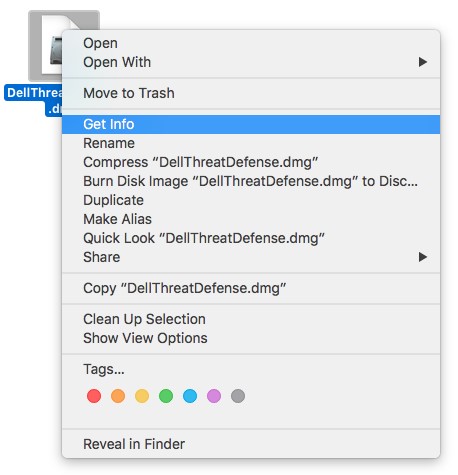
- Expandera Mer information och dokumentera sedan produktversionen.
 Obs!
Obs!- Det viktigaste talet är det tredje talet. I exempelbilden är det tredje talet 1452.
- Versionen i exemplet kan skilja sig åt i din miljö.
Om du vill kontakta support, se Dell Data Security telefonnummer till internationell support.
Gå till TechDirect för att skapa en begäran om teknisk support online.
Om du vill ha mer information och resurser kan du gå med i Dell Security Community-forumet.
Additional Information
Videos
Affected Products
Dell Threat DefenseArticle Properties
Article Number: 000125452
Article Type: How To
Last Modified: 04 Nov 2024
Version: 15
Find answers to your questions from other Dell users
Support Services
Check if your device is covered by Support Services.