Modyfikowanie zasad w programie Dell Threat Defense
Summary: Dowiedz się, jak zmienić zasady programu Dell Threat Defense, postępując zgodnie z poniższymi instrukcjami.
This article applies to
This article does not apply to
This article is not tied to any specific product.
Not all product versions are identified in this article.
Instructions
Uwaga:
- W maju 2022 r. oprogramowanie Dell Threat Defense osiągnęło koniec konserwacji. Ten produkt i związane z nim artykuły nie są już aktualizowane przez Dell. Aby uzyskać więcej informacji, zapoznaj się z artykułem Zasady dotyczące cyklu życia produktu (koniec wsparcia technicznego i koniec przydatności do użycia) dla programu Dell Data Security. Jeśli masz pytania dotyczące innych artykułów, skontaktuj się z działem sprzedaży lub napisz wiadomość na adres endpointsecurity@dell.com.
- Aby uzyskać dodatkowe informacje na temat obecnych produktów, zapoznaj się z artykułem Endpoint Security.
W tym artykule opisano sposób modyfikowania zasad programu Dell Threat Defense.
Dotyczy produktów:
- Dell Threat Defense
Program Dell Threat Defense używa zasad w celu zarządzania działaniem silnika zapobiegania zaawansowanym zagrożeniom (ATP) w punktach końcowych. Przed wdrożeniem programu Threat Defense koniecznie trzeba zmodyfikować zasadę „domyślną” lub utworzyć nowe zasady.
Uwaga: Więcej informacji na temat zalecanych zasad i definicji zasad zawiera artykuł Zalecenia dotyczące zasad programu Dell Threat Defense.
- Z poziomu przeglądarki internetowej przejdź do konsoli administracyjnej Dell Threat Defense pod adresem:
- Ameryka Północna: https://dellthreatdefense.cylance.com/Login
- Europa: https://dellthreatdefense-eu.cylance.com
- Azja i region Pacyfiku: https://dellthreatdefense-au.cylance.com
- Ameryka Północna: https://dellthreatdefense.cylance.com/Login
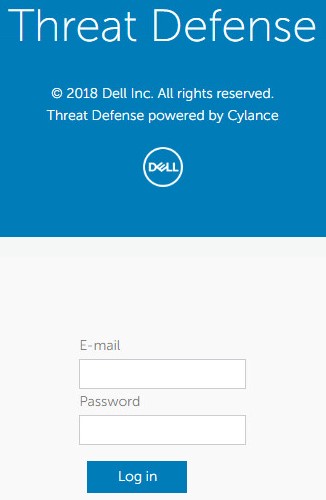
- Zaloguj się do konsoli administracyjnej Dell Threat Defense.
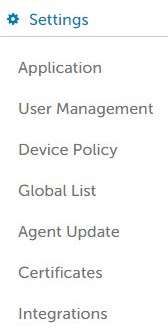
- W konsoli kliknij kartę Ustawienia.

- W obszarze Ustawienia kliknij pozycję Zasady dotyczące urządzeń.
- Kliknij polecenie Dodaj nowe zasady.
 Uwaga: Firma Dell Technologies zaleca ustawienie zasad w konfiguracji "Learning Mode" w celu wytrenowania ochrony środowiska Dell Threat Defense przed przejściem do konfiguracji "Protect Mode". Więcej informacji na temat zalecanych zasad i definicji zasad zawiera artykuł Zalecenia dotyczące zasad programu Dell Threat Defense.
 - Podaj nazwę zasady.

- W obszarze Wykonywalny typ pliku sprawdź:
- Automatyczna kwarantanna z funkcją kontroli wykonania, aby aktywować automatyczną kwarantannę elementów oznaczonych jako niebezpieczne.
- Automatyczna kwarantanna z funkcją kontroli wykonania, aby aktywować automatyczną kwarantannę elementów oznaczonych jako nietypowe.

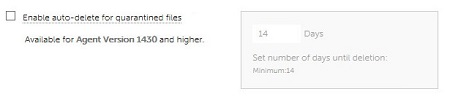
- Zaznacz pole Włącz automatyczne usuwanie plików poddanych kwarantannie w celu automatycznego usuwania plików poddanych kwarantannie po upływie co najmniej 14 dni, a maksymalnie 365 dni.
- Zaznacz pole Automatyczne przesyłanie, aby przesyłać elementy oznaczone jako niebezpieczne do InfinityCloud Cylance w celu dostarczenia dodatkowych danych, które pomogą w weryfikacji.
 Uwaga: Aby ułatwić zarządzanie wykorzystaniem przepustowości, istnieje dzienny limit przesyłania 250 MB na urządzenie. Ponadto żaden plik zagrożenia większy niż 51 nie jest przesyłany do InfinityCloud do analizy.
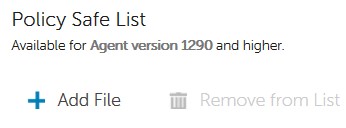
 - W obszarze Lista bezpiecznych dla zasady kliknij opcję Dodaj plik , jeśli trzeba dodać jakieś pliki do listy plików bezpiecznych, które nie będą poddawane procedurze wykrywania zagrożeń.
- Kliknij kartę Ustawienia ochrony.

- Zaznacz opcję Zapobiegaj zamknięciu usługi z urządzenia, aby zapobiec możliwości lokalnego zakończenia usługi Threat Defense.

- Zaznacz pole Zamykaj niebezpieczne uruchomione procesy i ich procesy podrzędne, aby program Threat Defense automatycznie kończył wszelkie procesy sklasyfikowane jako niebezpieczne.

- Zaznacz pole Wykrywanie zagrożeń w tle, aby program Threat Defense automatycznie sprawdzał pliki wykonywalne pod kątem zagrożeń.

- Zaznacz pole Obserwuj nowe pliki, aby program Threat Defense sprawdzał nowe lub zmodyfikowane pliki wykonywalne pod kątem zagrożeń.
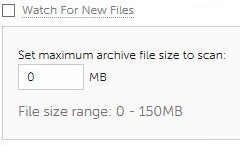
- Zaznacz pole Kopiuj przykładowe pliki, aby program Threat Defense kopiował zagrożenia do zdefiniowanego repozytorium w celu zbadania.

- Sprawdź kartę Ustawienia agenta.

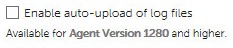
- Zaznacz opcję Włącz automatyczne przesyłanie plików dziennika, aby automatycznie przesyłać dzienniki urządzeń do działu pomocy technicznej Cylance.
- Zaznacz opcję Włącz powiadomienia na pulpicie, aby zezwolić na monity dotyczące nietypowych lub niebezpiecznych plików.

- Kliknij kartę Kontrola skryptów.

- Zaznacz opcję Kontrola skryptów, aby włączyć monitorowanie programu PowerShell i aktywnych skryptów.
- Jeśli funkcja kontroli skryptów jest włączona, określ, czy funkcja Threat Defense ma ostrzegać lub blokować w przypadku wykrycia.
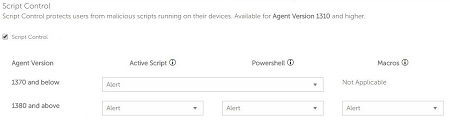
- Jeśli funkcja kontroli skryptów jest włączona, określ, czy powinna być włączona funkcja wyłączania kontroli skryptów.

- Jeśli funkcja kontroli skryptów jest włączona, określ, czy funkcja Threat Defense ma ostrzegać lub blokować w przypadku wykrycia.
- Wypełnij pole Wykluczenia folderów (wraz z podfolderami), wpisując ścieżkę względną wszystkich folderów, które mają być wyłączone z kontroli skryptów.
 Uwaga: Aby uzyskać więcej informacji na temat ścieżek względnych, zapoznaj się z definicjami zasad dla wykluczeń folderów (obejmuje podfoldery) w zaleceniach dotyczących zasad ochrony przed zagrożeniami firmy Dell.
 - Po skonfigurowaniu wszystkich ustawień kliknij przycisk Utwórz.
 Uwaga: Zasady można edytować w dowolnym momencie, klikając ich nazwę w zasadach urządzeń. Wszelkie zmiany zasad są przekazywane urządzeniom przez data.cylance.com na porcie 443.

Aby skontaktować się z pomocą techniczną, przejdź do sekcji Numery telefonów międzynarodowej pomocy technicznej Dell Data Security.
Przejdź do TechDirect, aby wygenerować zgłoszenie online do pomocy technicznej.
Aby uzyskać dodatkowe informacje i zasoby, dołącz do Forum społeczności Dell Security.
Additional Information
Videos
Affected Products
Dell Threat DefenseArticle Properties
Article Number: 000126835
Article Type: How To
Last Modified: 04 Nov 2024
Version: 10
Find answers to your questions from other Dell users
Support Services
Check if your device is covered by Support Services.