Fel vid validering av policymeddelande i Dell Remote Management Console
Summary: I version 9.5 och senare av Dell Security Management Server visas meddelandet "Error Validating Policy" i RMC om det finns ett befintligt problem med policysyntaxen.
This article applies to
This article does not apply to
This article is not tied to any specific product.
Not all product versions are identified in this article.
Symptoms
Berörda produkter:
- Dell Security Management Server
- Dell Data Protection | Enterprise Edition
- Dell Security Management Server Virtual
- Dell Data Protection | Mobile Edition
Berörda versioner:
- v9.5 och senare
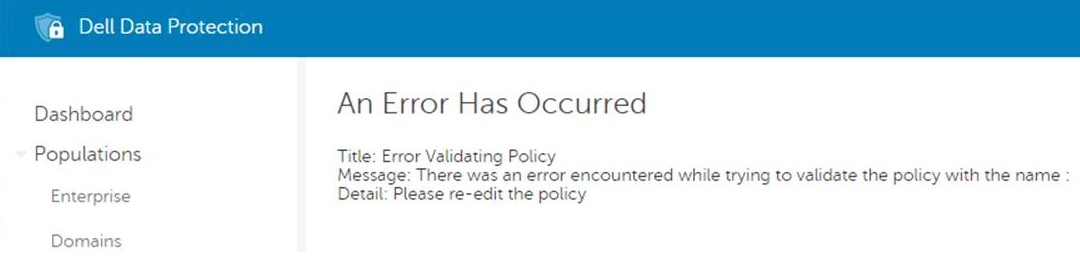
Notera: Detta rapporterades som ett "internt serverfel" i tidigare 9.x-versioner.
Cause
Ej tillämpligt
Resolution
Den här principkontrollen kan inaktiveras genom att ändra kärnserverns konfigurationsfil PolicyService.config med egenskapsnamnet StrictValidation, vilket ändrar värdet från "true" till "false".
I kärnserverloggarna får vi exakt den princip och det värde som orsakar problem:
2016-10-24 09:43:01,657 ERROR POLICY [57] - Invalid Value for 90039 - Script Control Approve Scripts in Folders (and Subfolders): \ApprovedScripts\
2016-10-24 09:43:01,657 ERROR POLICY [57] - Exception in ArbitrateValue: uid - 90039
System.ArgumentException: Invalid Value for 90039
    at Credant.Policy.Policy.set_Value(String value):q!
    at Credant.Policy.Enterprise.Assembler.ArbitrateValue(Policy currentPolicy)
Dell Security Management Server
Steg för att redigera PolicyService.config
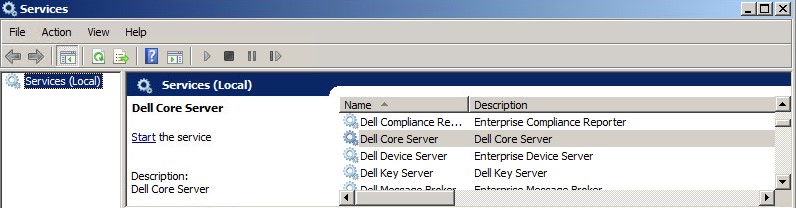
- Öppna tjänster på Dell Security Management Server
- Stoppa Dell Core Server-tjänsten.
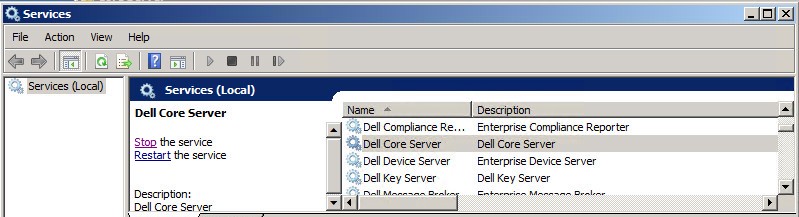
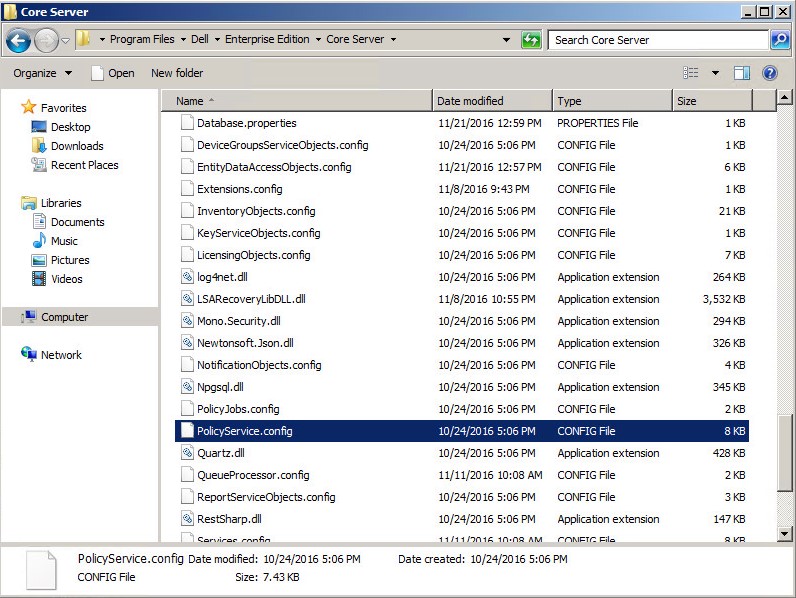
- Gå till
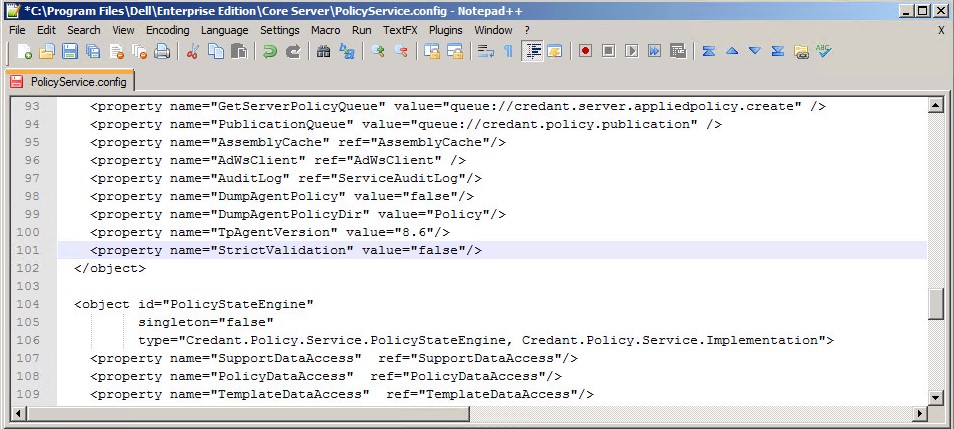
C:\Program Files\Dell\Enterprise Edition\Core Serveroch redigeraPolicyService.configÖppna en textredigerare.
- Bläddra nedåt i filen för att hitta
StrictValidation.
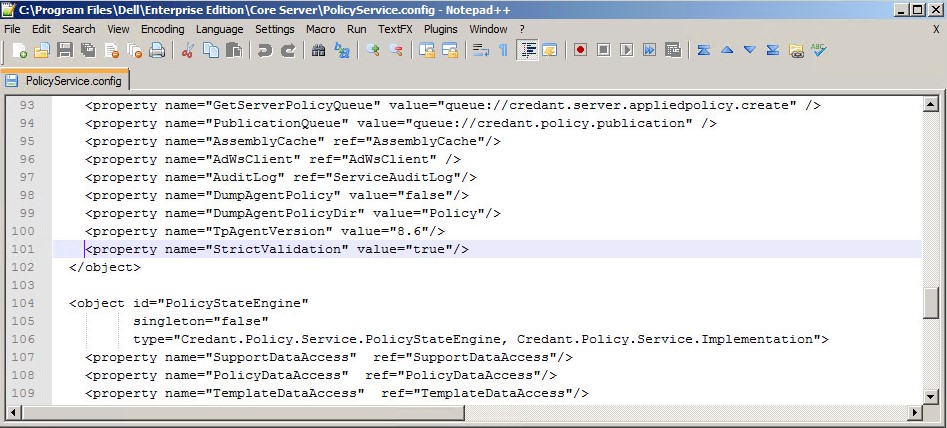
- Ändringar
StrictValidationfrån sant till falskt (finns nedan).
- Spara
Policyservice.configoch avsluta textredigeraren. - Starta Dell Core Server Service.
Dell Security Management Server Virtual
v9.11 och senare
Steg för att redigera PolicyService.config:
- Öppna den virtuella anordningen.
- Gå till Grundläggande konfiguration.
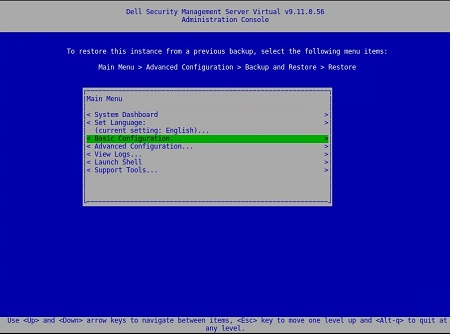
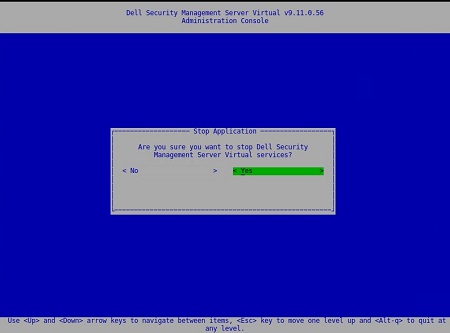
- Under Basic Configuration bläddrar du ned till Stop Application (se nedan).
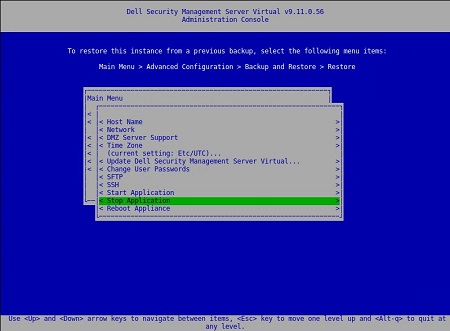
- Bekräfta att tjänsten är avstängd.
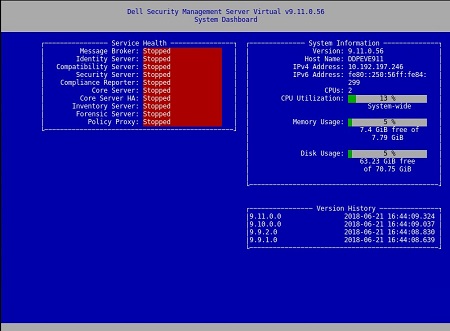
- Från huvudmenyn bläddrar du ner till Starta Shell.
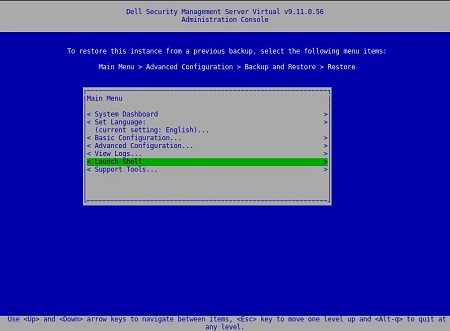
- Växla användare från
dellconsoleFör att...dellsupport:su dellsupport.

- Gå till mappen core-server:
cd /opt/dell/server/core-server.

- Skriv kommando:
sudo vi PolicyService.config.

- Ange i för att redigera filen (observera längst ner i filen –INSERT--, detta indikerar att du kan redigera).
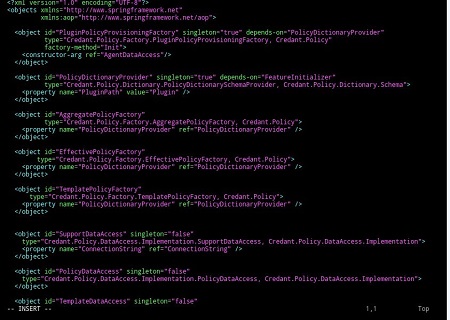
- Bläddra nedåt i filen för att hitta
StrictValidation.
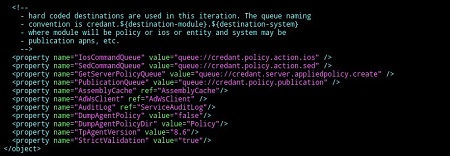
- Ändringar
StrictValidationfrån sant till falskt (finns nedan).
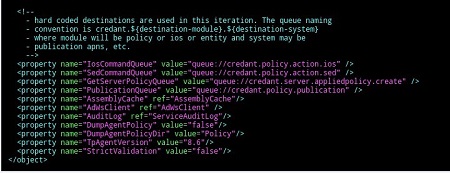
- Tryck på Esc (lägg märke till att –-INSERT- - försvinner).
- Typ
:wq(som visas nedan) sparar de ändringar som har gjorts.
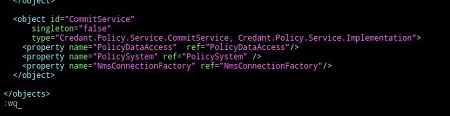
- När du har skrivit
:wqOch genom att trycka på Enter ser du nedanstående:
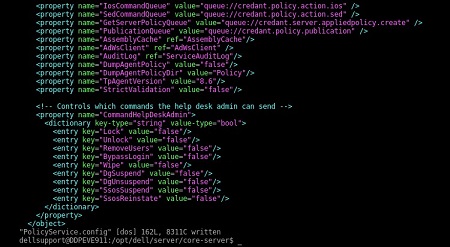
- Observera att du går tillbaka till sökvägen till kärnservern. Skriv exit för att lämna den angivna sökvägen.

- Nästa sökväg, ange exit en gång till. Du återgår till huvudmenyn i den virtuella installationen.
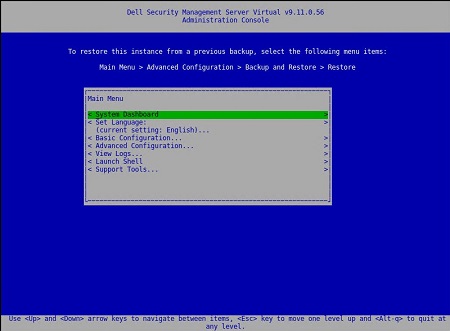
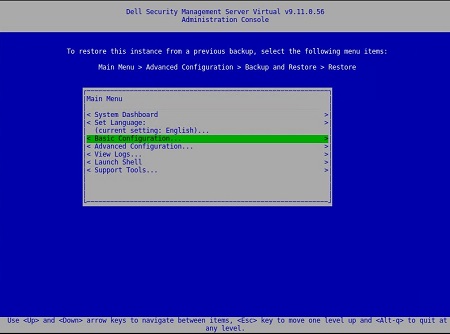
- Välj Grundläggande konfiguration.
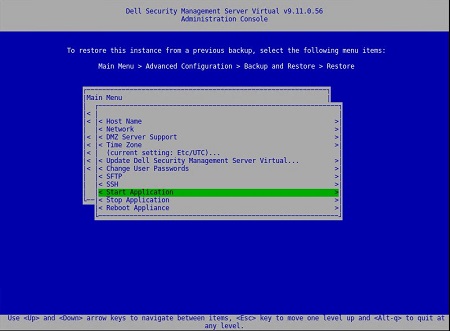
- Bläddra ner till Starta program.
- Du får följande uppmaning:
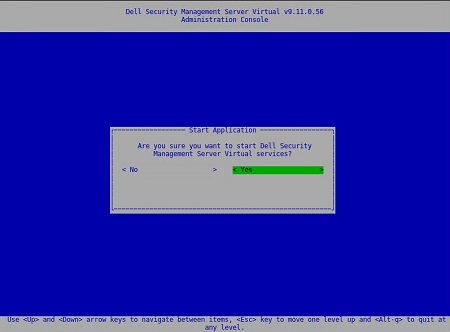
- Välj Yes (ja). Tjänsterna börjar starta.
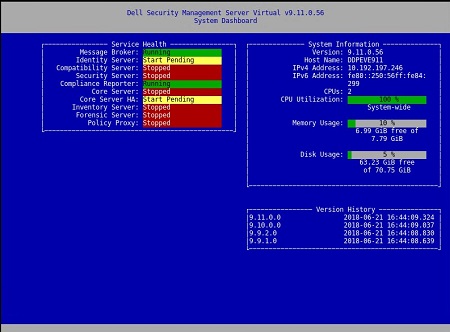
När serverstatus anger körs på varje tjänst får du inte längre: Fel vid validering av policy
v9.5 till 9.10
Steg för att redigera PolicyService.config
- Öppna den virtuella anordningen.
- Gå till Grundläggande konfiguration.
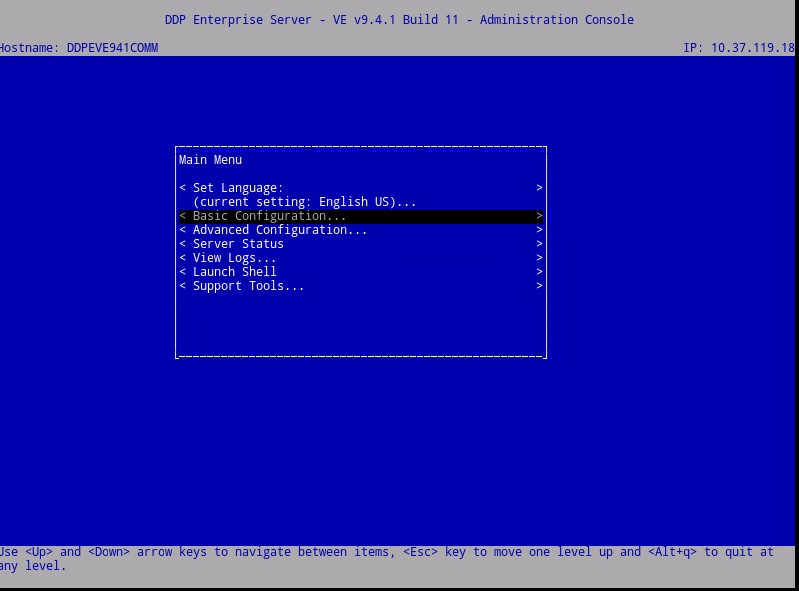
- Under Basic Configuration bläddrar du ned till Stop Application (se nedan).
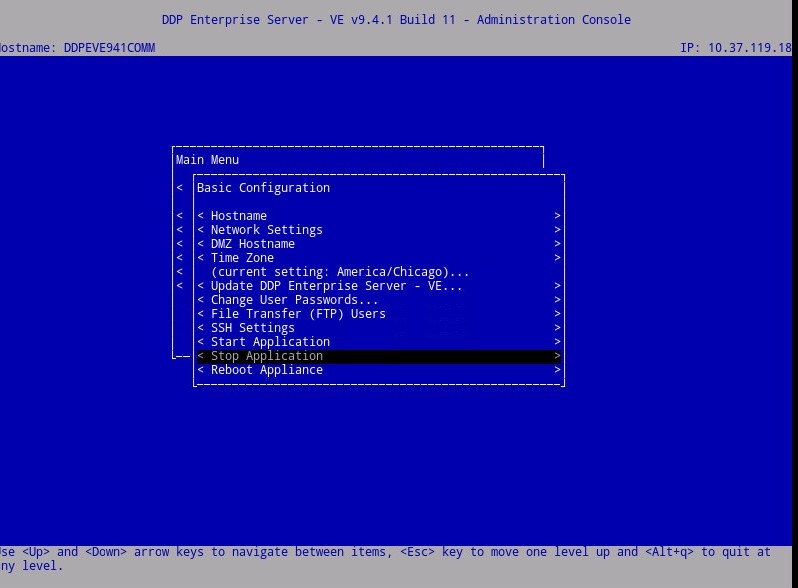
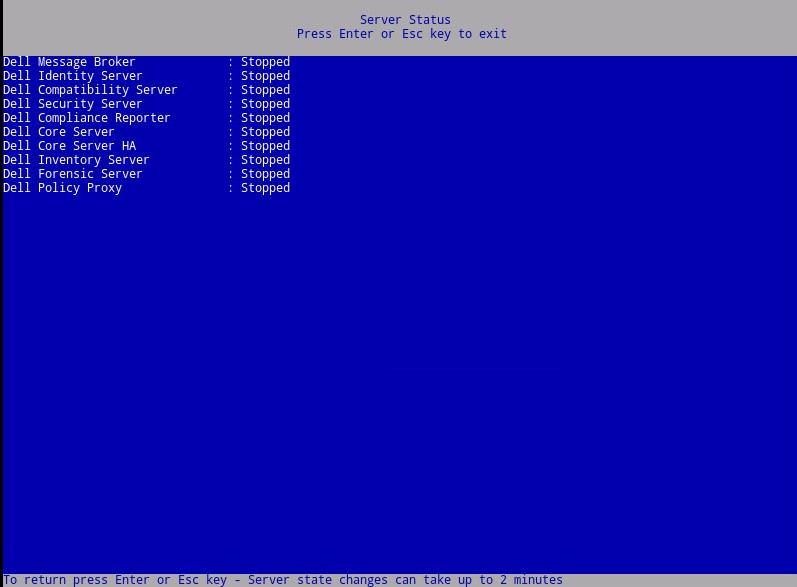
- Från huvudmenyn bläddrar du ner till Starta Shell.
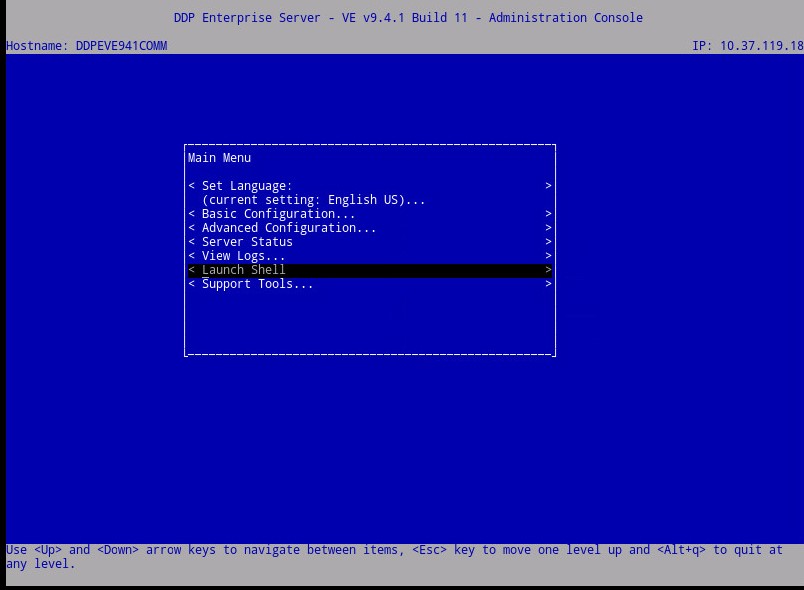
- (Se nedan) Växla användare från
ddpconsoleFör att...ddpsupport:su ddpsupport - Gå till mappen core-server:
cd /opt/dell/server/core-server - Skriv kommando:
sudo vi PolicyService.config
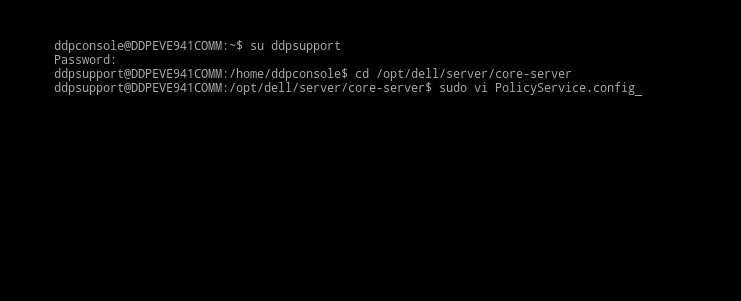
- Retur
iför att redigera filen (meddelande längst ner i filen –INSERT--, detta indikerar att du kan redigera).
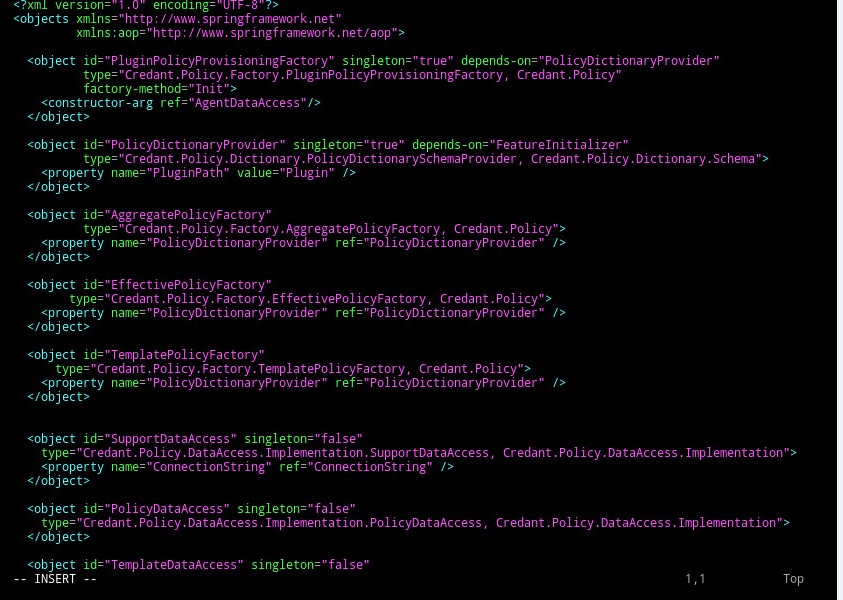
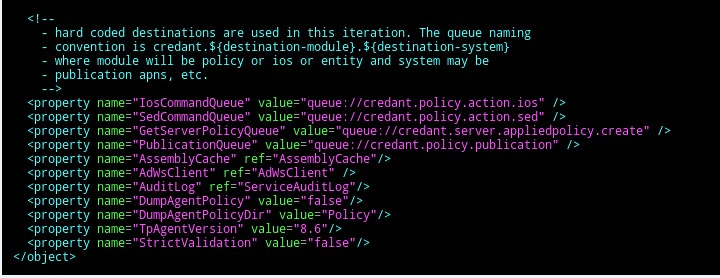
- Bläddra nedåt i filen för att hitta
StrictValidation
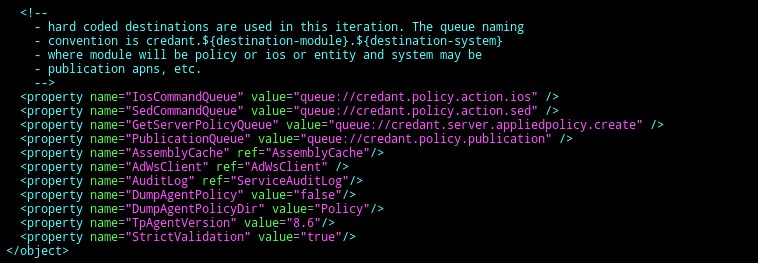
- Ändringar
StrictValidationfrån sant till falskt (finns nedan).
- Tryck
Esc(lägg märke till att –-INSERT- - försvinner).
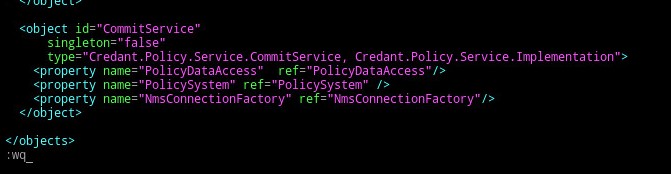
- Typ
:wq(som visas nedan) sparar de ändringar som har gjorts.
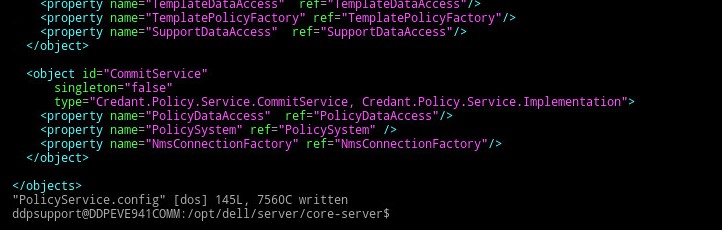
- När du har skrivit
:wqOch genom att trycka på Enter ser du nedanstående:
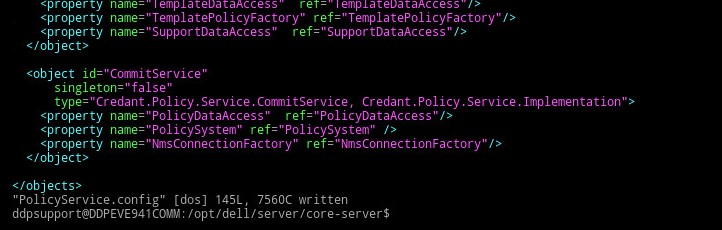
- Observera att du går tillbaka till sökvägen till kärnservern. Ange exit för att lämna den angivna sökvägen.
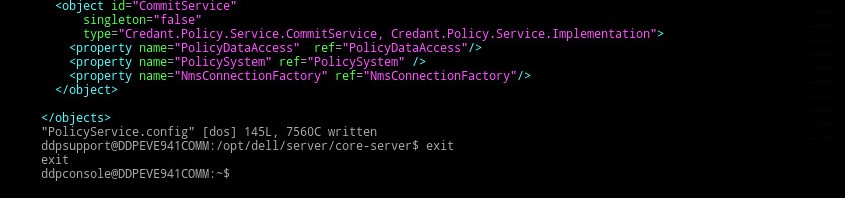
- Nästa sökväg, ange exit en gång till. Du återgår till huvudmenyn på VE-apparaten.
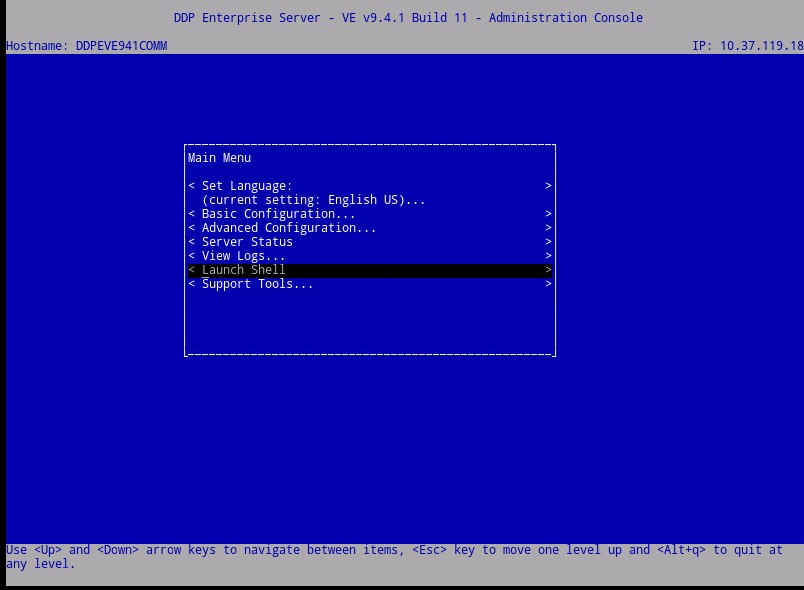
- Bläddra upp till Basic Configuration.
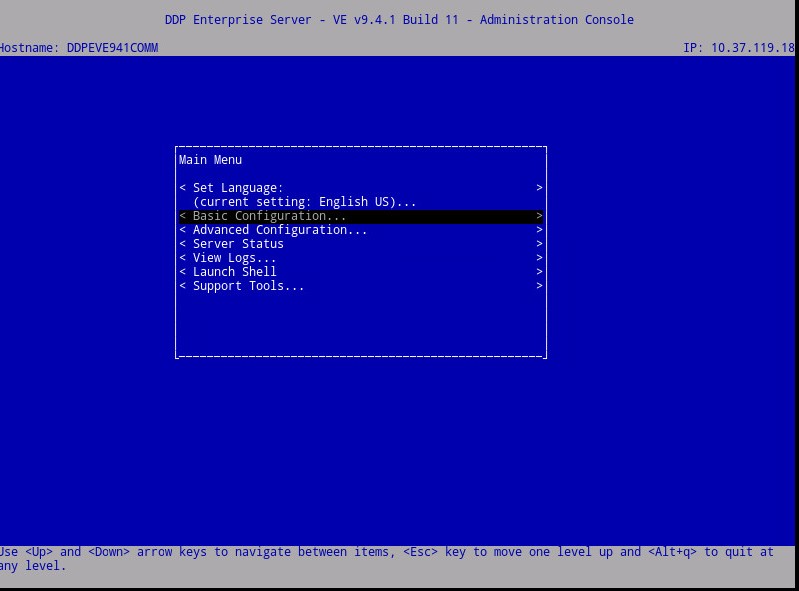
- Bläddra ner till Starta program.
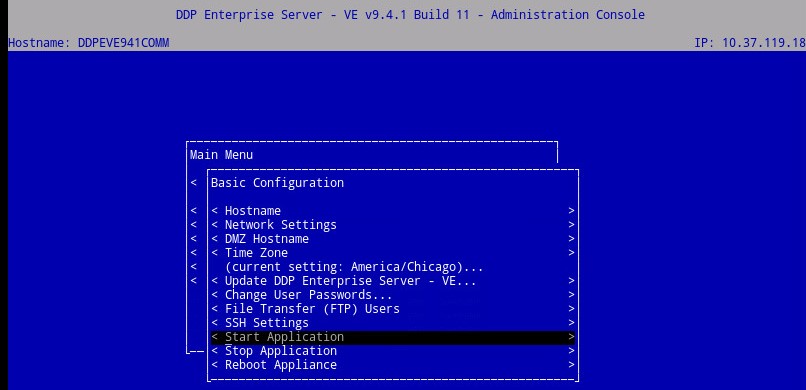
- Du får följande uppmaning:

- Välj Yes (ja). Tjänsterna börjar starta.
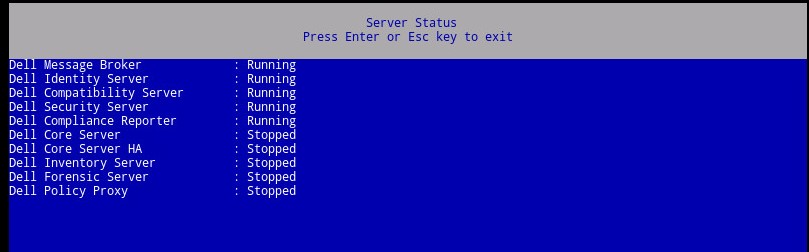
När serverstatus anger körs på varje tjänst får du inte längre: Fel vid validering av policy
Additional Information
Videos
Affected Products
Dell EncryptionArticle Properties
Article Number: 000129785
Article Type: Solution
Last Modified: 31 Aug 2026
Version: 9
Find answers to your questions from other Dell users
Support Services
Check if your device is covered by Support Services.