在戴尔远程管理控制台中验证策略消息时出错
Summary: 在 Dell Security Management Server 版本 9.5 及更高版本中,如果存在现有策略语法问题,我们会在 RMC 中收到“验证策略时出错”消息。
This article applies to
This article does not apply to
This article is not tied to any specific product.
Not all product versions are identified in this article.
Symptoms
受影响的产品:
- Dell Security Management Server
- Dell Data Protection | Enterprise Edition
- Dell Security Management Server Virtual
- Dell Data Protection | Virtual Edition
受影响的版本:
- v9.5 及更高版本
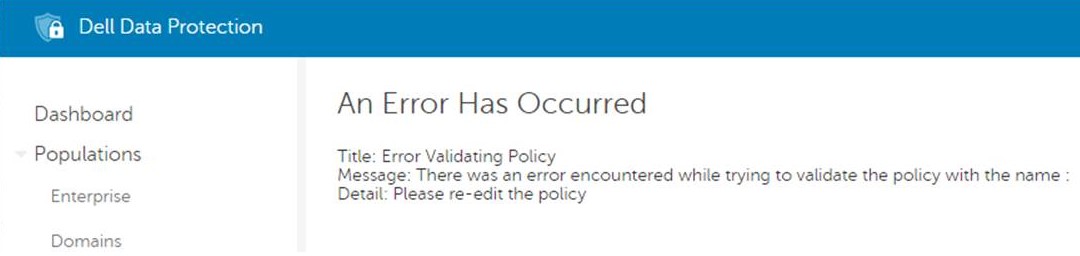
注意: 这在以前的 9.x 版本中报告为“内部服务器错误”。
Cause
不适用
Resolution
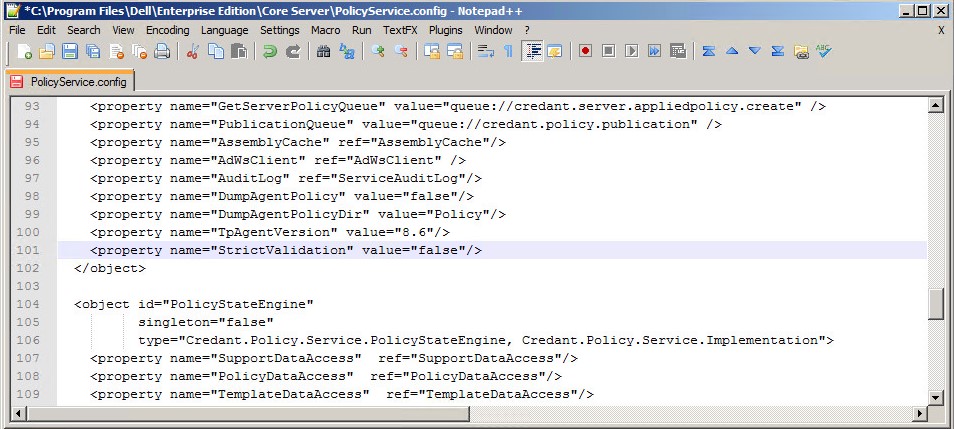
可以通过修改核心服务器配置文件 PolicyService.config 和属性名称 StrictValidation,将值从“true”更改为“false”来禁用此策略检查。
在核心服务器日志中,我们获得导致问题的确切策略和值:
2016-10-24 09:43:01,657 ERROR POLICY [57] - Invalid Value for 90039 - Script Control Approve Scripts in Folders (and Subfolders): \ApprovedScripts\
2016-10-24 09:43:01,657 ERROR POLICY [57] - Exception in ArbitrateValue: uid - 90039
System.ArgumentException: Invalid Value for 90039
    at Credant.Policy.Policy.set_Value(String value):q!
    at Credant.Policy.Enterprise.Assembler.ArbitrateValue(Policy currentPolicy)
Dell Security Management Server
编辑 PolicyService.config 的步骤
- 停止 Dell Security Management Server 上的所有服务。
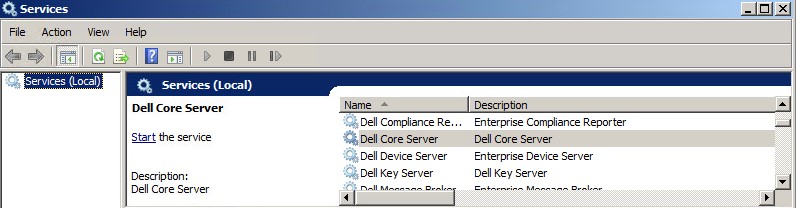
- 停止 戴尔核心服务器服务。
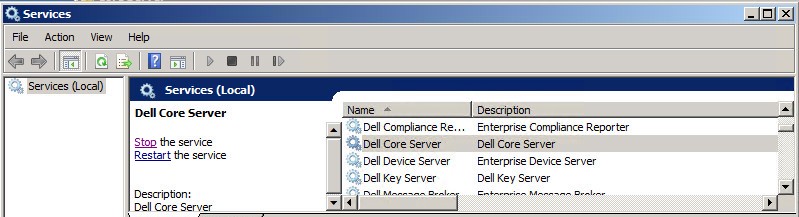
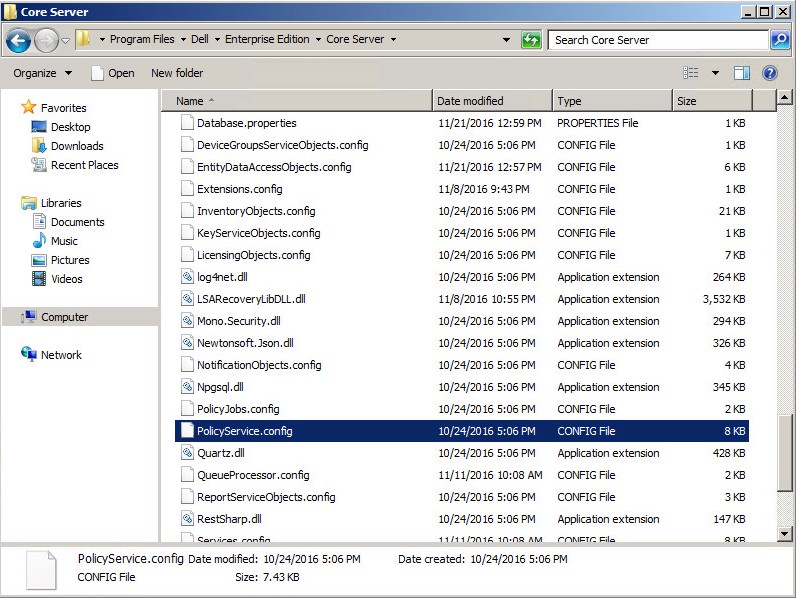
- 转至
C:\Program Files\Dell\Enterprise Edition\Core Server和编辑PolicyService.config使用文本编辑器。
- 向下滚动文件以找到
StrictValidation。
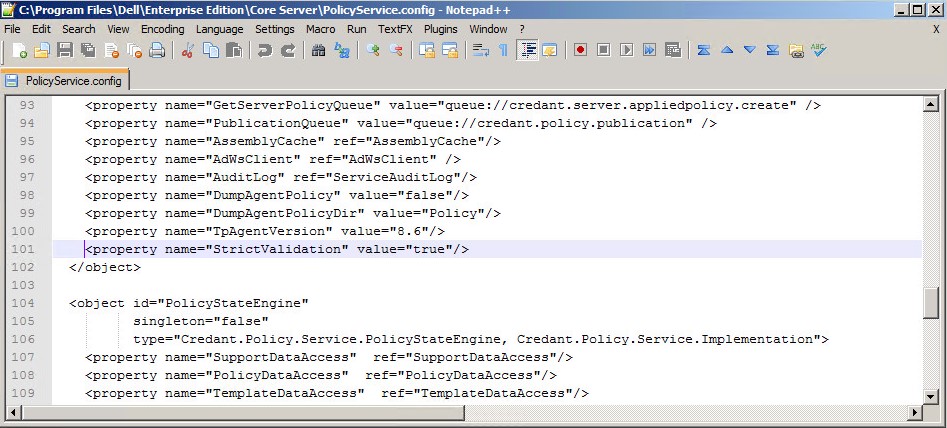
- 更改
StrictValidation从 true 到 false(位于下方)。
- Save
Policyservice.config并退出文本编辑器。 - 启动 戴尔核心服务器服务。
Dell Security Management Server Virtual
v9.11 及更高版本
编辑 PolicyService.config 的步骤:
- 部署虚拟设备
- 转至 基本配置。
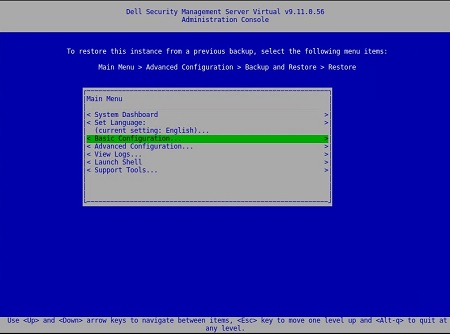
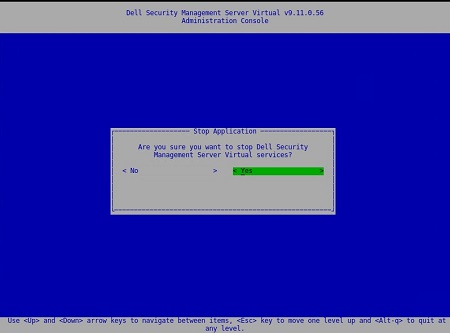
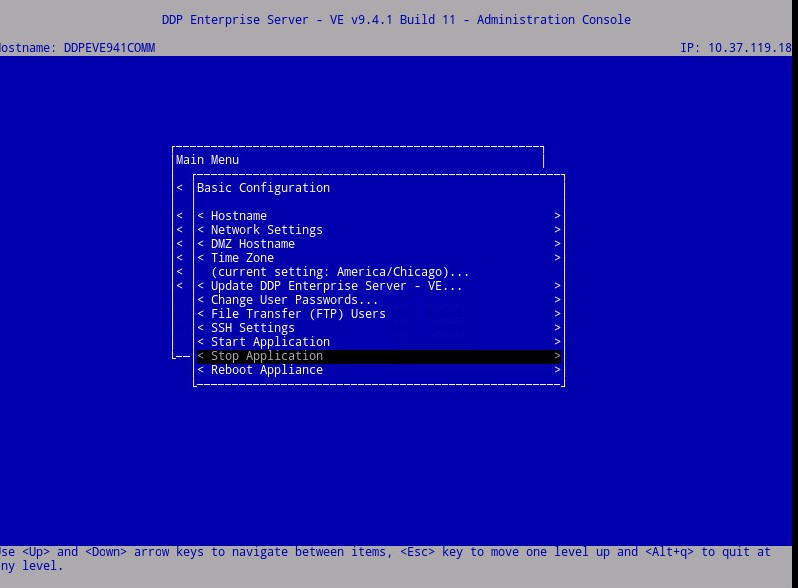
- 在 基本配置下,向下滚动到 停止应用程序 (如下所示)。
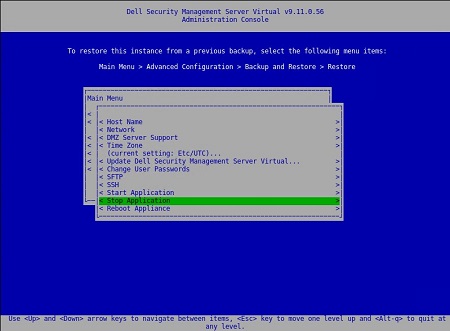
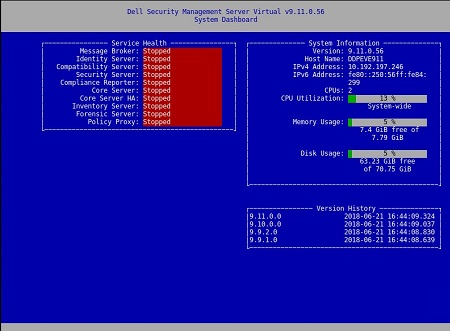
- 确认服务关闭。
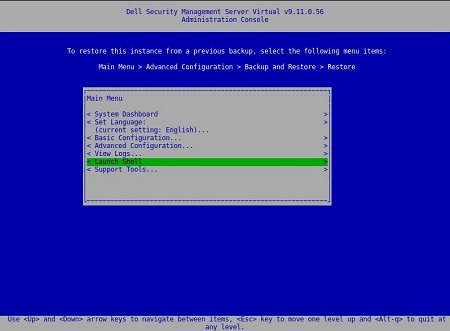
- 从 主菜单中,向下滚动到 启动 Shell。
- 将用户从
dellconsole到dellsupport中的用户名和密码:su dellsupport。

- 转至 core-server 文件夹:
cd /opt/dell/server/core-server。

- 键入命令:
sudo vi PolicyService.config。

- 输入 i 以编辑文件(请注意文件底部的 –INSERT--,这表示您可以编辑)。
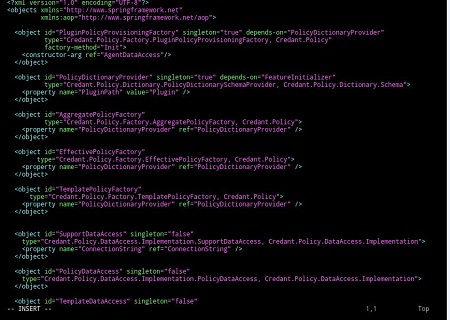
- 向下滚动文件以找到
StrictValidation。
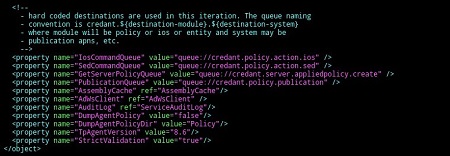
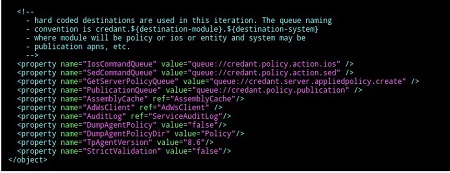
- 更改
StrictValidation从 true 到 false (位于下方)。
- 按 Esc 键(请注意,–-INSERT-- 消失)。
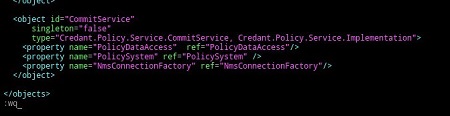
- 类型
:wq(如下所示),这将保存已进行的更改。
- 键入后
:wq按 Enter 键,您会看到以下内容:
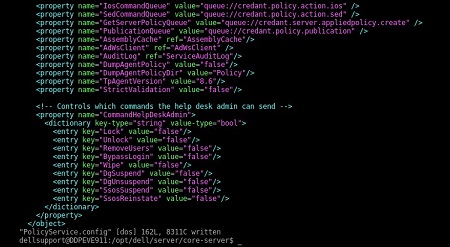
- 请注意,您返回到核心服务器路径。键入 exit,以离开指定的路径。

- 在下一个路径中,再次进入 exit 。您会返回到虚拟设备上的主菜单。
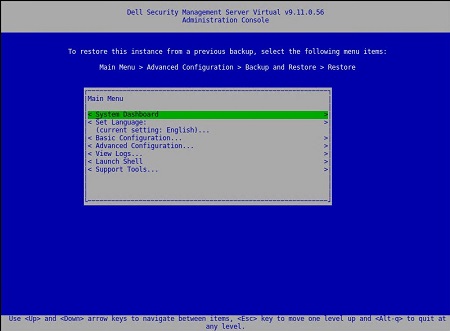
- 选择 Basic Configuration。
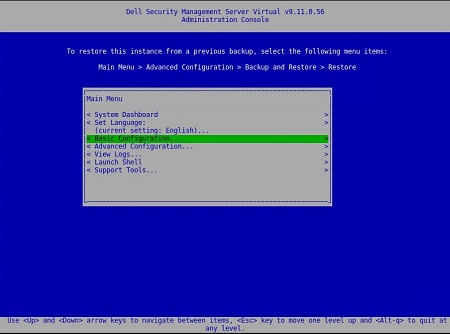
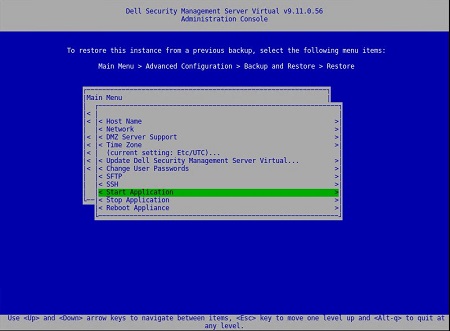
- 向下滚动到 Start Application(启动应用程序)。
- 您将收到以下提示:
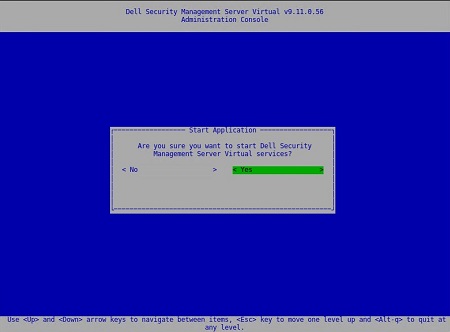
- 选择“Yes”。 服务开始启动。
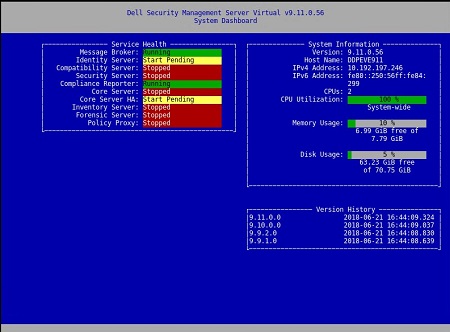
在每项服务上的服务器状态指示 正在运行 后,您将不再收到: 验证策略时出错
v9.5 至 v9.10
编辑 PolicyService.config 的步骤
- 部署虚拟设备
- 转至 基本配置。
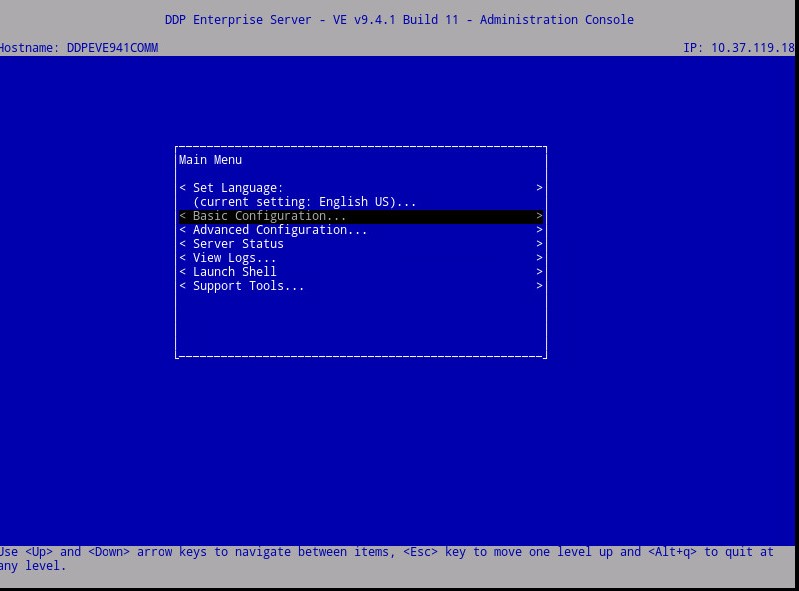
- 在 基本配置下,向下滚动到 停止应用程序 (如下所示)。
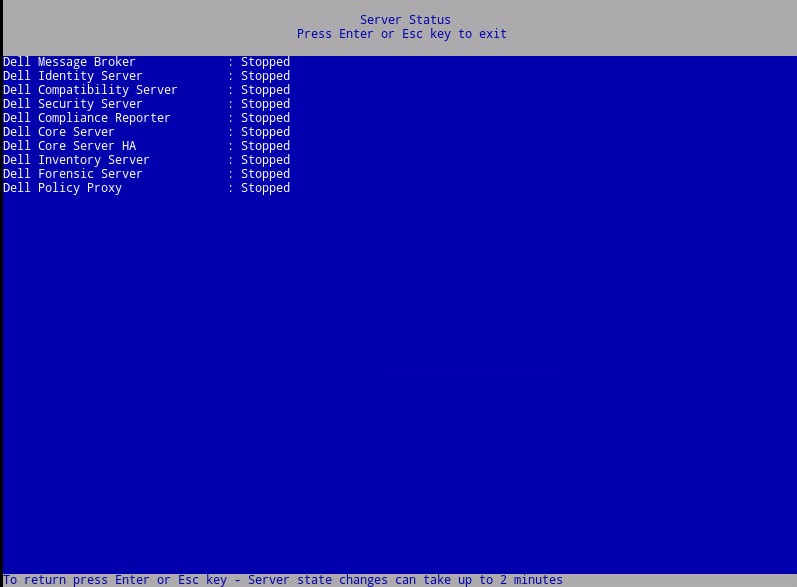
- 从 主菜单向下滚动到 启动 Shell。
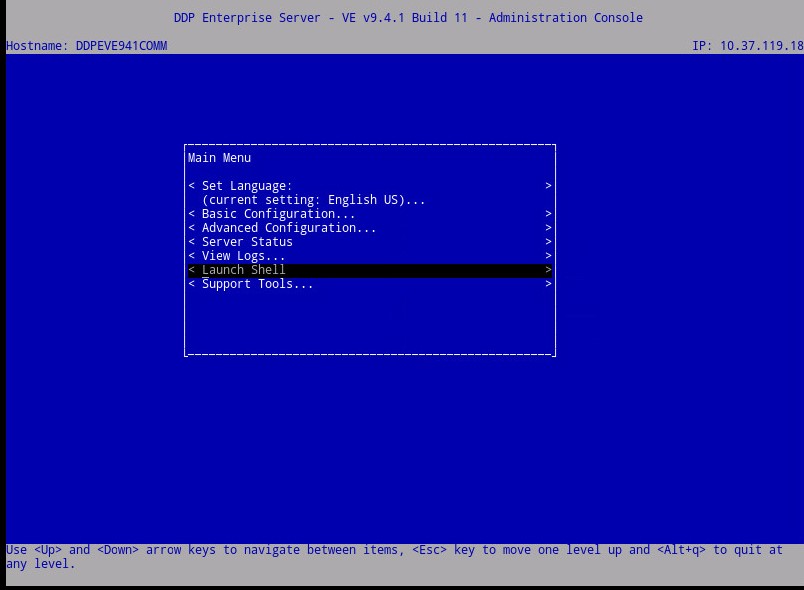
- (如下所示)将用户从
ddpconsole到ddpsupport中的用户名和密码:su ddpsupport - 转至 core-server 文件夹:
cd /opt/dell/server/core-server - 键入命令:
sudo vi PolicyService.config
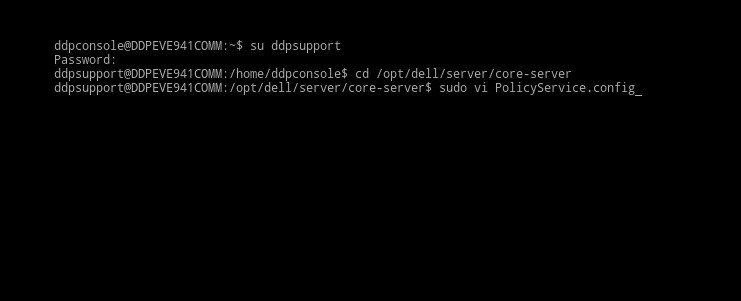
- Enter
i编辑文件(请注意文件底部的 –INSERT,这表示您可以编辑)。
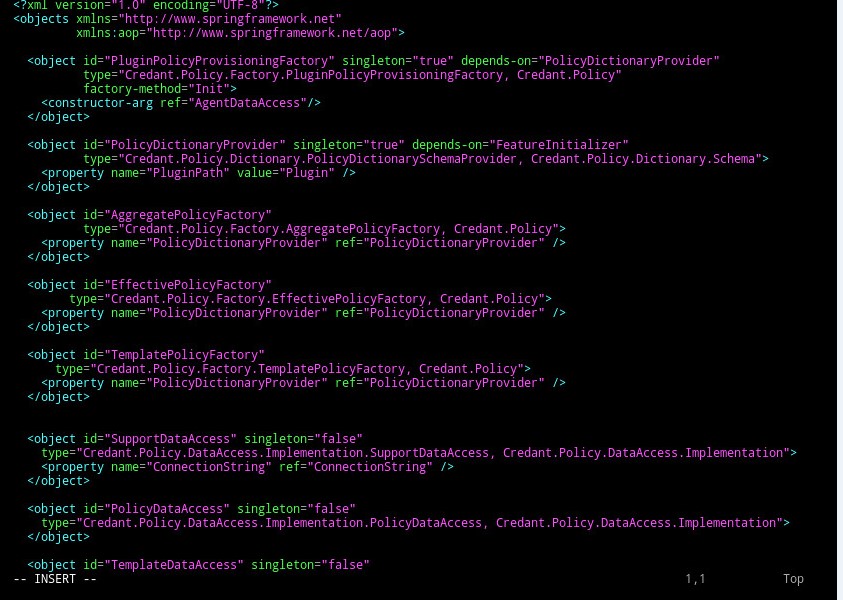
- 向下滚动文件以找到
StrictValidation
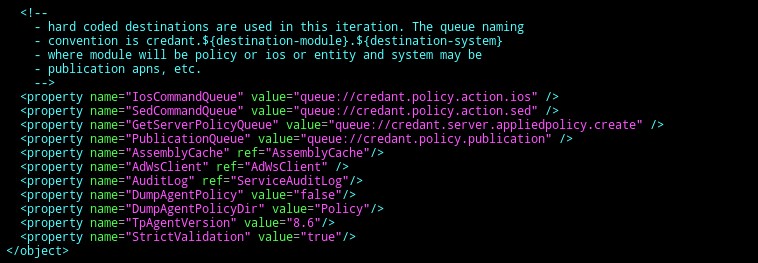
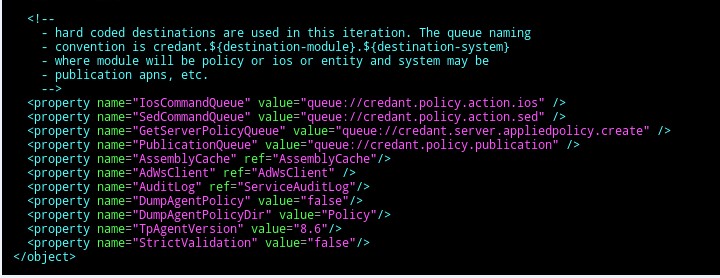
- 更改
StrictValidation从 true 到 false(位于下方)。
- 按
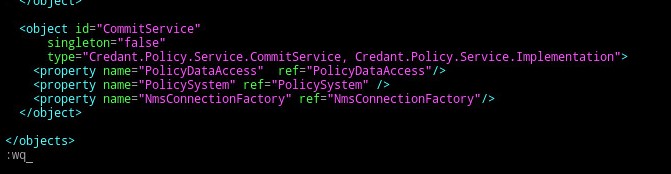
Esc(注意 --INSERT- 消失)。
- 类型
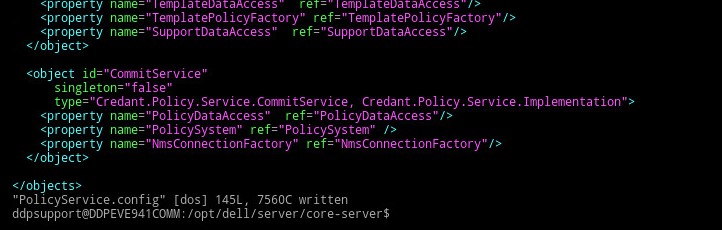
:wq(如下所示),这将保存已进行的更改。
- 键入后
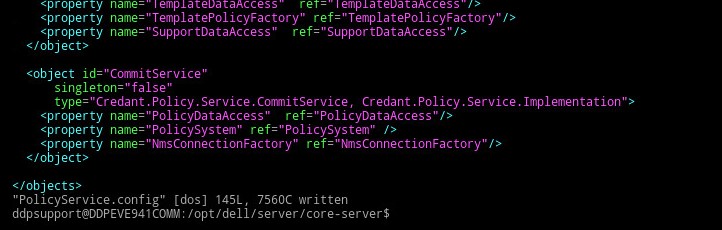
:wq按 Enter 键,您会看到以下内容:
- 请注意,您返回到核心服务器路径。输入 exit,以离开指定的路径。
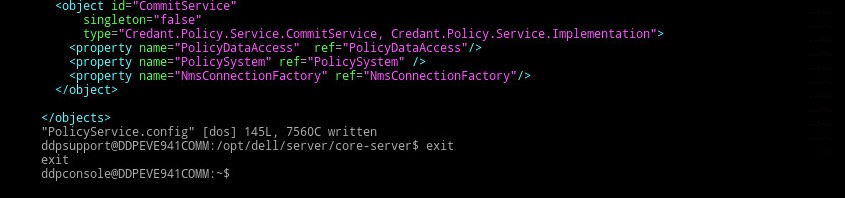
- 在下一个路径中,再次进入 exit。您会返回到 VE 一体机上的主菜单。
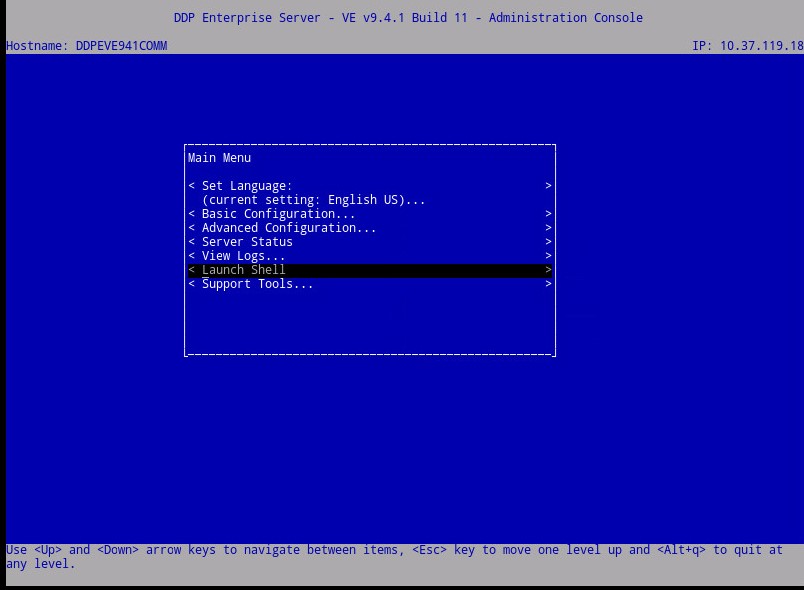
- 向上滚动到 Basic Configuration。
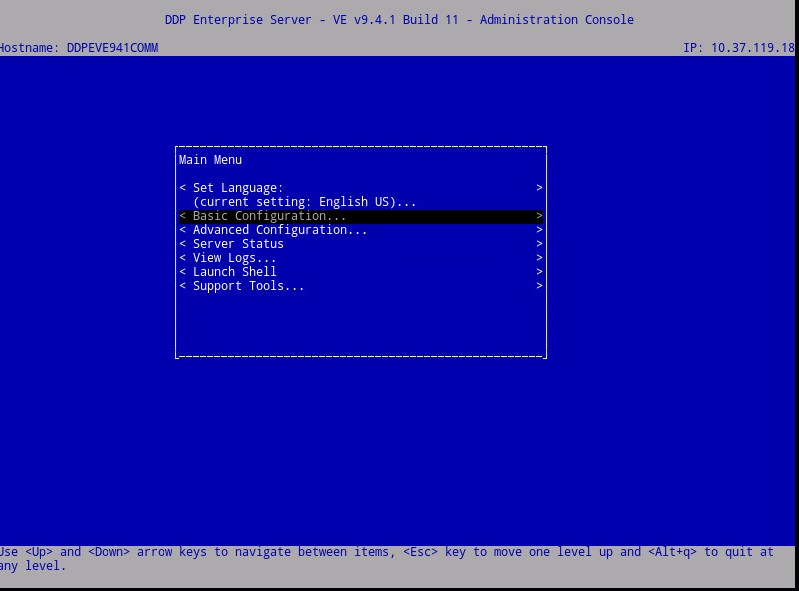
- 向下滚动到 Start Application(启动应用程序)。
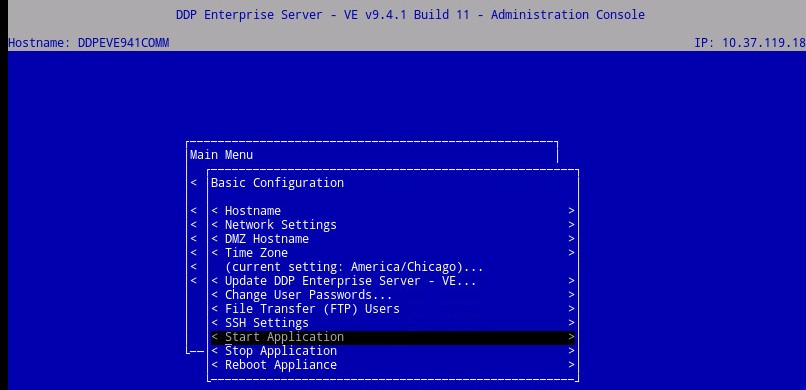
- 您将收到以下提示:

- 选择“Yes”。 服务开始启动。
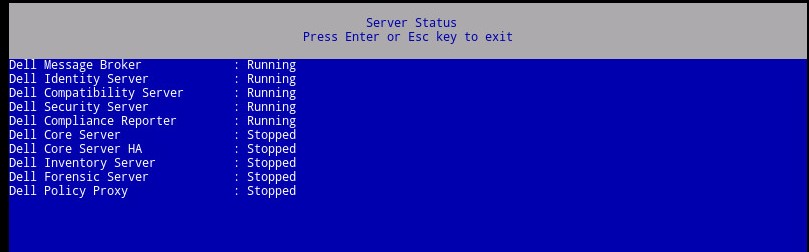
在每项服务上的服务器状态指示 正在运行 后,您将不再收到: 验证策略时出错
Affected Products
Dell EncryptionArticle Properties
Article Number: 000129785
Article Type: Solution
Last Modified: 31 Aug 2026
Version: 9
Find answers to your questions from other Dell users
Support Services
Check if your device is covered by Support Services.