Come risolvere i problemi di Dell Digital Delivery
Summary: Il seguente articolo descrive come risolvere i problemi di software mancante in Dell Digital Delivery.
This article applies to
This article does not apply to
This article is not tied to any specific product.
Not all product versions are identified in this article.
Instructions
Prodotti interessati:
- Dell Digital Delivery
Versioni interessate:
- v3.0 e versioni successive
Dell Digital Delivery consente di accedere al software acquistato con un computer Dell commerciale o consumer che esegue Windows.
Nota:
- Microsoft Office acquistato con un computer Dell è disponibile direttamente nell'immagine di fabbrica e non tramite Dell Digital Delivery. Per ulteriori informazioni, consultare Come trovare e attivare Microsoft Office 2019, 2021 o 365 sul computer Dell.
- Il software acquistato separatamente tramite https://www.dell.com/ è disponibile in Dell Digital Locker.
- Se Dell Digital Delivery non è installato, consultare Come scaricare e installare Dell Digital Delivery.
Se in Dell Digital Delivery non appare il software acquistato, procedere alla risoluzione dei problemi dell'Applicazione prima di raccogliere i Registri delle applicazioni. Per maggiori informazioni, cliccare sulla sezione appropriata.
Sommario
Application
Versione 5.x e successive
- Andare sul sito https://www.microsoft.com/
.
- L'errore indica che la connessione Internet è instabile o assente.
- Se l'operazione ha esito positivo, proseguire al passaggio successivo.
- Se l'operazione ha esito positivo, verificare la connettività del firewall accedendo a https://cloud.dell.com/ClientServices/Client.svc/v1/Client/Config?r=en
- Se l'operazione ha esito positivo, l'utente riceve la richiesta di immettere le proprie credenziali. Ciò indica che il computer è in grado di comunicare correttamente con il servizio software Dell Cloud. Andare alla sezione Applicazione per ulteriori procedure di risoluzione dei problemi.
- L'errore indica che un firewall o le impostazioni del proxy bloccano l'URL.

- Avviare l'applicazione Dell Digital Delivery.
- Nel menu in basso, cliccare su
 .
.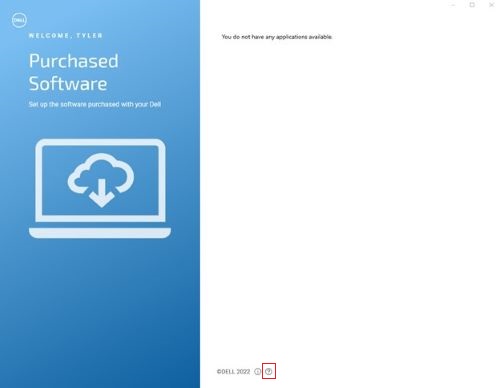
- Cliccare su REFRESH. La cache del database del software locale di Dell Digital Delivery viene ricostruita

- Chiudere l'applicazione Dell Digital Delivery.
- Dopo 1 minuto, avviare l'applicazione Dell Digital Delivery.
- Se il problema persiste, accedere ad Application Logs per raccogliere le informazioni appropriate prima di contattare il supporto tecnico.
Versione 4.x e precedenti
- Andare sul sito https://www.microsoft.com/
- L'errore indica che la connessione Internet è instabile o assente.
- Se l'operazione ha esito positivo, proseguire al passaggio successivo.
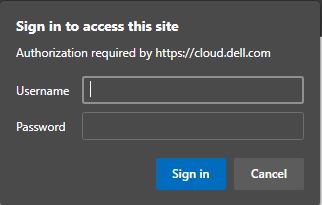
- Se l'operazione ha esito positivo, verificare la connettività del firewall accedendo a https://cloud.dell.com/ClientServices/Client.svc/v1/Client/Config?r=en
- Se l'operazione ha esito positivo, l'utente riceve la richiesta di immettere le proprie credenziali. Ciò indica che il computer è in grado di comunicare correttamente con il servizio software Dell Cloud. Andare alla sezione Applicazione per ulteriori procedure di risoluzione dei problemi.
- L'errore indica che un firewall o le impostazioni del proxy bloccano l'URL.
- Avviare l'applicazione Dell Digital Delivery.
- Nel menu in basso, cliccare su Help.

- Cliccare su RESET NOW. La cache del database del software locale di Dell Digital Delivery viene ricostruita

- Chiudere l'applicazione Dell Digital Delivery.
- Dopo 1 minuto, avviare l'applicazione Dell Digital Delivery.
- Se il problema persiste, accedere ad Application Logs per raccogliere le informazioni appropriate prima di contattare il supporto tecnico.
Application Logs
Versione 4.0.92 e successive
- Per assistenza con un'ulteriore risoluzione dei problemi, fare riferimento alle istruzioni riportate di seguito su come raccogliere i seguenti registri:
- Registri di servizio: C:\ProgramData\dell\D3\Resources\SQLite
- Registri del database: C:\ProgramData\dell\D3\Resources\Logs\serilog
- Registri UWP: C:\users\<nomeutente>\appdata\local\packages\dellinc. DellDigitalDelivery_<x.x.xx.x>_x64__htrsf667h5kn2\LocalState\serilog
- Dove <nome utente> = nome utente; Esempio: John_Doe
- Dove <x.x.xx.x> = versione o rev; Esempio: v4.0.92.0 (precedente) o v5.0.49.0 (versione più recente)
- Per raccogliere i registri di servizio:
- Andare a Windows Search e digitare C:\ProgramData\Dell\D3\Resources\Logs\serilog.
- Selezionare la cartella di Esplora file mostrata nella schermata riportata di seguito.
- Raccogliere questi registri e fornirli all'agente del supporto per ulteriore assistenza.
 Nota:
Nota:- se queste directory non esistono, verificare che sul computer sia installato Dell Digital Delivery v4.0.0 o una versione successiva.
- Per ulteriori informazioni, fare riferimento a:
- se queste directory non esistono, verificare che sul computer sia installato Dell Digital Delivery v4.0.0 o una versione successiva.
- Per raccogliere i registri del database DDD:
- Andare alla barra di ricerca di Windows e digitare C:\programdata\dell\d3\resources\SQLite.
- Selezionare la cartella visualizzata nella schermata riportata di seguito.
- Raccogliere i registri e fornirli a un agente del supporto per ulteriore assistenza.

- Per raccogliere i registri UWP di Dell Digital Delivery:
- Cliccare con il pulsante destro del mouse sull'icona di Windows presente nell'attività e scegliere Esegui, come mostrato nella schermata riportata di seguito.
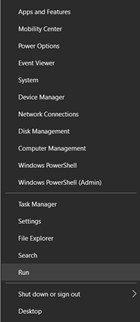
- Nell'interfaccia utente Run digitare %LOCALAPPDATA% e selezionare OK in basso a sinistra, come mostrato nella schermata riportata di seguito.

- Viene visualizzato Esplora file con diverse cartelle.
- Individuare e cliccare sulla cartella Packages .
- Nella cartella Packages, passare alla barra di ricerca nell'angolo in alto a destra e cercare DellDigitalDelivery.
- Cliccare sulla cartella come mostrato nella schermata riportata di seguito.
Nota: Il nome della cartella può variare in base alla versione dell'applicazione Dell Digital Delivery.

- Andare a e cliccare sulla cartella Local State , quindi cliccare sulla cartella seriallog . Raccogliere i registri e fornirli a un agente del supporto per ulteriore assistenza.
- Cliccare con il pulsante destro del mouse sull'icona di Windows presente nell'attività e scegliere Esegui, come mostrato nella schermata riportata di seguito.
Additional Information
Articoli consigliati
Di seguito sono riportati alcuni articoli consigliati correlati a questo argomento che potrebbero essere di interesse per l'utente.
Article Properties
Article Number: 000131238
Article Type: How To
Last Modified: 17 Sept 2025
Version: 31
Find answers to your questions from other Dell users
Support Services
Check if your device is covered by Support Services.