Hur konfigurerar jag de logiska enheterna i Dell|EMC®-matrisen? - Training Information - 179267
This article applies to
This article does not apply to
This article is not tied to any specific product.
Not all product versions are identified in this article.
Symptoms
Skapa en RAID-grupp i Navisphere.
- På fliken Navisphere Storage (Navisphere-lagring) högerklickar du på matrisen och väljer Create RAID Group (skapa RAID-grupp). (Bild 1)
Bild 1 - Skapa RAID-grupp - Under Disk Selection: (val av disk) väljer du alternativknappen Manual (manuellt) och klickar sedan på Select (välj). (Bild 2)
Fönstret Disk Selection (val av disk) öppnas.
Bild 1 – Alternativknappen Manual (manuellt) - I listrutan Select From: (välj från) (bild 3) väljer du den enhet du vill använda.

Bild 3 - Välj enhet - Markera de diskar du vill använda i RAID-gruppen och klicka på högerpilen så flyttas de till rutan Selected Disks (valda diskar) (bild 4).

Bild 4 - Val av disk - Klicka på OK .
Fönstret Create RAID Group (skapa RAID-grupp) öppnas. - Klicka på Apply (verkställ). (Bild 5)
Fönstret Confirm: Create RAID Group (bekräfta: skapa RAID-grupp) öppnas.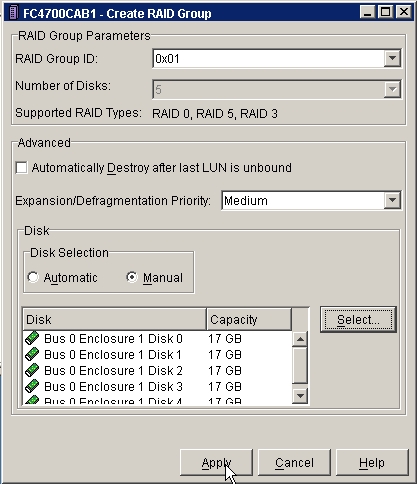
Bild 5 - Skapa RAID-grupp - Klicka på Yes (ja) så initieras åtgärden för att skapa RAID-gruppen.
Fönstret Success: Create RAID Group (klart: skapa RAID-grupp) öppnas. - Klicka på OK.
Fönstret Create RAID Group (skapa RAID-grupp) öppnas. (Bild 6)
Bild 6 - Skapa RAID-grupp - Återgå till steg 2 om du vill skapa fler RAID-grupper eller klicka på Cancel (avbryt) om du vill avsluta.
Binda logiska enheter
- På fliken Navisphere Storage (Navisphere-lagring) högerklickar du på matrisen och väljer Bind LUN (bind logiska enheter).
Fönstret Bind LUN (bind logiska enheter) öppnas.
Bild 1 - Fliken Navisphere Storage (Navisphere-lagring) - Använd listrutan RAID Type: (RAID-typ) till att välja RAID-typen för den logiska enheten.
- Använd listrutan RAID Group for new LUN: (RAID-grupp för ny logisk enhet) till att välja den RAID-grupp som ska bindas (bild 2).
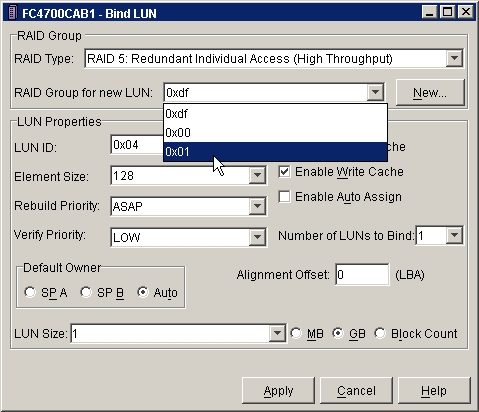
Bild 2 - Välj RAID-grupp - Gör de ändringar som krävs för egenskaperna för den logiska enheten (bild 3) och klicka på Apply (verkställ).
Dialogrutan Confirm: Bind LUN (bekräfta: bind logisk enhet) öppnas.
Bild 3 - Egenskaper för logisk enhet - Klicka på YES (ja) när du vill binda den logiska enheten.
Fönstret Message: Bind Lun (meddelande: bind logisk enhet) öppnas, med information om att bindningsåtgärden har initierats. - Klicka på knappen OK.
Fönstret Bind LUN (bind logiska enheter) öppnas igen. - Återgå till steg 6 om du vill binda fler logiska enheter eller klicka på Cancel (avbryt) om du vill avsluta.
Tilldela logiska enheter till värdar genom att skapa lagringsgrupper.
- På fliken Navisphere Storage (Navisphere-lagring) högerklickar du på lagringsmatrisen på fliken Storage (lagring) (bild 1) och väljer Create Storage Groups (skapa lagringsgrupper).
Fönstret Create Storage Group (skapa lagringsgrupp) öppnas.
Bild 1 - Fliken Navisphere Storage (Navisphere-lagring) - Ange namnet på lagringsgruppen i rutan Storage Group (lagringsgrupp).
- Om du vill lägga till en logisk enhet till lagringsgruppen markerar du enheten och använder högerpilsknappen till att flytta den till rutan Selected LUNs (valda logiska enheter). (Bild 2)

Bild 2 - Tilldela en logisk enhet till lagringsgruppen - Upprepa steg 3 om du vill tilldela fler logiska enheter.
- Klicka på Connect Hosts (anslut värdar).
Fönstret Connect Hosts to Storage (anslut värdar till lagring) öppnas.
Bild 3 - Anslut värdar - Om du vill tilldela en lagringsgrupp till en värd markerar du värden i rutan Available Hosts (tillgängliga värdar) och använder nedåtpilsknappen till att flytta värden till rutan Hosts to be Connected (värdar som ska anslutas). (Bild 4)

Bild 4 - Anslut värdar - Klicka på knappen OK.
- Klicka på Apply (verkställ) och sedan på OK.
Dialogrutan Create Storage Group Warning (skapa lagringsgrupp – varning) öppnas. - Klicka på YES (ja). (Bild 5)
Dialogrutan Create Storage Group confirmation (skapa lagringsgrupp – bekräftelse) öppnas.
Bild 5 - Skapa lagringsgrupp - varning - Klicka på OK. (Bild 6)
Lagringsgruppen har nu skapats och tilldelats till en värd.
Bild 6 - Skapa lagringsgrupp - bekräftelse
Article Properties
Article Number: 000149636
Article Type: Solution
Last Modified: 29 Jul 2025
Version: 5
Find answers to your questions from other Dell users
Support Services
Check if your device is covered by Support Services.