如何將 ChromeOS 還原至先前安裝的版本
Summary: 如何重新安裝舊版 ChromeOS 的相關資訊。
This article applies to
This article does not apply to
This article is not tied to any specific product.
Not all product versions are identified in this article.
Symptoms
Cause
沒有可用的原因資訊。
Resolution
如何將 ChromeOS 還原至先前安裝的版本
如果客戶必須將 ChromeOS 還原至先前版本,請提供下列步驟。
適用於未受管理系統 (獨立)
注意:這樣會對系統進行強清洗,這意味著它會將其設回原廠狀態。
注意:Chromebook 必須取消註冊或取消佈建,此功能才會顯示。
- 前往使用者登入畫面。
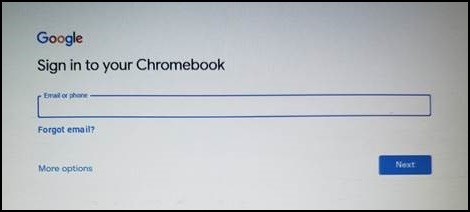
- 按下 Ctrl + Alt + Shift + R 鍵以顯示 Powerwash 選項。
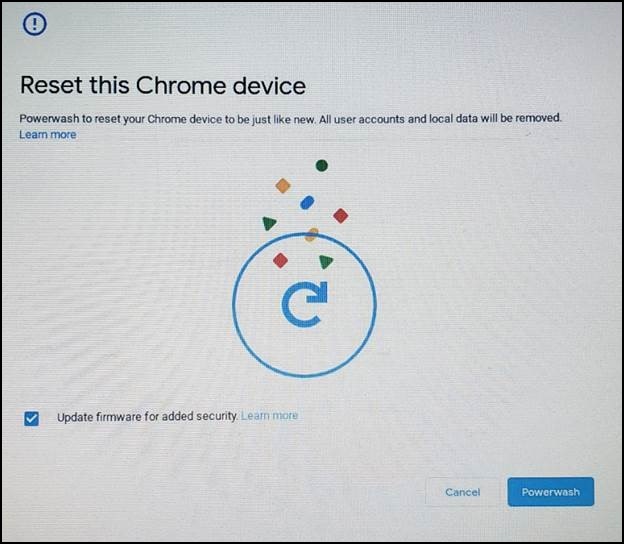
- 再次按下 Ctrl + Alt + Shift + R 鍵,然後選取 Powerwash 和 Revert,然後依照畫面上的提示操作。

- Powerwash 會啟動並將您的 Chromebook 回復至先前的穩定版本。
受管理 (使用 Google 管理員主控台)
開啟復原。
在 Google 管理控制台中,使用復原至目標版本設定與目標版本設定,以指定您希望裝置復原到的 ChromeOS 版本。
- 登入
到您的 谷歌管理主控台
使用管理員帳戶(不以 @gmail.com 結尾)登錄。 - 在管理控制台中,前往 功能表 > 裝置 > Chrome 設定 > 裝置設定。
- 要將設置應用於所有設備,請保留選定的頂部單位部門。否則,請選擇下 級單位部門
- 前往 裝置更新設定。
- 按 一下自動更新設定。
- 對於 “允許設備自動更新操作系統版本”,選擇“允許更新”。
- 對於 目標版本,請選取 ChromeOS 版本。
- 若要 復原至目標版本,請選取 復原作業系統。
- 按一下 復原作業系統。
- 按一下儲存。
確認裝置已回復
您可以檢查使用者的設備以確保他們已成功回滾。
- 登入受管理的 Chrome OS 裝置。確保它屬於您啟用了回滾功能的單位部門。
- 點擊右下角 的時間。
- 按一下設定。
- 若要檢查作業系統版本:
- 在左側面板底部,按一下關於 ChromeOS。
- 在 Google ChromeOS 下,您可以找到裝置使用的 ChromeOS 版本。
Affected Products
ChromebookArticle Properties
Article Number: 000156379
Article Type: Solution
Last Modified: 05 Sept 2025
Version: 7
Find answers to your questions from other Dell users
Support Services
Check if your device is covered by Support Services.