如何将 ChromeOS 恢复到之前安装的版本
Summary: 有关如何重新安装以前版本的 ChromeOS 的信息。
This article applies to
This article does not apply to
This article is not tied to any specific product.
Not all product versions are identified in this article.
Symptoms
Cause
无可用的原因信息。
Resolution
如何将 ChromeOS 恢复到之前安装的版本
如果客户必须将 ChromeOS 恢复到以前的版本,请为他们提供以下步骤。
对于非托管系统(独立)
提醒:这将对系统进行强力清洗,这意味着它会将其恢复到出厂状态。
提醒:Chromebook 必须是未注册或取消配置状态,此功能才会显示。
- 转到用户登录屏幕。
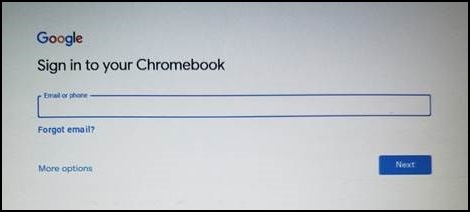
- 按 Ctrl + Alt + Shift + R 以显示 Powerwash 选项。
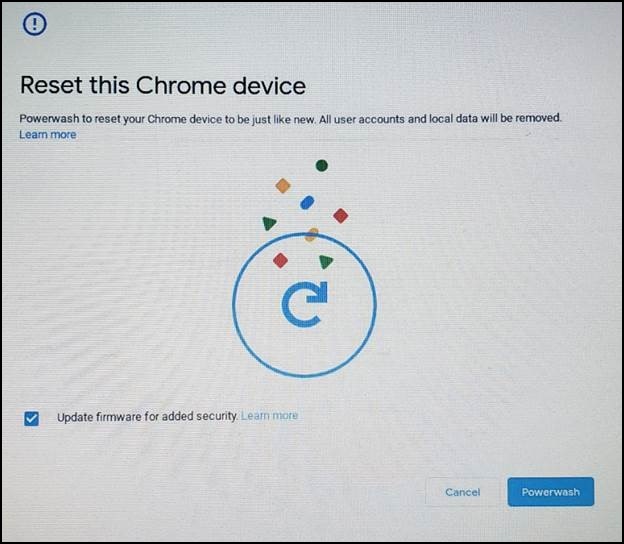
- 再次按 Ctrl + Alt + Shift + R ,然后选择 Powerwash 和 Revert,并按照屏幕上的提示进行作。
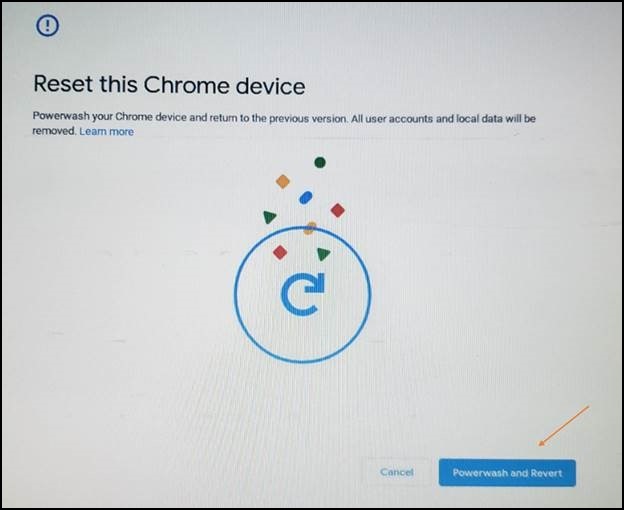
- Powerwash 会启动 Chromebook 并将其回滚到以前的稳定内部版本。
托管(使用 Google 管理控制台)
Turn on rollback.
在 Google 管理控制台中,将回滚到目标版本设置与目标版本设置结合使用,以指定您希望设备回滚到的 ChromeOS 版本。
- 登录
到您的 Google 管理控制台
使用管理员帐户登录(不以 @gmail.com 结尾)。 - 在 Admin Console 中,转到 菜单 > 设备Chrome > 设置 > 设备设置。
- 要将该设置应用到所有设备,请让顶部单位部门保持选中状态。否则,请选择下级 单位部门
- 转至 设备更新设置。
- 单击 自动更新设置。
- 对于 允许设备自动更新 OS 版本,请选择允许更新。
- 对于 目标版本,请选择 ChromeOS 版本。
- 对于 回滚到目标版本,请选择 回滚作系统。
- 单击 回滚作系统。
- 单击 Save。
验证设备是否已回滚
您可以检查用户的设备以确保它们已成功回滚。
- 登录受管理的 ChromeOS 设备。确保它属于您启用了回滚功能的组织单位。
- 在右下角,单击 Time。
- 单击设置。
- 要检查作系统版本,请执行以下作:
- 在左侧面板底部,点击关于 ChromeOS。
- 在 Google ChromeOS 下,您可以找到设备使用的 ChromeOS 版本。
Affected Products
ChromebookArticle Properties
Article Number: 000156379
Article Type: Solution
Last Modified: 05 Sept 2025
Version: 7
Find answers to your questions from other Dell users
Support Services
Check if your device is covered by Support Services.