PowerVault ME4, ME5 : La capacité totale du volume signalée dans le système d’exploitation hôte est inférieure à celle indiquée sur la baie.
Summary: Les volumes créés sur PowerVault ME peuvent signaler une capacité de disque totale inférieure à celle attendue lorsqu’ils sont présentés à certains systèmes d’exploitation hôtes. Les administrateurs peuvent modifier l’unité de mesure par défaut sur la série ME de base 10 à base 2 pour qu’elle corresponde aux unités de rapport de capacité du système d’exploitation hôte. ...
This article applies to
This article does not apply to
This article is not tied to any specific product.
Not all product versions are identified in this article.
Instructions
Sommaire
1. Description
2. Solution
3. Autres informations
Description
Dans certains cas, la capacité du volume affichée dans le système d’exploitation apparaît sensiblement inférieure à la capacité affichée dans PowerVault Manager ou l’interface de ligne de commande. Il ne s’agit pas d’une erreur, cela fait partie du fonctionnement normal du système.
PowerVault Manager affiche l’espace de capacité au format décimal (base 10), par défaut. De nombreux systèmes d’exploitation hôtes affichent l’espace de stockage (volumes/disques) au format binaire (base 2), ce qui explique cette différence apparente. Les valeurs de base 10 sont appelées Gigaoctet, abrégées en Go, et les valeurs de base 2 sont appelées Gibioctet, abrégées en Gio. Afin de confirmer que la capacité du volume indiqué dans le système d’exploitation correspond à la capacité affichée dans PowerVault Manager ou l’interface de ligne de commande, vous devez convertir le Go en Gio ou convertir les 10 octets de base en 2 octets de base. Veuillez consulter les exemples de travail ci-dessous :
PowerVault Manager affiche l’espace de capacité au format décimal (base 10), par défaut. De nombreux systèmes d’exploitation hôtes affichent l’espace de stockage (volumes/disques) au format binaire (base 2), ce qui explique cette différence apparente. Les valeurs de base 10 sont appelées Gigaoctet, abrégées en Go, et les valeurs de base 2 sont appelées Gibioctet, abrégées en Gio. Afin de confirmer que la capacité du volume indiqué dans le système d’exploitation correspond à la capacité affichée dans PowerVault Manager ou l’interface de ligne de commande, vous devez convertir le Go en Gio ou convertir les 10 octets de base en 2 octets de base. Veuillez consulter les exemples de travail ci-dessous :
Exemple en gigaoctets :
Un volume de 500 Go correspond à environ 500 000 000 000 octets
Un volume de 500 Go correspond à environ 500 000 000 000 octets
Remarque : 1 Go = 1^10 octets = 1 000 000 000 octets
Exemple de gibioctets :
Un volume de 500 Go correspond à environ 500 000 000 000 octets
Remarque : 1 Gio = 2^30 octets = 1 073 741 824 octets
Exemple
de Go à Gio500 000 000 000 octets / 1 073 741 824 2 octets de base = 465,661 Go
Vous trouverez ci-dessous les formules de conversion de capacité décimale en binaire, pour Mo/Go/To :
de Go à Gio500 000 000 000 octets / 1 073 741 824 2 octets de base = 465,661 Go
Vous trouverez ci-dessous les formules de conversion de capacité décimale en binaire, pour Mo/Go/To :
- Capacité décimale en octets/1 048 576 = capacité binaire en Mo
- Capacité décimale en octets/1 073 741 824 = capacité binaire en Go
- Capacité décimale en octets/1 099 511 627 776 = capacité binaire en To
Solution
Administrateurs
PowerVault ME5 Les administrateurs doivent utiliser l’interface de ligne de commande (CLI) ME5 pour modifier les unités de rapport par utilisateur. Pour plus d’informations, reportez-vous à cet article : PowerVault ME5 : Aucune option de préférence d’unité de base n’est disponible lors de la création d’un utilisateur via PowerVault Manager.
Administrateurs
PowerVault série ME4 Si vous le souhaitez, les paramètres utilisateur de la Série ME4 peuvent être modifiés pour afficher la Base 2 par utilisateur en suivant les étapes ci-dessous :
PowerVault série ME4 Si vous le souhaitez, les paramètres utilisateur de la Série ME4 peuvent être modifiés pour afficher la Base 2 par utilisateur en suivant les étapes ci-dessous :
-
Connectez-vous à l’interface de gestion Web de PowerVault Manager .
-
Accédez à l’onglet Accueil si nécessaire
-
Cliquez sur le bouton Action en haut à gauche
-
Sélectionnez Paramètres du système
-
Cliquez sur l’onglet
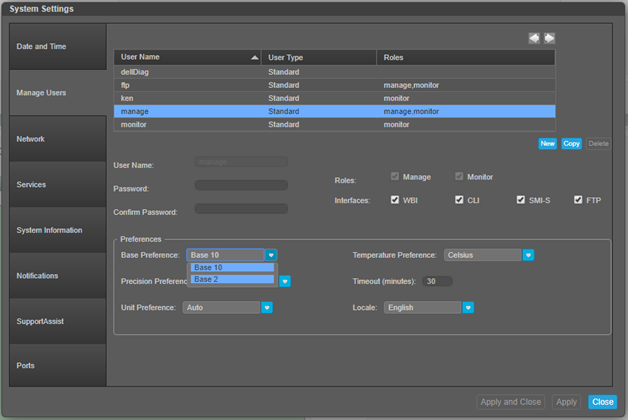
Gérer les utilisateurs. Figure 1 : Paramètres système - Onglet Gérer les utilisateurs
-
Sélectionnez un compte utilisateur que vous souhaitez afficher dans la base 2
-
Dans la section Préférences, utilisez la liste déroulante « Préférences de base : » pour choisir Base 2

Figure 2 : Paramètres système - Onglet Gérer l’utilisateur - Section Préférences
-
Déconnectez-vous de PowerVault Manager
-
Reconnectez-vous à PowerVault Manager et vous voyez désormais les tailles de volume et d’autres informations signalées à l’aide d’unités Base-2.
Informations complémentairesPour plus d’informations sur le système de stockage Dell PowerVault série ME4, reportez-vous au Guide de l’administrateur.
Un calculateur de conversion du stockage de données est disponible ici à calctool.org. Veuillez noter que calctool.org est un site tiers indépendant qui n’a pas été créé par Dell Technologies.
Un calculateur de conversion du stockage de données est disponible ici à calctool.org. Veuillez noter que calctool.org est un site tiers indépendant qui n’a pas été créé par Dell Technologies.
Affected Products
ME Series, OEMR ME40XX and ME4XX, Dell EMC PowerVault ME4012, Dell EMC PowerVault ME4024, Dell EMC PowerVault ME4084, Dell EMC PowerVault ME412 Expansion, Dell EMC PowerVault ME424 Expansion, Dell EMC PowerVault ME484, PowerVault ME5012
, PowerVault ME5024
...
Products
PowerVault ME5084Article Properties
Article Number: 000177925
Article Type: How To
Last Modified: 28 Oct 2024
Version: 6
Find answers to your questions from other Dell users
Support Services
Check if your device is covered by Support Services.