Installera Adobe Photoshop Elements och Premier Elements på Dell-datorer
Summary: I den här artikeln beskrivs hur du hämtar och installerar Adobe Photoshop Elements eller Adobe Premier Elements som säljs på Dell-plattformar.
This article applies to
This article does not apply to
This article is not tied to any specific product.
Not all product versions are identified in this article.
Instructions
Obs! För Dell-enheter som säljs 2025 och senare har Dell Digital Delivery ersatts av Dell Optimizer för hämtning av produktnycklar eller licensnycklar. För Alienware-enheter har Dell Digital Delivery ersatts av appar som köpts från Dell.
Mer information om migreringen finns i Dells kunskapsdatabas Information om köpta appar med Dell Optimizer version 6.x.
Gå till Microsoft Store-sidan för att installera appar som köpts av Dell.
Mer information om migreringen finns i Dells kunskapsdatabas Information om köpta appar med Dell Optimizer version 6.x.
Gå till Microsoft Store-sidan för att installera appar som köpts av Dell.
Berörda produkter:
- Adobe Photoshop Elements 2020 och senare
- Adobe Premier Elements 2020 och senare
Berörda operativsystem:
- Windows
Varning! De här stegen omfattar endast Adobe Photoshop Elements eller Adobe Premier Elements som köps i samband med Dell-hårdvaran.
Installera produkten:
- I Windows-startmenyn söker du efter och klickar sedan på Dell Optimizer eller Dell-köpta appar.
- I Dell Optimizer (klicka på Hämta dina appar på fliken Köpta appar) eller Köpta Dell-appar letar du reda på Adobe Photoshop Elements och Premier Elements [VERSION] och kopierar den medföljande produktnyckeln eller licensnyckeln beroende på produktversion. Kopiera nyckeln i Anteckningar eller Word eftersom nyckeln behövs för installationen.
 Obs!
Obs!- Den 16-siffriga alfanumeriska licensnyckeln eller produktnyckeln har utelämnats i skärmbilden ovan.
- Adobe refererar till licensnyckeln eller produktnyckeln som en inlösningskod.
- Din version av Adobe Photoshop Elements och Adobe Premier Elements kan skilja sig från skärmbilden.
- Den 16-siffriga alfanumeriska licensnyckeln eller produktnyckeln har utelämnats i skärmbilden ovan.
- Klicka på Lös in för att automatiskt gå till https://www.adobe.com/go/getserial
.
- Ange ditt Adobe ID eller din associerade e-postadress och klicka sedan på Fortsätt.
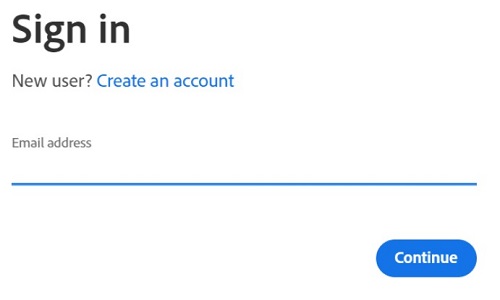 Obs!
Obs!- Om du vill ha hjälp med kontot kan du gå till https://helpx.adobe.com/manage-account/kb/account-password-sign-help.htm
- Om det är första gången du använder en Adobe-produkt klickar du på Skapa ett konto.
- Dell kan inte hjälpa till med problem med tredjepartskonton (Adobe). Kontakta leverantören för att få ytterligare hjälp.
- Om du vill ha hjälp med kontot kan du gå till https://helpx.adobe.com/manage-account/kb/account-password-sign-help.htm
- Klistra in din licensnyckelproduktnyckel (steg 2) och klicka sedan på Lös in. Se till att klistra in nyckeln för att undvika eventuella misstag. Klicka sedan på Lös in.
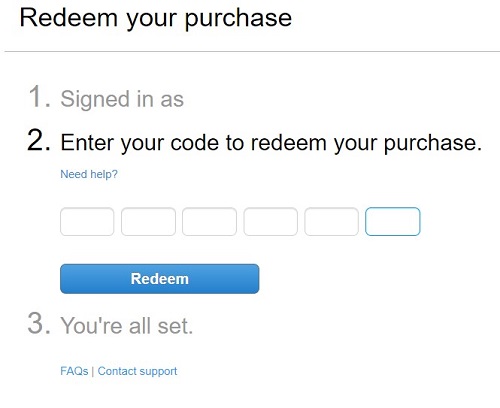 Obs!
Obs!- Användarnamnet och inlösningskoden har tagits bort från skärmbilden ovan.
- Om ett fel Den här koden redan har lösts in inträffar kan du läsa Adobe-produktkoden har redan lösts in för steg för hur du löser problemet.
Varning!- Inlösningskoden (steg 2) kan endast användas en gång.
Viktigt!- När inlösenkoden har använts måste en aktiverad produkt avaktiveras innan den installeras om på grund av avbildning eller byte av dator.
- Mer information finns https://helpx.adobe.com/download-install/kb/activate-deactivate-products.html
- Mer information finns https://helpx.adobe.com/download-install/kb/activate-deactivate-products.html
- Underlåtenhet att avaktivera förbjuder ominstallation av produkten.
- Anteckna serienumret. Serienumret, som krävs för att aktivera mjukvaran, skiljer sig från licens- och produktnyckeln som tidigare kopierades från Dell Digital Delivery. När du har antecknat serienumret klickar du på Hämta.
 Obs!
Obs!- Produkternas serienummer har tagits bort från skärmdumpen ovan.
- Serienumret (steg 6) skiljer sig från den 16-siffriga alfanumeriska inlösennyckeln (steg 2).
Viktigt!- Gå inte ut från den här webbsidan förrän du har installerat alla lämpliga produkter.
- För att hjälpa till med felsökning och ominstallation rekommenderar Dell starkt att du registrerar serienumret hos Adobe på https://account.adobe.com/products
- I popupfönstret fyller du i ditt Adobe ID och sedan klickar du på Fortsätt.
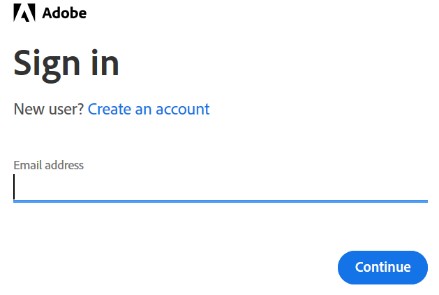
- Bekräfta e-postadressen och klicka sedan på Fortsätt.
 Obs! Användarens e-post har tagits bort från skärmbilden ovan.
 - Fyll i ditt Adobe ID-lösenord och klicka på Fortsätt.
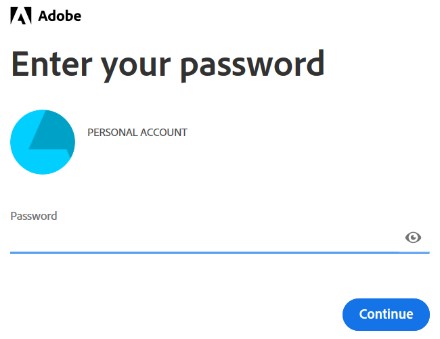
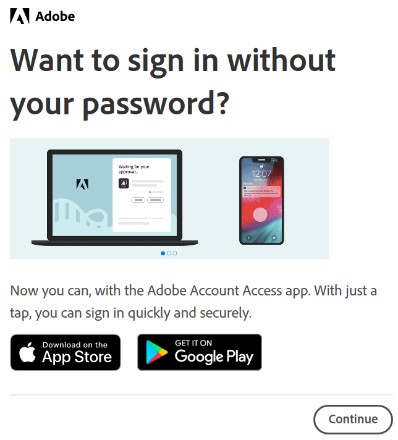
- Klicka på Fortsätt.
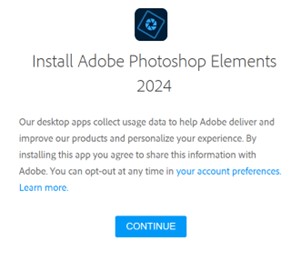
- Klicka på Fortsätt.
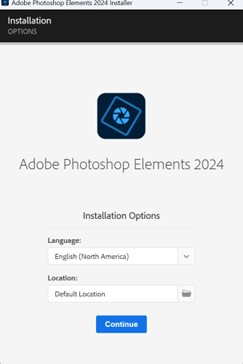
- Du kan också ändra språk eller installationsplats. Klicka på Fortsätt när du vill fortsätta.
 Obs! Klicka på Fortsätt för att starta installationsprocessen.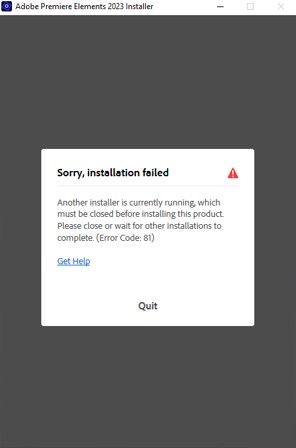
- Välj den mjukvara som ska installeras.
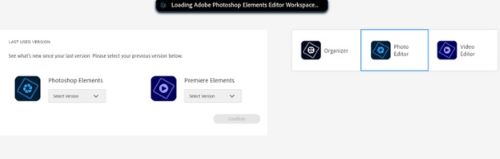
- Logga in på ett Adobe-konto.

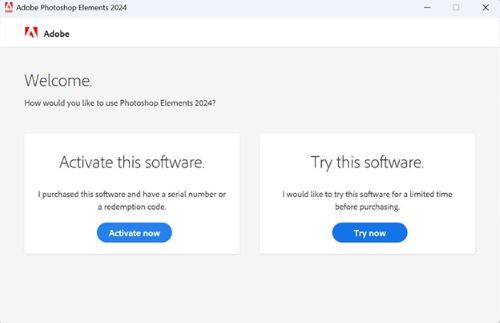
- Klicka på Aktivera nu.
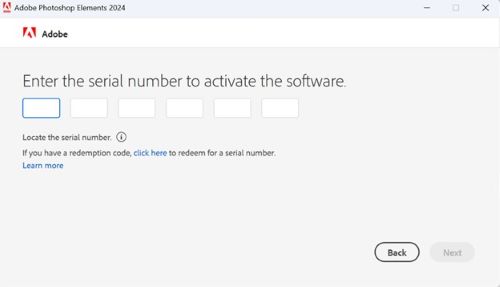
- Klistra in Serienummer från steg 6. Klicka på Nästa.
- När installationen är klar kan du välja att gå till steg 6 för att installera den andra produkten.
Additional Information
Videos
Affected Products
Alienware, Dell All-in-One, Dell Pro All-in-One, Dell Pro Max Micro, Dell Pro Max Slim, Dell Pro Max Tower, Dell Pro Micro, Dell Pro Slim, Dell Pro Tower, Dell Slim, Dell Tower, Inspiron, Legacy Desktop Models, OptiPlex, Vostro, XPS, G Series
, G Series, Alienware, Dell Plus, Dell Pro, Dell Pro Max, Dell Pro Plus, Dell Pro Premium, Inspiron, Latitude, Dell Pro Rugged, Vostro, XPS, Legacy Laptop Models, Fixed Workstations, Mobile Workstations, Dell Pro Max Micro XE FCM2250, Dell Pro Max Slim XE FCS1250, Dell Pro Max Tower T2 XE FCT2250, Dell Pro Max 16 XE MC16250, Dell Pro Micro Plus XE QBM1250, Dell Pro Slim Plus XE5 QBS1250, Dell Pro Tower Plus XE5 QBT1250
...
Products
Business and OfficeArticle Properties
Article Number: 000182101
Article Type: How To
Last Modified: 04 Nov 2025
Version: 31
Find answers to your questions from other Dell users
Support Services
Check if your device is covered by Support Services.