Slik installerer du CyberLink PowerDirector og PhotoDirector fra Dell
Summary: Denne artikkelen inneholder fremgangsmåten for å laste ned og installere CyberLink PowerDirector og PhotoDirector via Dell Digital Delivery.
This article applies to
This article does not apply to
This article is not tied to any specific product.
Not all product versions are identified in this article.
Instructions
Berørte produkter:
- CyberLink PowerDirector
- CyberLink PhotoDirector
- CyberLink PowerDirector 365
- CyberLink PhotoDirector 365
CyberLink PowerDirector/PhotoDirector kan kjøpes hos Dell:
- Når du kjøper en Dell-enhet:
- Programvaren er tilgjengelig via Dell Optimizer Purchased Apps Module, eller via Dell-kjøpte apper på Alienware-enheter.
- Kjøpt via Dell, men atskilt fra en Dell-enhet:
- Programvaren lagres i Min konto. Hvis du vil ha mer informasjon, kan du se Slik får du tilgang til programvarelisenser og digitale abonnementer fra Dell .
Du får tilgang til CyberLink Power Director / Photo Director fra alfanumerisk SKU fra Dell (for eksempel 634-BYCS) i Min konto med e-postadressen som ble brukt på kjøpstidspunktet.
- Programvaren lagres i Min konto. Hvis du vil ha mer informasjon, kan du se Slik får du tilgang til programvarelisenser og digitale abonnementer fra Dell .
Denne artikkelen dekker bare metoden Dell Optimizer eller Dell Purchased Apps.
Merk: Før du installerer CyberLink PowerDirector/PhotoDirector:
- Logg på Windows med en konto som har administratorrettigheter.
- Kontroller at du har en konsekvent Internett-tilkobling.
- Installer enten Dell Optimizer eller Dell-kjøpte apper.
Slik installerer du programvaren:
- I startmenyen i Windows finner du og velger Dell Optimizer eller Dell-kjøpte apper (I Dell Optimizer velger du modulen Kjøpte apper.
- Finn enten:
- CyberLink Power Director/Photo Director-pakke
- Dette er en evigvarende (engangs) lisens.

- Dette er en evigvarende (engangs) lisens.
- CyberLink Director Suite 365
- Dette er en evigvarende (pågående) lisens.

- Dette er en evigvarende (pågående) lisens.
- CyberLink PowerDirector og PhotoDirector 365
- Dette er en abonnementslisens (pågående).

- Dette er en abonnementslisens (pågående).
- CyberLink Power Director/Photo Director-pakke
Velg riktig lisenstype for ytterligere trinn.
Merk: En innløsningskode for CyberLink PowerDirector/PhotoDirector 365 tilbys gjennom Dell Digital Delivery. En ny bruker kan løse inn koden i ett år eller få tilgang til CyberLink PowerDirector/PhotoDirector 365-produktet. Etter innløsning kan eksisterende brukere administrere produkttilgang og abonnement direkte med CyberLink.
Advarsel: Innløsingen av CyberLink PowerDirector/Photo Director 365 kan bare brukes én gang. Flere forsøk på å bruke innløsningskoden resulterer i en feil.
- Til høyre for Cyberlink Power Director/Photo Director-pakken klikker du på Last ned.
 Merk:
Merk:- Hvis CyberLink PowerDirector/PhotoDirector ikke står oppført, kan det tyde på tilkoblingsproblemer eller at programvaren ikke er knyttet til Dell Digital Delivery-kontoen din.
- Hvis du trenger hjelp til å løse dette problemet, får du støtte for CyberLink-produkter som selges hos Dell.
- Lisensnøkkelen er utelatt på skjermbildene ovenfor.
- Hvis CyberLink PowerDirector/PhotoDirector ikke står oppført, kan det tyde på tilkoblingsproblemer eller at programvaren ikke er knyttet til Dell Digital Delivery-kontoen din.
- Kjøpte apper laster automatisk ned og installerer programvaren. Etter installasjonen kan du få tilgang til CyberLink PowerDirector eller CyberLink PhotoDirector via startmenyen i Windows eller snarveien på skrivebordet.
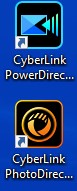
- Alternativt kan du logge på CyberLink medlemssone
.
- Gå til Løs inn, og skriv inn produktnøkkelen du har fått i appene Dell Optimizer eller Dell-kjøpte.
- Klikk på Send-knappen , og løs inn den digitale kopien.
- Klikk på Last ned nå i delen Registrerte produkter for å laste ned produktet.
- Til høyre for Cyberlink PowerDirector og PhotoDirector 365 klikker du på Løs inn.

- Klikk på Registrer deg nå i nettleseren.

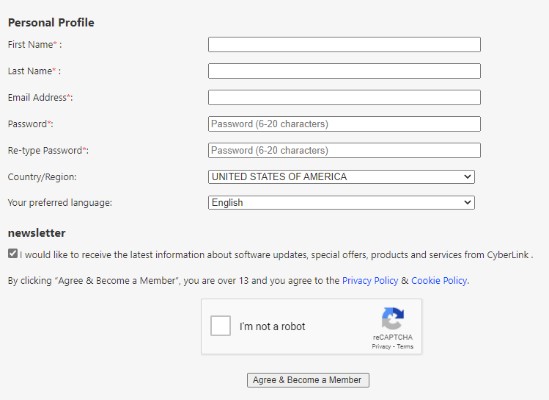
- I den personlige profilen:
- Fylle ut fornavn
- Fyll ut etternavn
- Fyll ut e-postadressen
- Fyll ut og skriv inn passordet på nytt .
- Sjekk at jeg ikke er en robot.
- Klikk på Godta & Bli medlem.
- Lukk fanen CyberLink Members Zone nettleser.
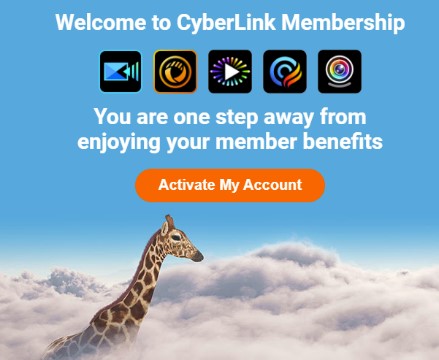
- Gå til e-posten din (trinn 5c) og åpne deretter bekreftelses-e-posten for CyberLink-medlemskap.
- Klikk på Aktiver kontoen min.
- Logg på CyberLink-kontoen din for å aktivere.
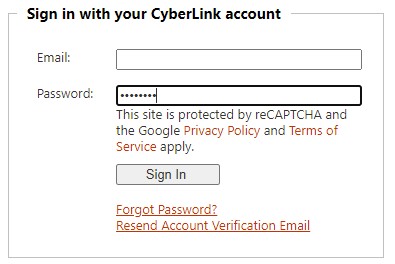
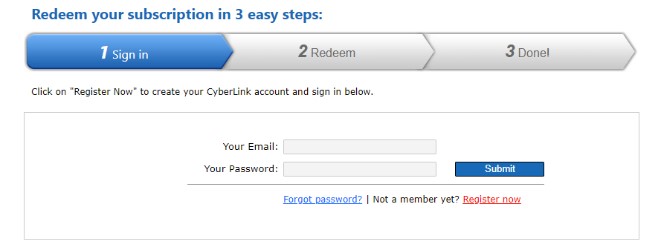
- Gå tilbake til fanen Innløsingsnettleser og:
- Fyll ut e-posten din (trinn 5c).
- Fyll ut passordet ditt (trinn 5d).
- Klikk på Send inn.
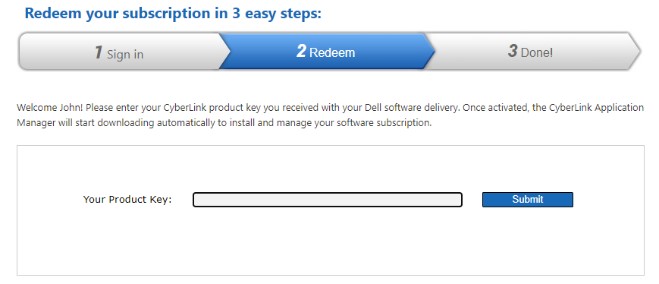
- Fyll ut produktnøkkelen som er oppført i Dell Digital Delivery-portalen (trinn 3), og klikk deretter på Send inn.
 Merk:
Merk:- Produktnøkkelen er merket som en lisensnøkkel i Dell Digital Delivery-portalen.
- Ved feil: Produktnøkkelen gjenkjennes ikke, er utdatert eller er allerede aktivert, kan du forsøke å gå gjennom aktiveringen av eksisterende brukere som er oppført ovenfor.
- Hvis du trenger mer hjelp, dokumenterer du produktnøkkelen og viser Slik får du støtte for CyberLink-produkter som selges hos Dell.
- CyberLink Application Manager lastes ned automatisk. Ved nedlasting klikker du på ApplicationManager_[Versjon].exe for å installere applikasjonen automatisk.
Merk:
- [VERSJON] = Produktversjon av installasjonsprogrammet
- CyberLink Application Manager er nødvendig for å få tilgang til alle abonnementsbaserte produkter.
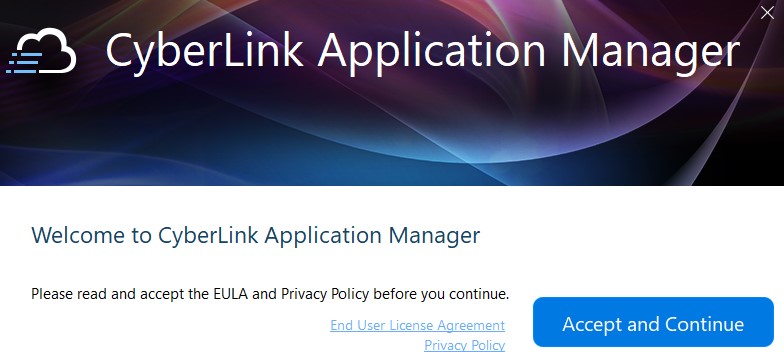
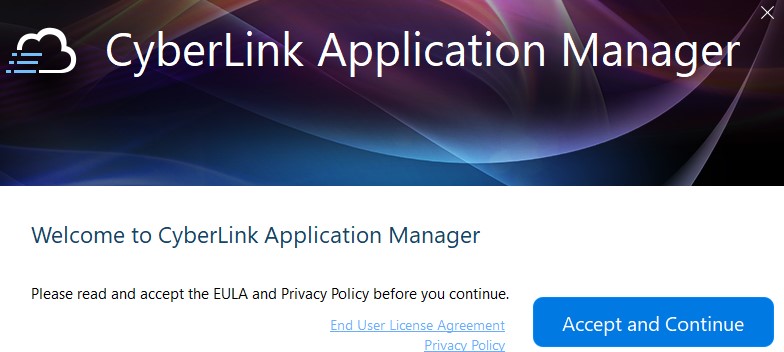
- CyberLink Application Manager starter automatisk ved installasjonen. Klikk på Godta og fortsett.
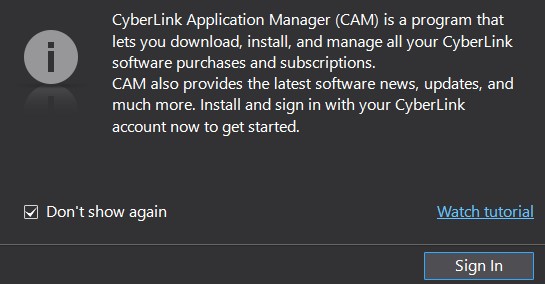
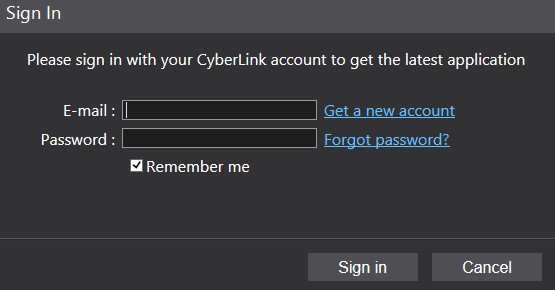
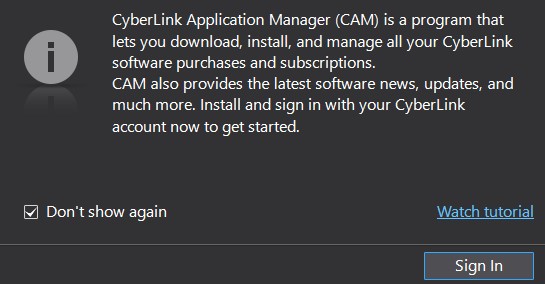
- Klikk Logg inn.
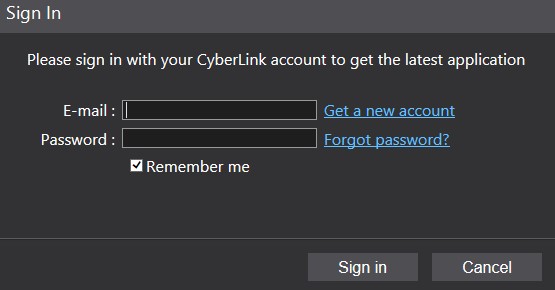
- Fyll ut e-postmeldingen (trinn 5c), passordet (trinn 5d), og klikk deretter Logg på.
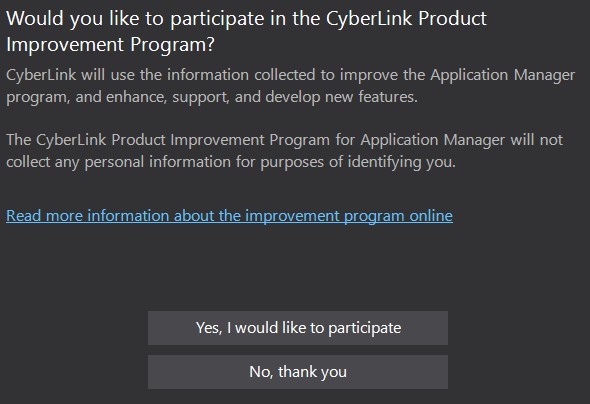
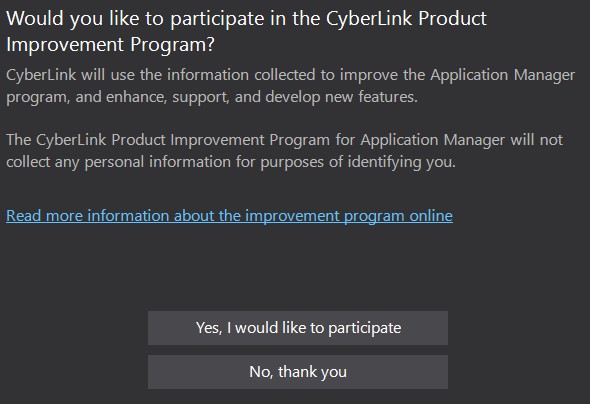
- Bestem om du vil delta i CyberLinks forbedringsprogram.
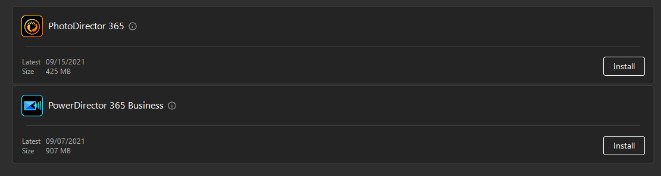
- Installer ønsket produkt.
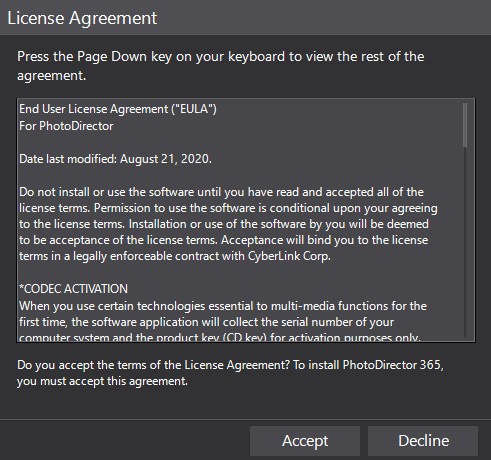
- Godta lisensavtalen.
- Produktet lastes ned og installeres automatisk. Klikk på Åpne under installasjonen.

- Gjenta trinn 17 til 19 for hvert produkt du vil installere.
- Gå til https://www.cyberlink.com/
- Klikk på Bruker-ikonet øverst til høyre.

- Logg på med e-postadressen og passordet.
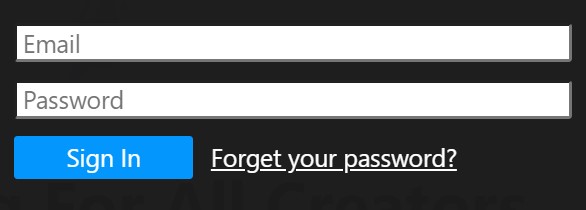 Merk: Dell kan ikke hjelpe deg med e-post- eller passordproblemer med CyberLink. For CyberLink-kontoassistanse, kontakt CyberLink Support på https://www.cyberlink.com/support/index.html
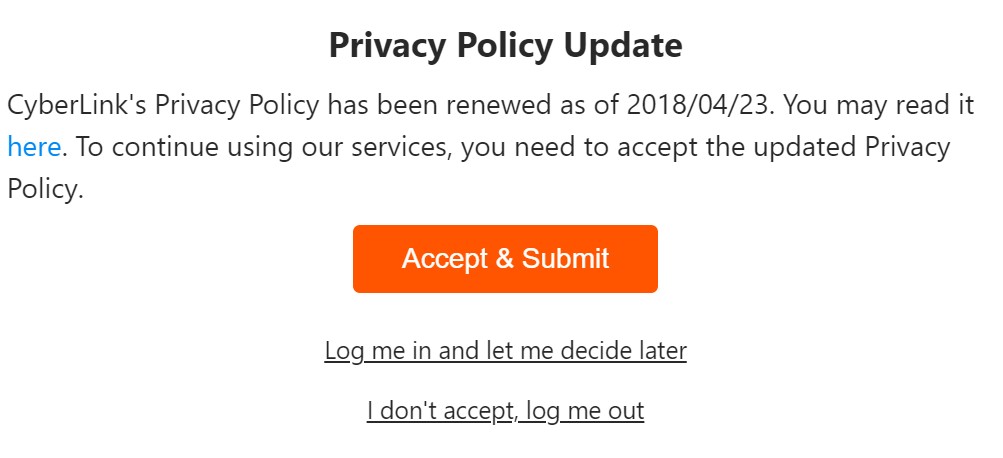
 - Godta og send inn oppdateringen av personvernerklæringen.
- I toppmenyen klikker du på Nedlastinger.
- I menyen til venstre klikker du på Last ned CyberLink Application Manager for 365-abonnementet ditt.
- Klikk på Last ned nå.
- Dobbeltklikk på ApplicationManager.exe for å installere CyberLink Application Manager.
Merk:
- [VERSJON] = Produktversjon av installasjonsprogrammet
- CyberLink Application Manager er nødvendig for å få tilgang til alle abonnementsbaserte produkter.
- Ved installasjon starter CyberLink Application Manager automatisk. Klikk på Godta og fortsett.
- Klikk Logg inn.
- Fyll ut e-postmeldingen (trinn 5c), passordet (trinn 5d), og klikk deretter Logg på.
- Bestem om du vil delta i CyberLinks forbedringsprogram.
- Installer produktet.

- Godta lisensavtalen.
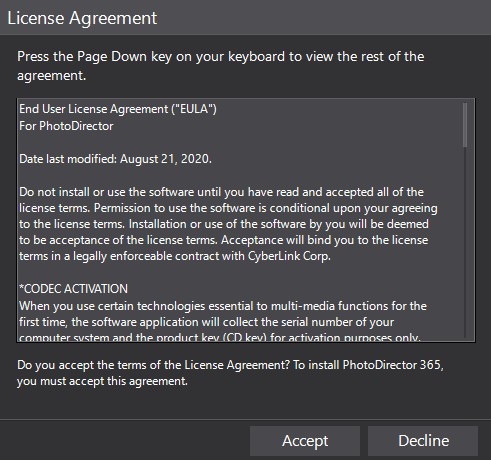
- Produktet lastes ned og installeres automatisk. Klikk på Åpne under installasjonen.

- Gjenta trinn 15 til 17 for hvert produkt du vil installere.
Additional Information
Videos
Affected Products
PC & Tablet AccessoriesArticle Properties
Article Number: 000185038
Article Type: How To
Last Modified: 03 Nov 2025
Version: 16
Find answers to your questions from other Dell users
Support Services
Check if your device is covered by Support Services.