AlienwareおよびXPSデスクトップ コンピューターのResizable BarおよびSmart Accessメモリーのサポート
Summary: 次の記事では、AlienwareおよびXPSデスクトップ コンピューターでのNVIDIAのResizable BARテクノロジーとAMDのSmart Access Memory(SAM)テクノロジーのサポートについて説明します。
Instructions
目次:
- 概要
- NvidiaのResizable Base Address Register(BAR)とは何ですか?
- AMDのSmart Access Memory(SAM)とは何ですか?
- NVIDIA のリサイズ可能なベース アドレス レジスター (BAR) の要件
- AMDのスマート アクセス メモリー(SAM)の要件
- NVIDIAのResizable Base Address Register(BAR)とAMDのSmart Access Memory(SAM)がサポートされていることを確認するにはどうすればよいですか?
概要
Resizable Base Address Register (BAR)テクノロジーとAMDのSmart Access Memory (SAM)テクノロジーは、Dell PCで使用できます。この記事の以下のセクションでは、以下の内容について説明します。
- この新技術とは?
- この新しいテクノロジーはどのように機能しますか?
- この新しいテクノロジーがコンピューターで機能していることをどのように確認しますか?
NvidiaのResizable Base Address Register(BAR)とは何ですか?
サイズ変更可能な BAR の定義
Resizable Base Address Register(BAR)は、オプションのPCI Expressインターフェイス テクノロジーです。NvidiaがRTX 30シリーズのビデオ カードを使用してゲームのパフォーマンスを向上させるために使用しているものです。
プレイヤーがゲームを移動すると、グラフィックス プロセッシング ユニット(GPU)メモリー(ビデオ ランダム アクセス メモリー(VRAM))がテクスチャー、シェーダー、ジオメトリを絶えず転送します。これは、複数の中央処理装置(CPU)からGPUへの転送によって行われます。最新のゲーム資産は増え続けており、データ転送のサイズも増加しています。Resizable BARは、必要に応じてこれらの資産を割り当て、全額を送信します。これにより、CPUはフレーム バッファー全体に効率的にアクセスできます。複数の要求が行われた場合、転送はキューイングされるのではなく、同時に行われます。
AMDのSmart Access Memory(SAM)とは何ですか?
Smart Access Memory(SAM)の定義
AMD Ryzen 5000シリーズ以降のプロセッサーとAMD Radeon RX 6000シリーズ以降のグラフィックス カードを組み合わせて、コンピューターのパフォーマンスを向上させます。AMDのSAMテクノロジーのおかげです。AMD Smart Accessにより、AMD Ryzenプロセッサーはグラフィックス カード メモリーの潜在能力を最大限に活用できます。ゲーミング コンピューターにAMD搭載のオールAMDセットアップでパフォーマンスを向上させ、究極のゲーミング アドバンテージを提供します。
従来のWindowsベースのコンピューターでは、プロセッサーが一度にグラフィックス メモリー(VRAM)の一部にしかアクセスできないため、コンピューターのパフォーマンスが制限されます。AMD Smart Access Memoryにより、データ チャネルが拡張され、GPUメモリーの潜在能力が最大限に活用されます。PCI Expressの帯域幅を利用して、ボトルネックを取り除き、パフォーマンスを向上させます。
NVIDIA のリサイズ可能なベース アドレス レジスター (BAR) の要件
この機能(PCのBIOSで有効化する必要があります)は、CPUによるアクセス用にマップできるビデオ グラフィックス メモリーの量を決定します。(図1を参照)

(図1 BIOSのサイズ変更可能なバーのスクリーンショット(英語のみ)
この機能をサポートするには、次のものが必要です。
- Resizable BARをサポートするDell製コンピューター:
- Alienware Aurora AMD R10ゲーミング デスクトップ(Zen3 CPU、5000シリーズのみ)
- Alienware Aurora R11ゲーミング デスクトップ
- Alienware Aurora R12ゲーミング デスクトップ
- Alienware Aurora R13ゲーミング デスクトップ
- Alienware Aurora R14 AMDゲーミング デスクトップ
- Alienware Aurora R15ゲーミング デスクトップ
- Alienware Aurora R15 AMDゲーミング デスクトップ
- Alienware Aurora R16ゲーミング デスクトップ
- XPS 8940デスクトップ
- XPS 8950デスクトップ
- XPS 8960デスクトップ
- これをサポートするビデオ カード(Nvidia RTX 30シリーズ以降)
- これをサポートするビデオ ドライバー(Nvidia 27.21.14.6137以降)
- これをサポートするDell BIOS(2022年2月リリース以降)
AMDのスマート アクセス メモリー(SAM)の要件
この機能(PCのBIOSで有効化する必要があります)は、CPUによるアクセス用にマップできるビデオ グラフィックス メモリーの量を決定します。(図2を参照)。
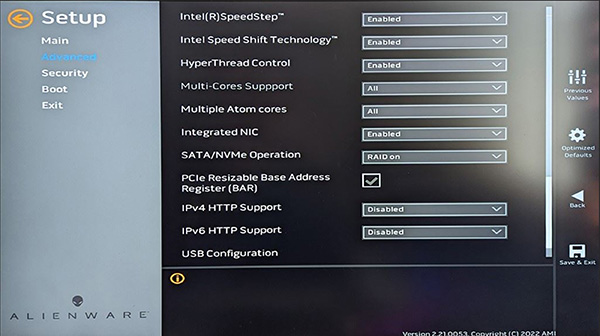
(図2 BIOSのサイズ変更可能なバーのスクリーンショット(英語のみ)
この機能をサポートするには、次のものが必要です。
- AMD SAMをサポートするDell製コンピューター:
- Alienware Aurora AMD R10ゲーミング デスクトップ(Zen3 CPU、5000シリーズのみ)
- Alienware Aurora R14 AMDゲーミング デスクトップ
- Alienware Aurora R15 AMDゲーミング デスクトップ
- これをサポートするビデオ カード(AMD RX 6000シリーズ以降)
- これをサポートするビデオ ドライバー(AMD Radeonソフトウェア ドライバー20.11.2以降)
- これをサポートするDell BIOS(2022年2月リリース以降)
NVIDIAのResizable Base Address Register(BAR)とAMDのSmart Access Memory(SAM)がサポートされていることを確認するにはどうすればよいですか?
Nvidia Resizable BAR
次の手順を使用して、Resizable BARがサポートされていることを確認します。
-
[NVIDIA Control Panel]を開きます。
-
Windows 11では、デスクトップの背景を右クリックし、表示されるメニューから[ その他のオプションを表示 ]を選択することで、これにすばやくアクセスできます。
-
-
[コントロール パネル]ウィンドウの左下にある [システム情報 ]をクリックします。
-
表示されたウィンドウで、[ ディスプレイ ]タブを選択します。
-
詳細の列をスキャンして Resizable BARを探します。
-
[Resizable BAR]の右側に[Yes]または[No]と表示されます。
-
「いいえ」と表示されている場合は、コンピューターのBIOSにアクセスして、有効になっていることを確認する必要があります。(図1を参照)
-
[Yes]と表示されている場合は、実行中です。( 図3を参照)
-
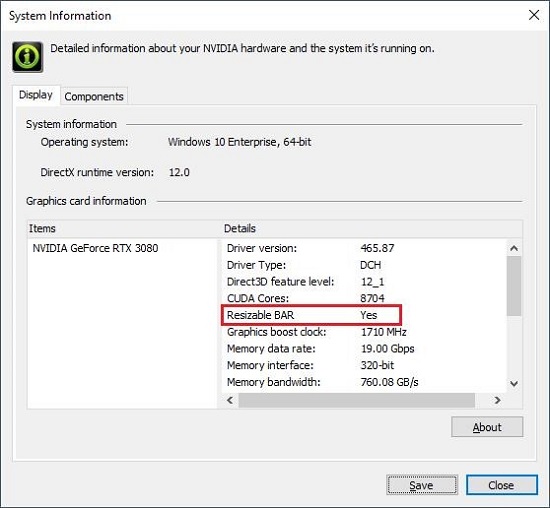
(図3 NVIDIAコントロール システム情報のスクリーンショット(英語のみ)
AMD Smart Access Memory(SAM)
次の手順を実行して、AMD SAMがサポートされていることを確認します。
-
AMD Adrenalineソフトウェアを開きます。
-
これには、次のキーボード ショートカットを使用してすばやくアクセスできます。Alt + Rキーを同時に押して離すと、AdrenalineEditionソフトウェアが開きます。
-
-
[Performance]タブを選択します。
-
パフォーマンスで、 チューニング タブを選択します。
-
[Smart Access Memory Toggle]が表示されるまで、ページを下にスクロールします。
-
グレー表示されている場合は、コンピューターのBIOSにアクセスして、サイズ変更可能なBARが有効になっているかどうか、およびコンピューターが上記のセクションに記載されている最小要件を満たしていることを確認する必要があります。(図1を参照)
-
グレー表示され ていない場合は 、実行中です。
(図4を参照)。
-
![[AMD Adrenaline Tuning]タブ](https://supportkb.dell.com/img/ka0Do0000012t6NIAQ/ka0Do0000012t6NIAQ_ja_4.jpeg)
(図4:AMD Adrenalineシステム パフォーマンスのスクリーンショット(英語のみ)。