Dell EMC 网络产品 — 将 VxRail 节点添加到 SmartFabric 群集,新节点可能无法自动添加到虚拟机来宾网络
Summary: 将 VxRail 节点添加到在叶交换机和/或架顶式 (ToR) 交换机上启用 SmartFabric Services (SFS) 的现有群集时。该节点应自动添加到群集中的所有网络。但是,在某些情况下,新的 VxRail 节点不会添加到虚拟机来宾网络。
This article applies to
This article does not apply to
This article is not tied to any specific product.
Not all product versions are identified in this article.
Instructions
提醒:此问题见于 VxRail 7.0.202 和 OS10.5.2.7 的部署中。
示例
现有 VxRail 群集配置
使用交换机上启用的 SmartFabric Services 部署 VxRail 群集。在部署期间配置的网络包括外部管理 (VLAN 1811)、vMotion (VLAN 1812)、vSAN (VLAN 1813) 以及一个或多个虚拟机来宾网络。在此示例中,在 VxRail 部署期间指定了两个虚拟机来宾网络(VLAN 1814 和 1815),如下图所示。
提醒:使用的 VLAN ID 仅为示例。
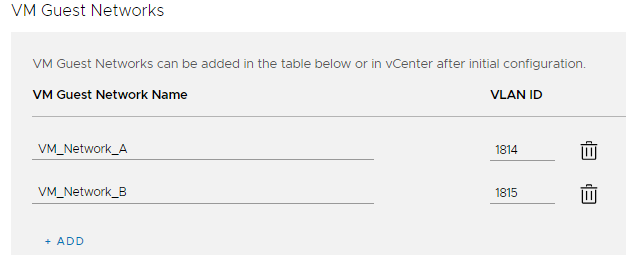
图1 部署
期间指定的虚拟机来宾网络 群集已成功部署。连接到群集中 VxRail 节点的所有交换机端口都已成功添加到 VxRail 部署期间指定的所有网络。
图1 部署
期间指定的虚拟机来宾网络 群集已成功部署。连接到群集中 VxRail 节点的所有交换机端口都已成功添加到 VxRail 部署期间指定的所有网络。
将 VxRail 节点添加到现有群集时出现问题
使用 vSphere Client 中的添加 VxRail 主机向导,将新的 VxRail 节点添加到 VxRail 群集。在此示例中,现有 VxRail 节点连接到两台分支交换机上的以太网 1/1/1-1/1/3。新的 VxRail 节点连接到两台分支交换机上的以太网 1/1/4。如果出现此问题,新 VxRail 节点的端口不会自动添加到两台分支交换机上的虚拟机来宾网络 1814 和 1815。show virtual-network 命令输出如下所示:
提醒:以下输出来自机架中的第一台分支交换机 Leaf1A。机架中的第二个分支交换机 Leaf1B 的输出是相同的。
在上面的输出中,以太网 1/1/4 尚未添加到虚拟机来宾网络 1814 和 1815。
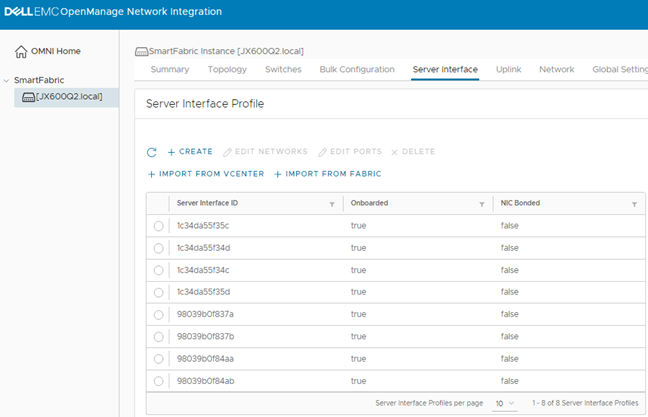
图2 OMNI 中的服务器接口配置文件列表

图3 编辑网络
Leaf1A# show virtual-network
Codes: DP - MAC-learn Dataplane, CP - MAC-learn Controlplane, UUD - Unknown-Unicast-Drop
Un-tagged VLAN: 4080
Virtual Network: 1811
   VLTi-VLAN: 1811
   Members:
      VLAN 1811: port-channel1000, ethernet1/1/1, ethernet1/1/2, ethernet1/1/3, ethernet1/1/4
   VxLAN Virtual Network Identifier: 1811
      Source Interface: loopback2(172.30.0.0)
      Remote-VTEPs (flood-list):

Virtual Network: 1812
   VLTi-VLAN: 1812
   Members:
      VLAN 1812: port-channel1000, ethernet1/1/1, ethernet1/1/2, ethernet1/1/3, ethernet1/1/4
   VxLAN Virtual Network Identifier: 1812
      Source Interface: loopback2(172.30.0.0)
      Remote-VTEPs (flood-list):

Virtual Network: 1813
   VLTi-VLAN: 1813
   Members:
      VLAN 1813: port-channel1000, ethernet1/1/1, ethernet1/1/2, ethernet1/1/3, ethernet1/1/4
   VxLAN Virtual Network Identifier: 1813
      Source Interface: loopback2(172.30.0.0)
      Remote-VTEPs (flood-list):

Virtual Network: 1814
   VLTi-VLAN: 1814
   Members:
      VLAN 1814: port-channel1000, ethernet1/1/1, ethernet1/1/2, ethernet1/1/3
   VxLAN Virtual Network Identifier: 1814
      Source Interface: loopback2(172.30.0.0)
      Remote-VTEPs (flood-list):

Virtual Network: 1815
   VLTi-VLAN: 1815
   Members:
      VLAN 1815: port-channel1000, ethernet1/1/1, ethernet1/1/2, ethernet1/1/3
   VxLAN Virtual Network Identifier: 1815
      Source Interface: loopback2(172.30.0.0)
      Remote-VTEPs (flood-list):

Virtual Network: 3939
   Description: In-band SmartFabric Services discovery network
   VLTi-VLAN: 3939
   Members:
      VLAN 3939: port-channel1000, ethernet1/1/1, ethernet1/1/2, ethernet1/1/3, ethernet1/1/4
   VxLAN Virtual Network Identifier: 3939
      Source Interface: loopback2(172.30.0.0)
      Remote-VTEPs (flood-list):

Virtual Network: 4091
   Description: Default untagged network for client onboarding
   VLTi-VLAN: 4091
   Members:
      Untagged: ethernet1/1/1, ethernet1/1/2, ethernet1/1/3, ethernet1/1/4
      VLAN 4091: port-channel1000
   VxLAN Virtual Network Identifier: 4091
      Source Interface: loopback2(172.30.0.0)
      Remote-VTEPs (flood-list):
在上面的输出中,以太网 1/1/4 尚未添加到虚拟机来宾网络 1814 和 1815。
解决方法
如果出现此问题,可以使用 OMNI 将一个或多个新添加的 VxRail 主机的交换机端口添加到虚拟机来宾网络。- 根据 OpenManage Network Integration for SmartFabric Services 用户指南 2.1 版 2.1 部署 OMNI 2.1 并添加 SmartFabric。该指南在 Dell EMC OpenManage Network Integration for VMware vCenter 网站上提供。
- 通过在每个分支交换机的 CLI 中运行 show LLDP neighbors,确定连接到新 VxRail 节点的端口的 MAC 地址。在本示例中,新节点的端口是每台分支交换机上的 ethernet1/1/4。输出显示 MAC 地址为 98:03:9b:0f:83:7a 和 98:03:9b:0f:83:7b。
Leaf1A# show lldp neighbors | grep vmnic
ethernet1/1/1       c1-vxrail-03.dell... 1c:34:da:55:f3:5c             vmnic0
ethernet1/1/2       c1-vxrail-02.dell... 98:03:9b:0f:84:aa             vmnic0
ethernet1/1/3       c1-vxrail-01.dell... 1c:34:da:55:f3:4c             vmnic0
ethernet1/1/4       c1-vxrail-04.dell... 98:03:9b:0f:83:7a             vmnic0

Leaf1B# show lldp neighbors | grep vmnic
ethernet1/1/1       c1-vxrail-03.dell... 1c:34:da:55:f3:5d             vmnic1
ethernet1/1/2       c1-vxrail-02.dell... 98:03:9b:0f:84:ab             vmnic1
ethernet1/1/3       c1-vxrail-01.dell... 1c:34:da:55:f3:4d             vmnic1
ethernet1/1/4       c1-vxrail-04.dell... 98:03:9b:0f:83:7b             vmnic1
- 在 OMNI 中,选择左侧窗格中的 SmartFabric 实例。在右侧窗格中,选择服务器接口选项卡。服务器接口配置文件列表显示如图所示。
图2 OMNI 中的服务器接口配置文件列表
- 选择新 VxRail 节点的第一个 MAC 地址旁边的单选按钮,然后单击编辑网络,如图所示。
图3 编辑网络
- 此时将显示编辑服务器接口配置文件网络窗口。在 标记的网络旁边,单击图标
 ,然后选中每个虚拟机来宾网络旁边的复选框。在此示例中,选择 VLAN 1814 和 1815,如图所示。
提醒:确保保留任何现有网络(vMotion、vSAN 等)处于选中状态。
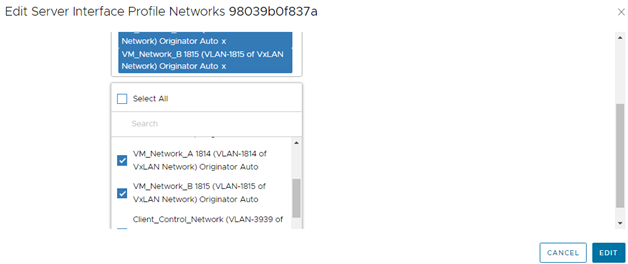
图4 已选择虚拟机来宾网络

图5 添加到虚拟机访客网络 1814 和 1815 的服务器接口
图4 已选择虚拟机来宾网络
- 单击 编辑 以应用设置。
- 验证设置是否已正确应用。选择 MAC 地址旁边的单选按钮,然后在 Server Interface Details 窗格中查看网络列表,如图所示。
图5 添加到虚拟机访客网络 1814 和 1815 的服务器接口
提醒:也可以在分支交换机 CLI 上使用 show virtual-network 命令来验证接口是否在正确的网络中。
- 对其余接口重复上述步骤 4-7。
Affected Products
PowerSwitch S4112F-ON/S4112T-ON, PowerSwitch S4128F-ON/S4128T-ON, PowerSwitch S4148F-ON/S4148T-ON/S4148FE-ON, PowerSwitch S5212F-ON, PowerSwitch S5224F-ON, PowerSwitch S5232F-ON, PowerSwitch S5248F-ON, PowerSwitch S5296F-ONArticle Properties
Article Number: 000191201
Article Type: How To
Last Modified: 05 Jun 2025
Version: 4
Find answers to your questions from other Dell users
Support Services
Check if your device is covered by Support Services.