Google Authenticator resetten voor meervoudige verificatie in Dell Security Management Server
Summary: Wanneer Multi Factor Authentication met Google Authenticator is ingeschakeld, kan het nodig zijn om de Google Authenticator van een gebruiker opnieuw in te stellen.
This article applies to
This article does not apply to
This article is not tied to any specific product.
Not all product versions are identified in this article.
Instructions
Betreffende producten:
- Dell Security Management Server
- Dell Security Management Server Virtual
Betreffende versies:
- v11.4.0 en hoger
Als Multi Factor Authentication is ingeschakeld met Google Authenticator, kan het voorkomen dat een gebruiker de authenticator opnieuw moet instellen, bijvoorbeeld als hij zijn telefoon kwijtraakt. In de volgende stappen wordt dit proces beschreven.
- Meld u aan bij de beheerconsole met een account dat de rol van accountbeheerder heeft.
Opmerking: Raadpleeg voor meer informatie over beheerdersrollen het gedeelte Beheerdersrollen van het Help-document voor beheerders van Security Management Server in de Handleidingen en documenten.
- Klik op Gebruikers onder Populaties.
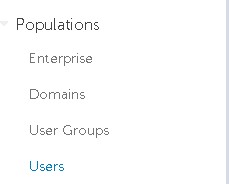
- Klik op de specifieke gebruiker dieGoogle Authenticator opnieuw moet instellen.
Opmerking: Reset is gebruikersspecifiek omdat elke gebruiker zijn eigen Google Authenticator-token heeft.
- Klik op het tabblad Beheerder .

- Vink Google Authenticator resetten aan.
- Klik op Bijwerken.
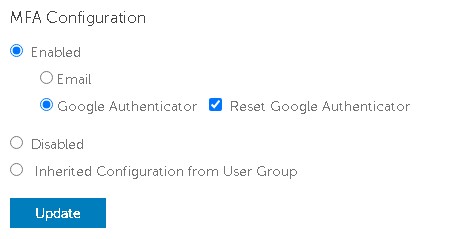
Als u contact wilt opnemen met support, raadpleegt u de internationale telefoonnummers voor support van Dell Data Security.
Ga naar TechDirect om online een aanvraag voor technische support te genereren.
Voor meer informatie over inzichten en hulpbronnen kunt u zich aanmelden bij het Dell Security Community Forum.
Affected Products
Dell EncryptionArticle Properties
Article Number: 000199488
Article Type: How To
Last Modified: 01 Jul 2024
Version: 5
Find answers to your questions from other Dell users
Support Services
Check if your device is covered by Support Services.