Data Domain — criando grupos de interface para backups
Summary: Sobre os grupos de interface: Esse recurso permite combinar vários links Ethernet em um grupo e registrar apenas uma interface no sistema de proteção com o aplicativo de backup. A DD Boost Library negocia com o sistema para obter a melhor interface para enviar dados. O balanceamento de carga oferece maior throughput físico para o sistema. A configuração de um grupo de interface cria uma rede privada dentro do sistema, composta pelos endereços IP designados como um grupo. Os clientes são atribuídos a um único grupo, e a interface do grupo usa o balanceamento de carga para melhorar o desempenho da transferência de dados e aumentar a confiabilidade. ...
Instructions
Criando grupos de interface com GUI
Use a guia IP Network para criar grupos de interface e adicionar interfaces e clients aos grupos.
Sobre esta tarefa Vários grupos de interface melhoram a eficiência do DD Boost permitindo que você:
● Configure o DD Boost para usar interfaces específicas configuradas em grupos.
● Atribua clients a um desses grupos de interface.
● Monitore quais interfaces estão ativas com clients DD Boost.
Crie primeiro grupos de interface e, em seguida, adicione clients (à medida que novos servidores de mídia forem disponibilizados) a um grupo de interface.
Etapas
1. Selecione Protocols > DD Boost > IP Network.
2. Na seção Interface Groups, clique em Add (+).
3. Digite o nome do grupo de interface.
4. Selecione uma ou mais interfaces. É possível configurar no máximo 32 interfaces.
NOTA: Dependendo das configurações de alias, algumas interfaces podem não ser selecionáveis se estiverem compartilhando uma interface física com outra interface no mesmo grupo. Isso ocorre porque cada interface dentro do grupo deve estar em uma interface física diferente para garantir a recuperação do failover.
5. Clique em OK.
6. Na seção Configured Clients, clique em Add (+).
7. Digite um nome de client completo ou *.mydomain.com.
NOTA: O client * está inicialmente disponível para o grupo padrão. O client * só pode ser membro de um ifgroup.
8. Selecione um grupo de interface configurado anteriormente e clique em OK.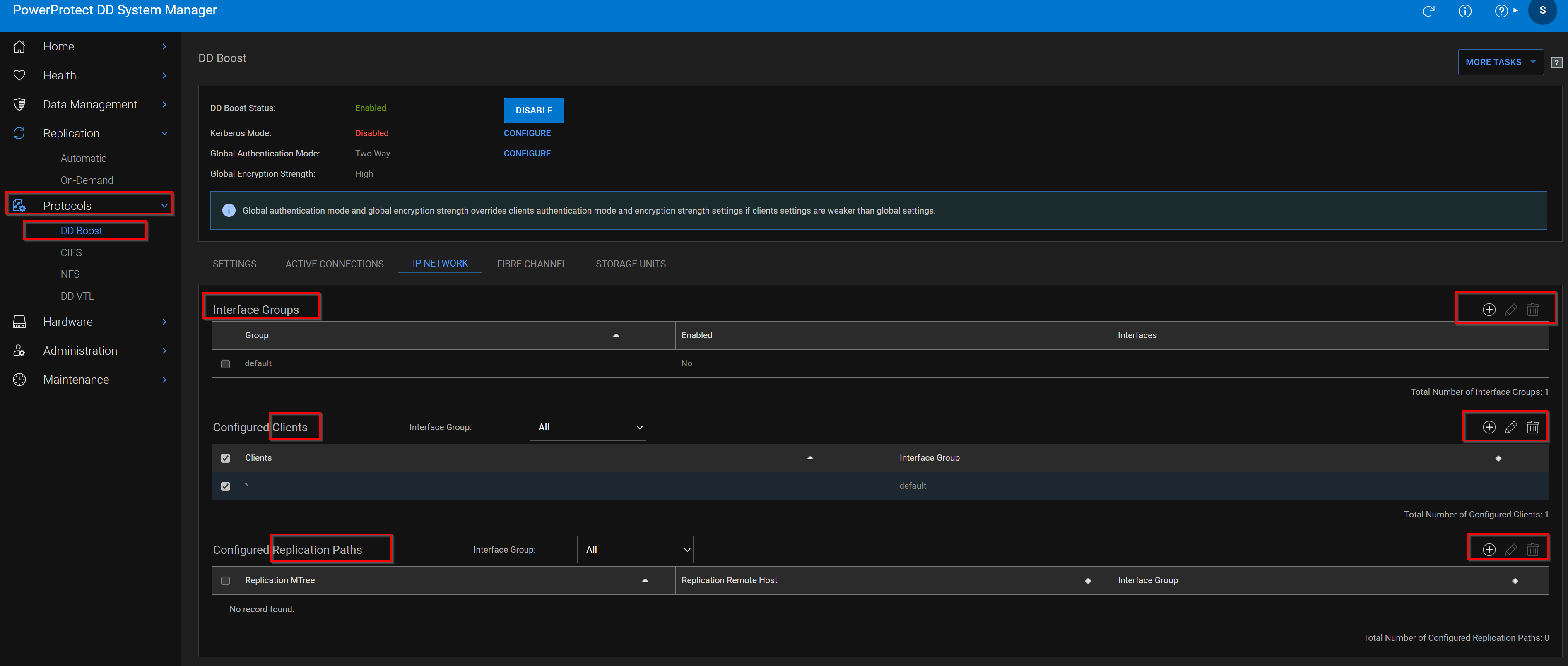
Habilitando e desabilitando grupos de interface
Use a guia IP Network para habilitar e desabilitar grupos de interface.
Etapas
1. Selecione Protocols > DD Boost > IP Network.
2. Na seção Interface Groups, selecione o grupo de interface na lista.
NOTA: Se o grupo de interface não tiver clients e interfaces atribuídos, você não poderá habilitar o grupo.
3. Clique em Edit (lápis).
4. Clique em Enabled para ativar o grupo de interface. Desmarque a caixa de seleção para desabilitar.
5. Clique em OK
Como modificar o nome e as interfaces de um grupo de interface
Use a guia IP Network para alterar o nome de um grupo de interface e as interfaces associadas ao grupo.
Etapas
1. Selecione Protocols > DD Boost > IP Network.
2. Na seção Interface Groups, selecione o grupo de interface na lista.
3. Clique em Edit (lápis).
4. Digite novamente o nome para modificá-lo. O nome do grupo deve ter de um a 24 caracteres e conter apenas letras, números, sublinhados e traços. Ele não pode ser igual a qualquer outro nome de grupo e não pode ser "padrão", "sim", "não" ou "todos". 5. Marque ou desmarque interfaces de client na lista Interfaces. NOTA: Se você remover todas as interfaces do grupo, ele será desativado automaticamente.
6. Clique em OK
Excluindo um grupo de interface
Use a guia IP Network para excluir um grupo de interface.
A exclusão de um grupo de interface exclui todas as interfaces e clients associados ao grupo.
Etapas
1. Selecione Protocols > DD Boost > IP Network.
2. Na seção Interface Groups, selecione o grupo de interface na lista. O grupo padrão não pode ser excluído.
3. Clique em Delete (X).
4. Confirme a exclusão.
Adicionando um client a um grupo de interface
Use a guia IP Network para adicionar clients a grupos de interface.
Etapas
1. Selecione Protocols > DD Boost > IP Network.
2. Na seção Configured Clients, clique em Add (+).
3. Digite um nome para o client. Os nomes dos clients devem ser exclusivos e podem consistir em:
● FQDN
● *.domain
● Intervalo de IP público do client:
○ Para IPv4, xx.xx.xx.0/24 fornece uma máscara de 24 bits em relação ao IP de conexão.
O /24 representa quais bits são mascarados quando o endereço IP de origem do client é avaliado para acesso ao IFGROUP.
○ Para IPv6, xxxx::0/112 fornece uma máscara de 112 bits em relação ao IP de conexão.
O /112 representa quais bits são mascarados quando o endereço IP de origem do client é avaliado para acesso ao IFGROUP.
Os nomes de client têm um comprimento máximo de 128 caracteres.
4. Selecione um grupo de interface configurado anteriormente e clique em OK.
Modificando o nome ou o grupo de interface de um client
Use a guia IP Network para alterar o nome ou o grupo de interface de um client.
Etapas
1. Selecione Protocols > DD Boost > IP Network.
2. Na seção Configured Clients, selecione o client.
3. Clique em Edit (lápis).
4. Digite um novo nome de client.
Os nomes dos clients devem ser exclusivos e podem consistir em:
● FQDN
● *.domain
● Intervalo de IP público do client:
○ Para IPv4, xx.xx.xx.0/24 fornece uma máscara de 24 bits em relação ao IP de conexão.
O /24 representa quais bits são mascarados quando o endereço IP de origem do client é avaliado para acesso ao IFGROUP.
○ Para IPv6, xxxx::0/112 fornece uma máscara de 112 bits em relação ao IP de conexão. O /112 representa quais bits são mascarados quando o endereço IP de origem do client é avaliado para acesso ao IFGROUP. Os nomes de client têm um comprimento máximo de 128 caracteres.
5. Selecione um novo grupo de interface no menu.
NOTA: O grupo de interface antigo será desativado se não tiver clients.
6. Clique em OK.
Excluindo um client do grupo de interface
Use a guia IP Network para excluir um client de um grupo de interface.
Etapas
1. Selecione Protocols > DD Boost > IP Network.
2. Na seção Configured Clients, selecione o client.
3. Clique em Delete (X). NOTA: Se o grupo de interface ao qual o client pertence não tiver outros clients, o grupo de interface será desativado.
Configurando grupos de interface dinâmica com a CLI
Sobre esta tarefa
NOTA: Esse recurso se aplica somente ao DD Boost via IP. Para obter uma visão geral do recurso Grupo de Interface Dinâmica (DIG), consulte Grupos de Interface Dinâmica: Balanceamento de carga e failover de IP do DD Boost.
Quando um sistema de proteção recebe uma solicitação de conexão de um client em um grupo de interface configurado, o recurso DIG atribui a conexão à interface menos usada no grupo, fornecendo balanceamento de carga e maior throughput de entrada/saída. Para configurar o DIG, crie um grupo de interface no sistema de proteção adicionando interfaces existentes ao grupo, conforme descrito abaixo.
Etapas
1. Create the interface group:
# ifgroup create group_name
Examples:
# ifgroup create external
# ifgroup create lab10G
NOTE: The group_name "default" can be used without being created first. In all the remaining ifgroup commands,
the "default" group is used if not specified.
2. Add clients and interfaces to each interface group. The interfaces must already have been created with the net command.
# ifgroup add group_name
{interface {ipaddr | ipv6addr} | client host}
This command provides full interface group support for static IPv6 addresses, providing the same capabilities for IPv6 as
for IPv4. Concurrent IPv4 and IPv6 client connections are allowed. A client connected with IPv6 sees IPv6 interface group
interfaces only. A client connected with IPv4 sees IPv4 interface-group interfaces only. Individual interface groups include all
IPv4 addresses or all IPv6 addresses.
Examples:
# ifgroup add interface 10.6.109.140 client *.datadomain.com
# ifgroup add interface 10.6.109.141 client *
# ifgroup add ipv4-group interface 192.4.5.21
# ifgroup add ipv4-group interface 192.4.5.22
# ifgroup add ipv4-group interface 192.4.5.23
# ifgroup add ipv4-group interface 192.4.5.24
# ifgroup add ipv6-group interface 2000::af:21
# ifgroup add ipv6-group interface 2000::af:22
# ifgroup add ipv6-group interface 2000::af:23
# ifgroup add ipv6-group interface 2000::af:24
# ifgroup add ipv4-group client 128.5.1.25.0/24
# ifgroup add ipv6-group client 2620::128:25:0/112
NOTA:
● Se nenhum group_name for especificado, o grupo padrão será usado.
● Os endereços IPv6 podem ser inseridos usando caracteres maiúsculos ou minúsculos e com vários zeros.
● Esses comandos detectam corretamente quaisquer disparidades com interfaces IPv4 ou IPv6.
3. Selecione uma interface no sistema de proteção para registrar com o aplicativo de backup. É recomendável criar uma
interface agregada de failover e registrar essa interface com o aplicativo de backup.
NOTA: Não é obrigatório escolher uma interface do grupo de interface para registrar com o aplicativo de backup. Uma
interface que não faz parte do grupo de interface também pode ser usada para registrar com o aplicativo de backup.
É uma prática recomendada registrar a interface com um nome que possa ser resolvido usando DNS ou qualquer outro mecanismo de resolução de nome.
Usando o NetBackup e supondo que 192.168.1.1 é chamado dd22.abc.com, execute o seguinte comando no servidor
de mídia:
nbdevconfig -creatests -st 9 -stype DataDomain -storage_server dd22.abc.com
-media_server load64
NOTA: A interface registrada com o aplicativo de backup é usada pelo aplicativo de backup e seu plug-in OST para
comunicar-se com o sistema de proteção. Se essa interface não estiver disponível, os backups para esse sistema de proteção
não serão possíveis.
4. Depois que uma interface e um client são configurados, o grupo é ativado automaticamente. Verifique o status (ativado ou desativado) do
grupo de interface:
# ifgroup status [group_name]
Status of ifgroup “default” is “enabled”
NOTE: If no group_name is specified, the default group is used.
5. Verify the entire configuration of all the groups with interfaces and clients:
# ifgroup show config all
Results
Sample output is displayed in the following table.
Group Name Status Interfaces Clients
 Count Count
-----------------------------------------------------------------
default enabled 2 1
external enabled 2 1
lab10G enabled 2 2
-----------------------------------------------------------------
Group Name Status Interfaces
------------------------------------------------------------
default enabled 10.6.109.141
default enabled 10.6.109.41
external enabled 10.6.109.140
external enabled 10.6.109.142
lab10G enabled 192.168.1.220
lab10G enabled 192.168.1.221
-----------------------------------------------------------------
Group Name Status Clients
------------------------------------------------------------
default enabled *
external enabled *.datadomain.com
lab10G enabled ddboost-dl.datadomain.com
lab10G enabled yellowmedia.datadomain.com
------------------------------------------------------------
Nota: Correspondências exatas de nome são feitas primeiro, seguidas por correspondências parciais de nome. Portanto, no exemplo acima, ddboostdl.datadomain é encontrado no grupo lab10G.
Modificando um grupo de interface
Sobre esta tarefa
Depois que o grupo de interface for configurado, você poderá adicionar ou excluir interfaces do grupo. O exemplo a seguir mostra como
remover uma interface do grupo de interface configurado no sistema de proteção.
Etapas
1. Make sure that no jobs are active from the backup application to the protection system on the interface you are removing
from the group. You can do this from the protection system by checking the status of existing connections in the interface
group by enter the following command:
# ddboost show connections
2. Delete an interface or client from group-name or default group on the protection system.
# ifgroup del default interface 10.6.109.144
Depois disso, a interface é liberada do grupo e não será mais usada pelo servidor de armazenamento do DD Boost para nenhum trabalho
dos servidores de mídia.
NOTA: A remoção da interface registrada com o aplicativo de backup torna o sistema de proteção inacessível aos
servidores de mídia. A configuração do grupo de interface no sistema de proteção não é excluída.
Resultados
Para fazer qualquer alteração em qualquer interface adicionada ao grupo de interface no sistema de proteção na camada de rede,
remova a interface do grupo e adicione-a novamente.
NOTA: Se você fizer alterações usando o comando net que modifica as interfaces, como habilitar uma interface
configurada para o grupo de interface, execute o comando ddboost show connections para atualizar a visualização do balanceamento de carga.
Atualizar a visualização do balanceamento de carga permite que o grupo de interface use a interface.
Removendo um grupo de interface
Sobre Esta Tarefa
O exemplo a seguir ilustra a remoção de um grupo de interface configurado no sistema de proteção.
Etapas
1. Certifique-se de que nenhuma tarefa esteja ativa do aplicativo de backup para o sistema de proteção. Verifique o status das conexões no
grupo de interface usando o seguinte comando em um sistema de proteção:
# ifgroup show connections
2. Ensure there are no pending jobs from media servers connected to the protection system.
3. Disable the group-name or default group on the system:
# ifgroup disable <group-name>
4. Reset the interface group:
# ifgroup reset <group-name>
Resultados
Todas as interfaces são liberadas do grupo. No entanto, os servidores de mídia ainda podem acessar o servidor de armazenamento DD Boost no
sistema de proteção na interface registrada com o aplicativo de backup.
Quando um grupo não for mais necessário, use a opção destroy para remover o grupo da configuração:
# ifgroup destroy group-name

Example:
# ifgroup destroy external
Os clients são correspondidos a um grupo pelo nome do host, independente do status do grupo (ativado/desativado). Portanto, desabilitar
um grupo não forçará um client a usar um grupo diferente. Quando um client for encontrado em um grupo desabilitado, ele usará a
interface registrada e permanecerá na conexão original.
Additional Information
Sobre grupos de interface
Esse recurso permite combinar vários links Ethernet em um grupo e registrar apenas uma interface no sistema de proteção com o aplicativo de backup. A DD Boost Library negocia com o sistema para obter a melhor interface para enviar dados. O balanceamento de carga oferece maior throughput físico para o sistema.
A configuração de um grupo de interface cria uma rede privada dentro do sistema, composta pelos endereços IP designados como um grupo. Os clients são atribuídos a um único grupo, e a interface do grupo usa o balanceamento de carga para melhorar o desempenho da transferência de dados e aumentar a confiabilidade.
Por exemplo, no ambiente Veritas NetBackup, os clients do servidor de mídia usam um único endereço IP de rede pública para acessar o sistema. Toda a comunicação com o sistema é iniciada por meio dessa conexão IP administrada, que é configurada no servidor NetBackup. Se um grupo de interface estiver configurado, quando o sistema receber dados dos clients do servidor de mídia, a transferência de dados terá balanceamento de carga e será distribuída em todas as interfaces do grupo, fornecendo maior throughput de entrada/saída, especialmente para clientes que usam várias conexões de 1 GigE.
A transferência de dados tem balanceamento de carga com base no número de conexões pendentes nas interfaces. Somente conexões para trabalhos de backup e restauração têm balanceamento de carga. Verifique as Conexões ativas para obter mais informações sobre o número de conexões pendentes nas interfaces de um grupo. Se uma interface do grupo falhar, todos os trabalhos em andamento para essa interface serão retomados automaticamente em links operacionais íntegros (sem o conhecimento dos aplicativos de backup). Todos os trabalhos iniciados após a falha também são roteados para uma interface íntegra no grupo. Se o grupo estiver desativado ou uma tentativa de recuperação em uma interface alternativa falhar, o IP administrado será usado para recuperação. A falha em um grupo não utilizará interfaces de outro grupo. Considere as informações a seguir ao gerenciar grupos de interface.
● O endereço IP deve ser configurado no sistema e sua interface habilitada. Para verificar a configuração da interface, selecione a página Hardware > Ethernet > Interfaces e verifique se há portas livres. Consulte o capítulo net do Guia de referência de comandos do DDOS para obter informações sobre como configurar um endereço IP para uma interface.
● Você pode usar os comandos ifgroup para gerenciar grupos de interface; esses comandos são descritos em detalhes no Guia de referência de comandos do DDOS.
● Os grupos de interface fornecem suporte completo para endereços IPv6 estáticos, fornecendo os mesmos recursos para IPv6 e para IPv4. Conexões simultâneas de client IPv4 e IPv6 são permitidas. Um client conectado com IPv6 vê somente interfaces ifgroup IPv6. Um client conectado com IPv4 vê somente interfaces ifgroup IPv4. Os ifgroups individuais incluem todos os endereços IPv4 ou todos os endereços IPv6.
- Data Domain: Qual é o número máximo de ifgroups compatíveis? (É necessário fazer log-in na conta Dell para visualizar o artigo)
- Decidir quando usar a vinculação ifgroup ou LACP do DDBoost e o uso de ambos ao mesmo tempo. (É necessário fazer log-in na conta Dell para visualizar o artigo)
- Data Domain — Como funcionam os ifgroups do DDboost no Data Domain — visualização de alto nível (é necessário fazer log-in na conta Dell para visualizar o artigo)
- Data Domain: Como configurar ifgroups do DDboost para backups e replicação (é necessário fazer log-in na conta Dell para visualizar o artigo)
- NET: Guia de solução de problemas do DDBoost ifgroup (é necessário fazer log-in na conta Dell para visualizar o artigo)