Data Domain — 为备份创建接口组
Summary: 关于接口组 此功能可让您将多个以太网链路合并为一组, 并在备份应用程序中只注册保护系统上的一个接口。DD Boost 库会与系统协商,以获得发送数据的最佳接口。负载 均衡为系统提供了更高的物理吞吐量。 配置接口组可在系统内创建由指定到 某个组的 IP 地址构成的专用网络。客户端已分配到一个组,并且组接口使用负载均衡来提高数据传输性能 和增强可靠性。 本指南中的信息来自我们最新的 DDOS 代码 7.9 ...
Instructions
通过 GUI 创建接口组
使用“IP Network”选项卡创建接口组,并向组中添加接口和客户端。
关于此任务;多个接口组可让您进行以下操作来提高 DD Boost 的效率:
● 配置 DD Boost 以使用已配置到组中的特定接口。
● 将客户端分配到其中一个接口组。
● 监视哪些接口在 DD Boost 客户端上处于活动状态。
首先创建接口组,然后将客户端(当新的媒体服务器可用时)添加到接口组。
步骤
1.选择 Protocols > DD Boost > IP Network。
2.在“Interface Groups”部分中,单击 Add (+)。
3.输入接口组名称。
4.选择一个或多个接口。最多可配置 32 个接口。
提醒:根据别名配置,如果某些接口与同组中的另一个接口共享物理接口,则它们可能是不可选择的。这是因为组中的每个接口都必须位于不同的物理接口上,才能确保故障切换恢复。
5.单击 OK。
6.在“Configured Clients”部分中,单击 Add (+)。
7.输入完全限定的客户端名称或 *.mydomain.com。
提醒:* 客户端在开始时可用于默认组。* 客户端只能是一个接口组的成员。
8.选择以前配置的接口组,然后单击 OK。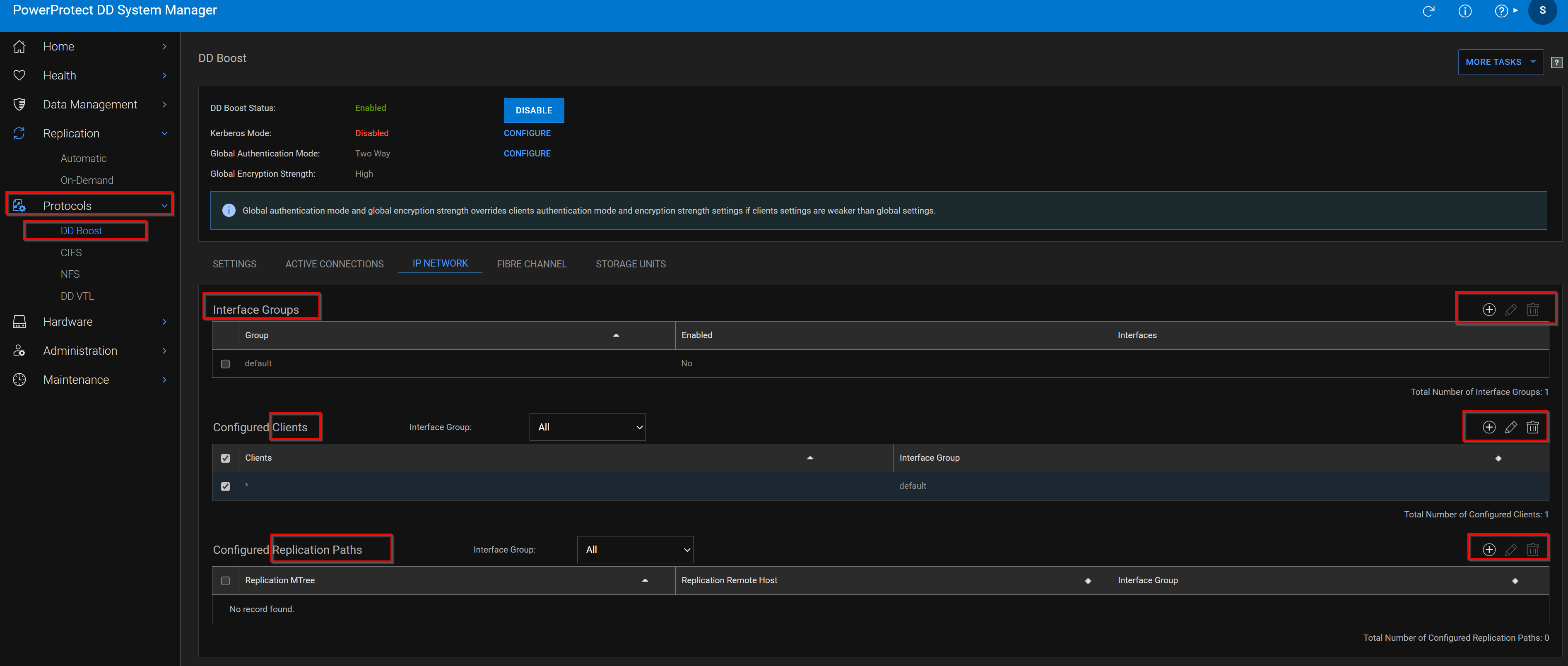
启用和禁用接口组
使用“IP Network”选项卡启用和禁用接口组。
步骤
1.选择 Protocols > DD Boost > IP Network。
2.在“Interface Groups”部分中,选择列表中的接口组。
提醒:如果没有为接口组分配客户端和接口,则无法启用该组。
3.单击 Edit(“铅笔”图标)。
4.单击 Enabled 可启用接口组;取消选中复选框可将其禁用。
5.单击 OK
修改接口组的名称和接口
使用“IP Network”选项卡更改接口组的名称以及与该组关联的接口。
步骤
1.选择 Protocols > DD Boost > IP Network。
2.在“Interface Groups”部分中,选择列表中的接口组。
3.单击 Edit(“铅笔”图标)。
4.重新键入名称以进行名称修改。组名称长度必须为 1 至 24 个字符,并且仅包含字母、数字、下划线和破折号。它不能与任何其他组名称相同,并且不能是“default”、“yes”、“no”或“all”。5.在接口列表中选择或取消选择客户端接口。提醒:如果您从组中删除所有接口,则它将自动遭到禁用。
6.单击 OK
删除接口组
使用“IP Network”选项卡删除接口组。
删除接口组时将会删除与该组关联的所有接口和客户端。
步骤
1.选择 Protocols > DD Boost > IP Network。
2.在“Interface Groups”部分中,选择列表中的接口组。您无法删除默认组。
3.单击 Delete (X)。
4.确认删除。
将客户端添加到接口组
使用“IP Network”选项卡将客户端添加到接口组。
步骤
1.选择 Protocols > DD Boost > IP Network。
2.在“Configured Clients”部分中,单击 Add (+)。
3.输入客户端的名称。客户端名称必须唯一,并且可以包含:
● FQDN
● *.domain
● 客户端公共 IP 范围:
○ 对于 IPv4,xx.xx.xx.0/24 针对连接 IP 提供 24 位掩码。
/24 表示在评估客户端的源 IP 地址能否访问接口组时的掩码位数。
○ 对于 IPv6,xxxx::0/112 针对连接 IP 提供 112 位掩码。
/112 表示在评估客户端的源 IP 地址能否访问接口组时的掩码位数。
客户端名称的最大长度为 128 个字符。
4.选择以前配置的接口组,然后单击 OK。
修改客户端的名称或接口组
使用“IP Network”选项卡更改客户端的名称或接口组。
步骤
1.选择 Protocols > DD Boost > IP Network。
2.在“Configured Clients”部分中,选择某个客户端。
3.单击“Edit”(“铅笔”图标)。
4.键入新客户端名称。
客户端名称必须唯一,并且可以包含:
● FQDN
● *.domain
● 客户端公共 IP 范围:
○ 对于 IPv4,xx.xx.xx.0/24 针对连接 IP 提供 24 位掩码。
/24 表示在评估客户端的源 IP 地址能否访问接口组时的掩码位数。
○ 对于 IPv6,xxxx::0/112 针对连接 IP 提供 112 位掩码。/112 表示在评估客户端的源 IP 地址能否访问接口组时的掩码位数。客户端名称的最大长度为 128 个字符。
5.从菜单中选择新接口组。
提醒:如果旧接口组没有客户端,则会遭到禁用。
6.单击 OK。
从接口组中删除客户端
使用“IP Network”选项卡从接口组中删除客户端。
步骤
1.选择 Protocols > DD Boost > IP Network。
2.在“Configured Clients”部分中,选择某个客户端。
3.单击 Delete (X)。提醒:如果客户端所属的接口组没有其他客户端,则该接口组将遭到禁用。
通过 CLI 配置动态接口组
关于此任务
提醒:此功能仅适用于基于 IP 的 DD Boost。有关动态接口组 (DIG) 功能的概述,请参阅“动态接口组:DD Boost IP 负载均衡和故障切换”。
当保护系统收到已配置的接口组中的客户端发出的连接请求时,DIG 功能会将连接分配给组中使用最少的接口,从而实现负载均衡和更高的输入/输出吞吐量。要配置 DIG,请按照以下所述的步骤,在保护系统上创建接口组,并将现有接口添加到该组中。
步骤
1. Create the interface group:
# ifgroup create group_name
Examples:
# ifgroup create external
# ifgroup create lab10G
NOTE: The group_name "default" can be used without being created first. In all the remaining ifgroup commands,
the "default" group is used if not specified.
2. Add clients and interfaces to each interface group. The interfaces must already have been created with the net command.
# ifgroup add group_name
{interface {ipaddr | ipv6addr} | client host}
This command provides full interface group support for static IPv6 addresses, providing the same capabilities for IPv6 as
for IPv4. Concurrent IPv4 and IPv6 client connections are allowed. A client connected with IPv6 sees IPv6 interface group
interfaces only. A client connected with IPv4 sees IPv4 interface-group interfaces only. Individual interface groups include all
IPv4 addresses or all IPv6 addresses.
Examples:
# ifgroup add interface 10.6.109.140 client *.datadomain.com
# ifgroup add interface 10.6.109.141 client *
# ifgroup add ipv4-group interface 192.4.5.21
# ifgroup add ipv4-group interface 192.4.5.22
# ifgroup add ipv4-group interface 192.4.5.23
# ifgroup add ipv4-group interface 192.4.5.24
# ifgroup add ipv6-group interface 2000::af:21
# ifgroup add ipv6-group interface 2000::af:22
# ifgroup add ipv6-group interface 2000::af:23
# ifgroup add ipv6-group interface 2000::af:24
# ifgroup add ipv4-group client 128.5.1.25.0/24
# ifgroup add ipv6-group client 2620::128:25:0/112
提醒:
● 如果您未指定组名称,则将使用默认组。
● 可以通过将大写或小写字符与多个零混合使用来输入 IPv6 地址。
● 这些命令可正确检测与 IPv4 或 IPv6 接口的任何不匹配之处。
3.选择一个要在备份应用程序中注册的保护系统接口。建议您创建
故障切换聚合接口,并在备份应用程序中注册该接口。
提醒:不强制要求从接口组中选择要在备份应用程序中注册的接口。
不属于接口组的接口也可用于在备份应用程序中进行注册。
最佳做法是采用 DNS 或任何其他名称解析机制,以可解析的名称注册接口。
使用 NetBackup,并假设 192.168.1.1 已命名为 dd22.abc.com,在媒体
服务器上执行以下命令:
nbdevconfig -creatests -st 9 -stype DataDomain -storage_server dd22.abc.com
-media_server load64
提醒:在备份应用程序中注册的接口由备份应用程序及其 OST 插件程序用于
与保护系统进行通信。如果此接口不可用,则
无法备份到该保护系统。
4.一旦配置接口和客户端,将会自动启用该组。检查
该接口组的状态(启用或禁用):
# ifgroup status [group_name]
Status of ifgroup “default” is “enabled”
NOTE: If no group_name is specified, the default group is used.
5. Verify the entire configuration of all the groups with interfaces and clients:
# ifgroup show config all
Results
Sample output is displayed in the following table.
Group Name Status Interfaces Clients
 Count Count
-----------------------------------------------------------------
default enabled 2 1
external enabled 2 1
lab10G enabled 2 2
-----------------------------------------------------------------
Group Name Status Interfaces
------------------------------------------------------------
default enabled 10.6.109.141
default enabled 10.6.109.41
external enabled 10.6.109.140
external enabled 10.6.109.142
lab10G enabled 192.168.1.220
lab10G enabled 192.168.1.221
-----------------------------------------------------------------
Group Name Status Clients
------------------------------------------------------------
default enabled *
external enabled *.datadomain.com
lab10G enabled ddboost-dl.datadomain.com
lab10G enabled yellowmedia.datadomain.com
------------------------------------------------------------
提醒:首先进行精确名称匹配,然后进行部分名称匹配。因此,在上面的示例中,ddboostdl.datadomain 位于 lab10G 组中。
修改接口组
关于此任务
在设置接口组后,您可以在该组中添加或删除接口。以下示例显示了如何
从保护系统上已配置的接口组中删除接口。
步骤
1. Make sure that no jobs are active from the backup application to the protection system on the interface you are removing
from the group. You can do this from the protection system by checking the status of existing connections in the interface
group by enter the following command:
# ddboost show connections
2. Delete an interface or client from group-name or default group on the protection system.
# ifgroup del default interface 10.6.109.144
在此之后,该接口将从组中释放出来,并且 DD Boost 存储服务器不再将该接口用于
来自媒体服务器的任何作业。
提醒:删除在备份应用程序中注册的接口会使
媒体服务器无法访问保护系统。不要删除保护系统上的接口组的配置。
结果
要对添加到网络层保护系统接口组中的任何接口进行任何更改,
请从该组中删除接口,然后再将其添加回来。
提醒:如果您使用可修改接口的 net 命令进行更改(例如,
启用为接口组配置的接口),则执行 ddboost show connections 命令以更新负载均衡视图。
更新负载均衡视图允许接口组使用该接口。
删除接口组
关于此任务
以下示例说明了如何删除保护系统上已配置的接口组。
步骤
1.确保从备份应用程序到保护系统没有活动的作业。通过在保护系统上使用以下命令,
检查接口组中的连接的状态:
# ifgroup show connections
2. Ensure there are no pending jobs from media servers connected to the protection system.
3. Disable the group-name or default group on the system:
# ifgroup disable <group-name>
4. Reset the interface group:
# ifgroup reset <group-name>
结果
所有接口都会从该组中释放出来。但是,媒体服务器仍可通过
在备份应用程序中注册的接口访问保护系统上的 DD Boost 存储服务器。
当您不再需要某个组时,可使用“destroy”选项从配置中删除该组:
# ifgroup destroy group-name

Example:
# ifgroup destroy external
客户端通过其主机名与组进行匹配,而不依赖于组状态(启用/禁用)。因此,禁用
组并不会强制客户端使用其他组。当客户端位于禁用的组时,它将使用已注册的
接口,并保持原始连接。
Additional Information
关于接口组
此功能可让您将多个以太网链路合并为一组,并在备份应用程序中只注册保护系统上的一个接口。DD Boost 库会与系统协商,以获得发送数据的最佳接口。负载均衡为系统提供了更高的物理吞吐量。
配置接口组可在系统内创建由指定到某个组的 IP 地址构成的专用网络。客户端已分配到一个组,并且组接口使用负载均衡来提高数据传输性能和增强可靠性。
例如,在 Veritas NetBackup 环境中,媒体服务器客户端使用单个公用网络 IP 地址来访问系统。与系统的所有通信均通过此受管的 IP 连接启动,您可在 NetBackup 服务器上对其进行配置。如果您配置了接口组,当系统从媒体服务器客户端接收数据时,数据传输会在该组内的所有接口上进行负载均衡和分配,从而提供更高的输入/输出吞吐量,特别是对于使用多个 1 GigE 连接的客户,情况更是如此。
数据传输会根据接口上未完成的连接数量进行负载均衡。只有备份和恢复作业的连接会进行负载均衡。检查活动连接,了解有关组内接口上未完成的连接数量的更多信息。如果组内某个接口发生故障,则连接到该接口的所有正在运行的作业都会在正常运行的链路上自动恢复(备份应用程序并不知道)。在发生故障后启动的任何作业也会路由到该组中运行状况良好的接口。如果该组遭到禁用或尝试在备用接口上进行恢复的操作失败,则此受管的 IP 将用于恢复。一个组中的故障将不会使用另一个组中的接口。管理接口组时,请考虑以下信息。
● 必须在系统上配置 IP 地址,并启用其接口。要检查接口配置,请选择“Hardware”>“Ethernet”>“Interfaces”页面,然后检查是否有可用端口。有关为接口配置 IP 地址的信息,请参阅《DDOS 命令参考指南》的“网络”一章。
● 您可以使用 ifgroup 命令来管理接口组;《DDOS 命令参考指南》中详细介绍了这些命令。
● 接口组完全支持静态 IPv6 地址,为 IPv6 提供与 IPv4 相同的功能。允许同时进行 IPv4 和 IPv6 客户端连接。使用 IPv6 连接的客户端只能看到 IPv6 接口组接口。使用 IPv4 连接的客户端只能看到 IPv4 接口组接口。单个接口组包含所有 IPv4 地址或所有 IPv6 地址。
- Data Domain:支持的接口组的最大数量是多少?(需要登录戴尔账户才能查看文章)
- 无法向接口组中添加 64 个以上的 DDBoost 客户端(需要登录戴尔账户才能查看文章)
- 决定何时使用 DDBoost 接口组或 LACP 绑定以及何时同时使用这两者。(需要登录戴尔账户才能查看文章)
- Data Domain — DDboost 接口组如何在 Data Domain 上工作 — 高级视图(需要登录戴尔账户才能查看文章)
- Data Domain:如何为备份和复制配置 DDboost 接口组(需要登录戴尔账户才能查看文章)
- 网络:DDBoost 接口组故障处理指南(需要登录戴尔账户才能查看文章)