PowerStore: Jak vytvořit samostatný server NAS
Summary: Pokyny k vytvoření samostatného serveru NAS s heslem nebo bez něj.
Instructions
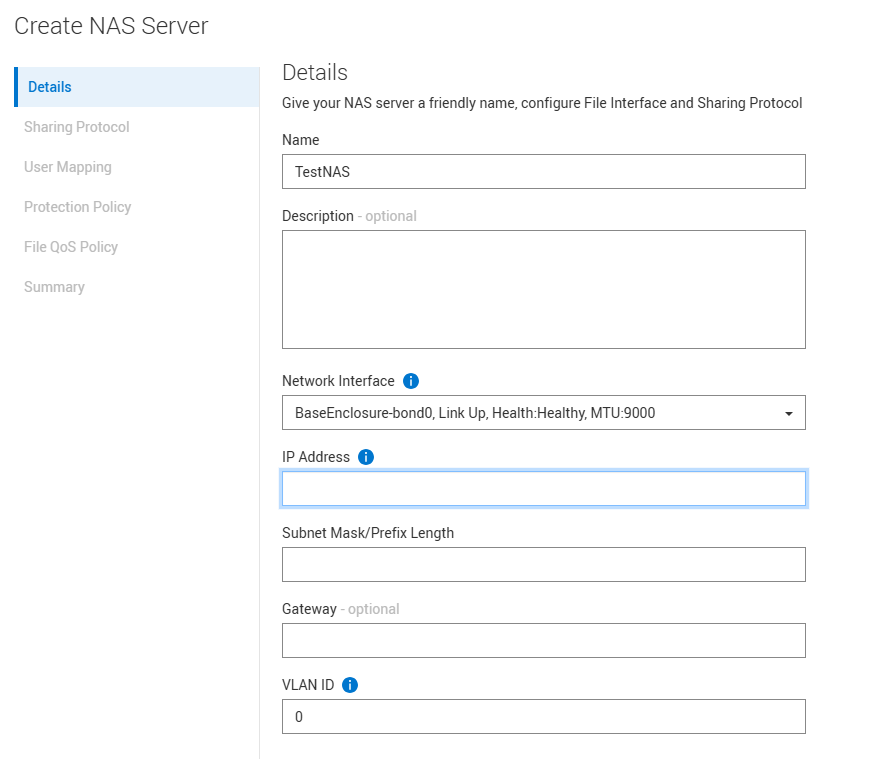
Spusťte tok Vytvoření serveru NAS :
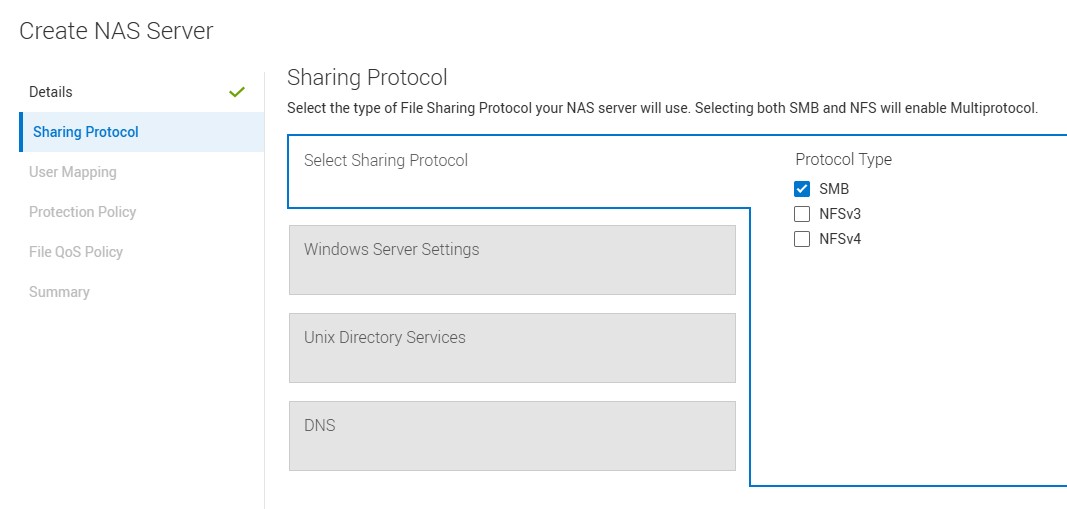
Nastavte protokol sdílení na SMB
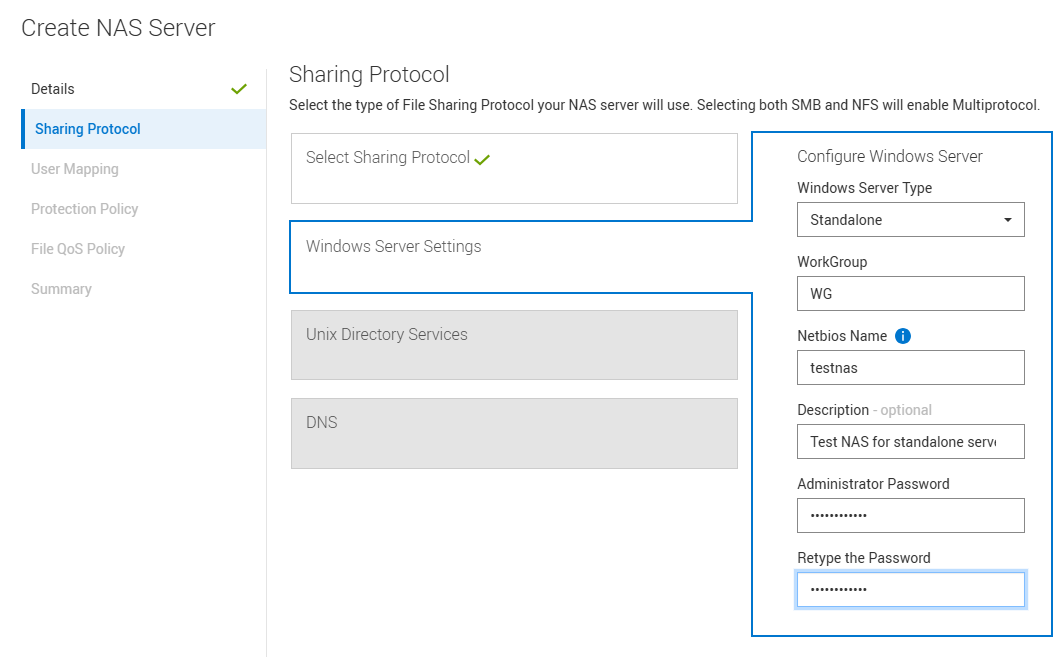
Vyberte protokol sdílení na Samostatný.
Vyplňte pole Workgroup, název netbios a heslo správce můžete ponechat prázdné pole nebo zadat heslo.
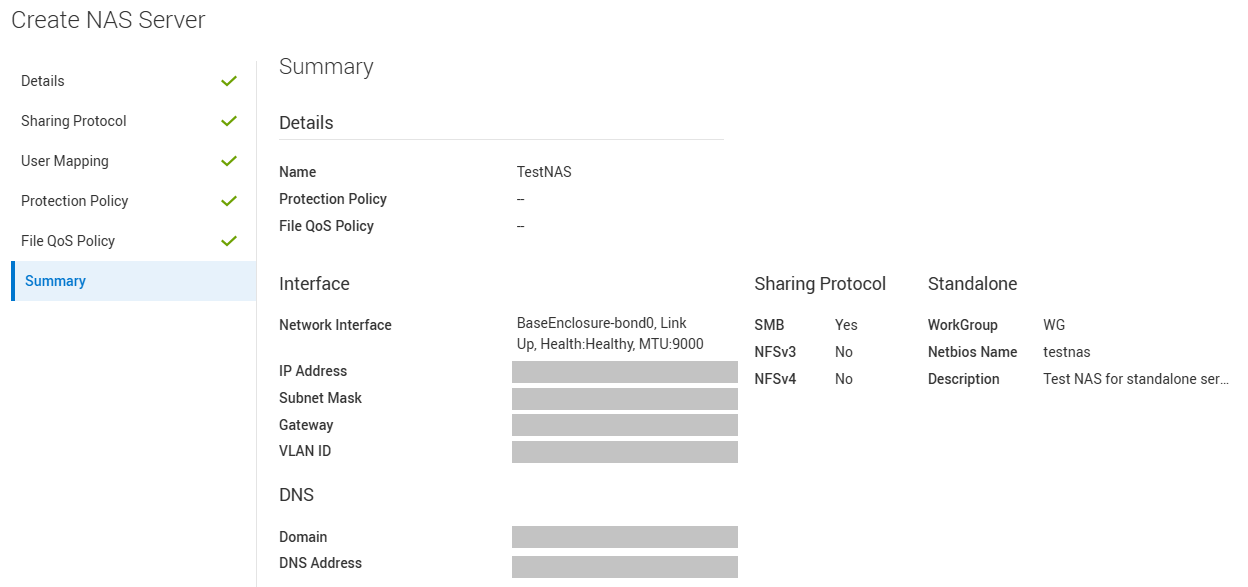
Prozatím přeskočte mapování uživatelů, zásady ochrany a zásady QoS souborů. Zkontrolujte informace v souhrnu, a pokud je vše v pořádku, pokračujte vytvořením serveru NAS.
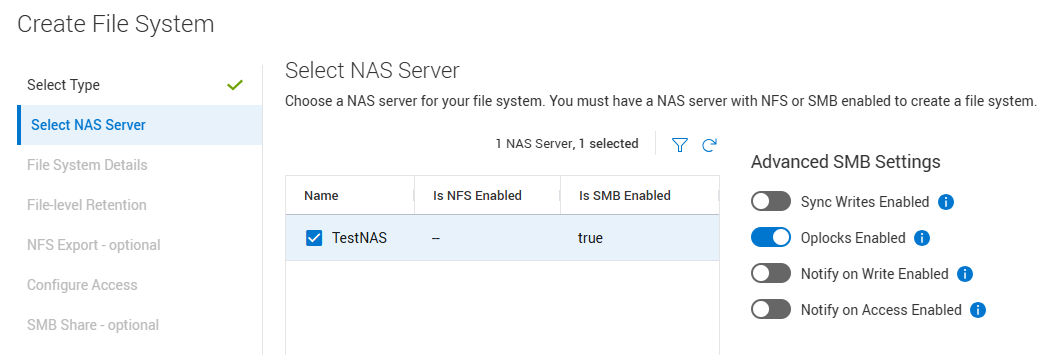
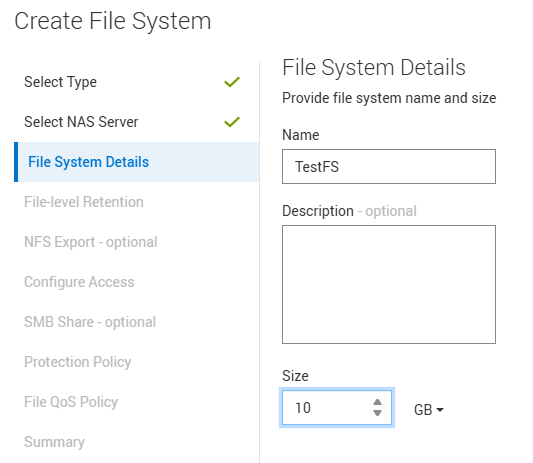
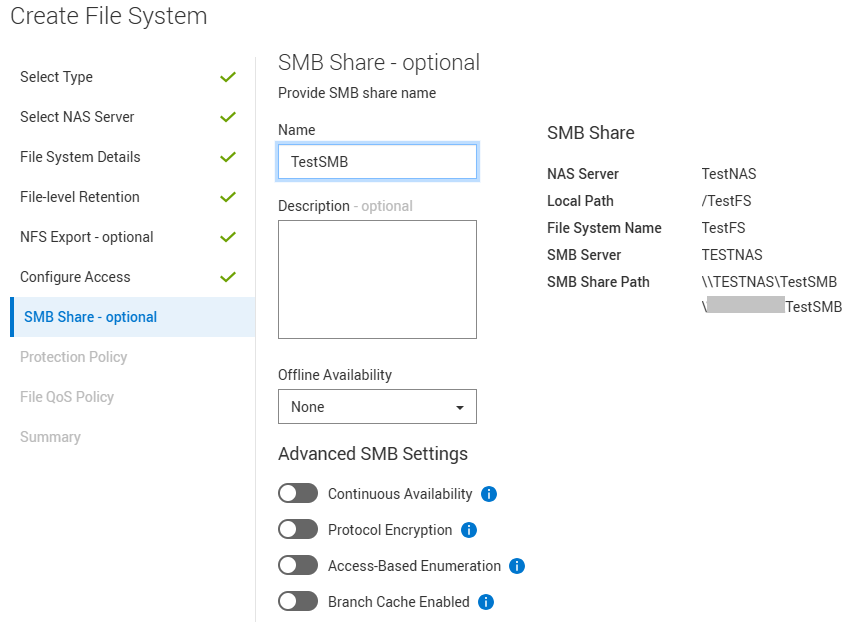
Vytvořte normální systém souborů a sdílenou složku SMB pro nový server NAS.
Připojte se k serveru Windows, který má přístup k serveru NAS. Otevřete konzoli MMC (Computer Management Console) a přejděte do části Akce >. Připojte se k jinému počítači.

Použijte IP nebo DNS název nově vytvořeného samostatného serveru NAS.
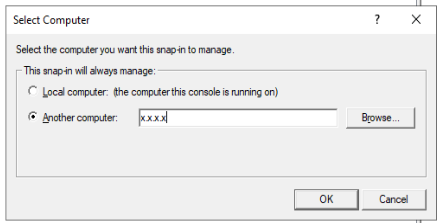
Pokud jste ponechali výchozí heslo správce, automaticky se připojí k serveru NAS přes konzoli MMC a poskytne plný přístup.
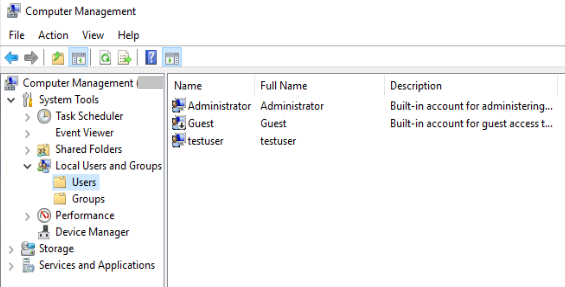
Pokud jste vytvořili nové heslo pro správce, je nutné je aktualizovat v příkazovém řádku a přidat nové heslo.
Windows server nepožaduje hesla, takže je musíte zadat.
V takovém případě se zobrazí chyba přístupu: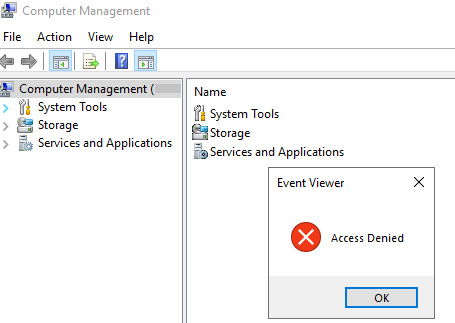
Chcete-li aktualizovat heslo, otevřete příkazový řádek systému Windows jako správce a spusťte následující příkaz:
C:\WINDOWS\system32>net use \\NAS. IP. ADDR\ipc$ /user:NAS. NETBIOS.NAME\administratorHeslo nebo uživatelské jméno je pro \\NAS neplatné. IP. ADDR\ipc$. Zadejte heslo pro "NAS.NETBIOS.NAME\administrator" pro připojení k NAS. IP. ADDR': Příkaz byl úspěšně dokončen. Příklad: C:\WINDOWS\system32>net use \\1.2.3.4\ipc$ /user:TESTNAS\administratorHeslo nebo uživatelské jméno je neplatné pro \\1.2.3.4\ipc$. Zadejte heslo pro "TESTNAS\administrator" pro připojení k "1.2.3.4": Příkaz byl úspěšně dokončen. |
Vraťte se do konzole Správa počítače a připojte se k serveru NAS, jak je uvedeno výše, a měli byste mít úplný přístup.
Nyní můžete uživatelům a skupinám podle potřeby udělit přístup k samostatnému serveru NAS.
Příklad: Klikněte pravým tlačítkem do části Uživatelé místní uživatelé a skupiny >a >vytvořte nového uživatele.
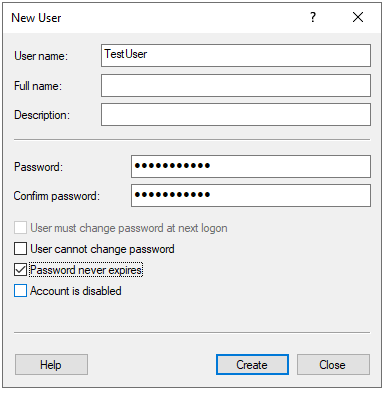
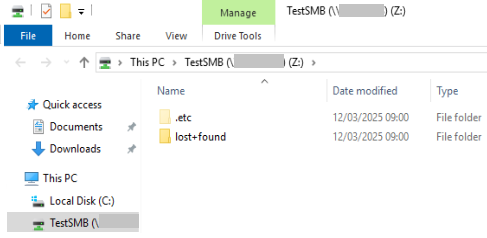
Nyní, když se pokusíte otevřít samostatný server z mapování jednotky v klientovi Windows.
Zadejte údaje o uživateli. Uživatel by měl mít přístup k samostatné sdílené složce NAS.
Příklad IP adresy 1.2.3.4 představující výše vytvořený server NAS. Název serveru NAS lze také použít, pokud je povolen DNS.
Additional Information
Můžete narazit na problémy s více připojeními a možná budete muset vymazat položky uložené v mezipaměti na této pracovní stanici:
Pokud k tomuto problému dojde, spusťte následující příkazy:
| C:\Uživatelé\xxxx>Net Stop pracovní stanice /y Na službě Pracovní stanice závisí následující služby. Zastavením služby Pracovní stanice se zastaví i tyto služby. Konfigurace vzdálené plochySlužba Konfigurace vzdálené plochy se zastavuje. Služba Konfigurace vzdálené plochy byla úspěšně zastavena. Služba Pracovní stanice se zastavuje. Služba Pracovní stanice byla úspěšně zastavena. C:\Uživatelé\xxxx>Net Start pracovní stanice /y Spouští se služba Pracovní stanice. Služba Pracovní stanice byla úspěšně spuštěna. |
Poté můžete heslo znovu aktualizovat. Otevřete příkazový řádek systému Windows jako správce a spusťte následující příkaz (stejný jako výše):
| C:\WINDOWS\system32>net use \\NAS. IP. ADDR\ipc$ /user:NAS. NETBIOS.NAME\správce |