PowerEdge: Konfigurieren des Windows-DHCP-Servers für die Verarbeitung von DHCP Relay-Agent-Option 82 Schaltkreis-ID und Remote-ID
Summary: In diesem Artikel wird erläutert, wie Sie den Windows-DHCP-Server so konfigurieren, dass er die Option 82-Informationen des DHCP-Relay-Agent akzeptiert und verarbeitet. Option 82 wird automatisch auf Dell Networking-Switches eingefügt, wenn IP Helper verwendet wird. ...
Instructions
Beispieltopologie
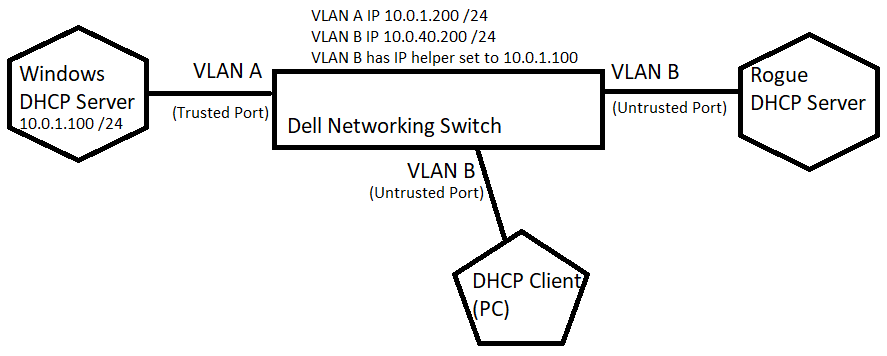
Im folgenden Szenario verfügt der Kunde über einen Client-PC, der über VLAN B verbunden ist, mit einem Server, der sich auf VLAN A befindet. Auf VLAN B gibt es jedoch einen nicht autorisierten DHCP-Server, der versucht, eine IP-Adresse für den Client-PC bereitzustellen.
DHCP-IP-Hilfsprogramm, Option 82 und die Konfiguration der Relay-Vertrauensstellung wurden auf den Dell Networking-Switch angewendet, sodass nur das DHCP-Angebot von einem vertrauenswürdigen Port an den Client-PC weitergeleitet wird. DHCP-Angebote von einem nicht autorisierten DHCP-Server, die von einem nicht vertrauenswürdigen Port stammen, werden nicht an den Client-PC weitergeleitet.
Dieser Anleitungsartikel konzentriert sich nur auf die Konfiguration der Windows-DHCP-Serverrichtlinie, um die DHCP-Option 82 zu verarbeiten, die per Switch gesendet wird.
Annahmen
Benutzeroberfläche und DHCP-Serverrolle: Alle Netzwerkadapter- und IP-Konfigurationen entsprechen den Windows DHCP-Anforderungen.
- Der Dell Networking-Switch wurde ordnungsgemäß konfiguriert.
Windows DHCP-Konfiguration
- Stellen Sie sicher, dass der Switch über eine Relay-Agent-IP-Adresse (d. h. VLAN-IP) verfügt, die mit einem der konfigurierten DHCP-Bereiche übereinstimmt. In diesem Beispiel lautet die IP-Adresse des Relay-Agenten 10.0.40.200 und ist Teil des Bereichs Scope 10.0.40.0/24. In Windows-Artikeln wird die IP-Adresse des Relay-Agenten auch als Gateway-IP-Adresse (GIADDR) bezeichnet.
- Erweitern Sie den Bereich, klicken Sie mit der rechten Maustaste auf Richtlinien und wählen Sie Neue Richtlinie aus.
- Geben Sie den Namen und die Beschreibung des Umfangs ein und klicken Sie auf Weiter.
- Wählen Sie unter Bedingungendie Option Hinzufügen.
- Kriterien festlegen, umAgenteninformationen neu zu legen, und belassen Sie Operator auf Standardgleich.
- Wählen Sie Agent Circuit ID aus. Das Format des Werts hängt vom verwendeten Switchmodell und Betriebssystem ab. Zum Beispiel: Dell OS10 sendet die Schaltkreis-ID VLAN40-ethernet1/1/29 für einen Client-PC , der an Port 1/1/29 mit Zugriff VLAN 40 angeschlossen ist (siehe Screenshot).
- Der einzugebende Wert muss im HEX-Wert sein. Verwenden Sie das Online-Tool für die ASCII-zu-HEX-Konverterfunktion (Beispiel https://www.rapidtables.com/convert/number/ascii-to-hex.html) und setzen Sie bei Bedarf ein Häkchen bei Präfix oder Platzhalter anhängen .
- Für das folgende Beispiel wird ein HEX-Wert von vlan40 (766C616E3430) und ein Platzhalter für das Anhängen verwendet. Die Policy stimmt mit VLAN40* für die Agent-Verbindungs-ID überein, die mit VLAN40 beginnt und alle Variationen von Schnittstellen akzeptiert.
- KundInnen können weitere hinzufügen. Bedingungen, um bei Bedarf bestimmte Schnittstellen abzugleichen oder die Remote-ID des Agenten oder die Abonnenten-ID zu verwenden. Es obliegt dem Kunden, die entsprechenden DHCP-Bedingungen zu konfigurieren.
- Fügen Sie bei Bedarf IP-Bereich, Serveroptionen und DNS-Konfiguration hinzu und klicken Sie auf OK.
Beispiel-Screenshots
Windows DHCP-Bereich

Beispiel für die Konfiguration der DHCP-Policy-Bedingung

Beispiel für die Paketerfassung mit DHCP-Option 82 Circuit ID

Beispiel für die Konvertierung
von ASCII in HEXhttps://www.rapidtables.com/convert/number/ascii-to-hex.html


Additional Information
Einführung in DHCP-Policies
https://docs.microsoft.com/en-us/previous-versions/windows/it-pro/windows-server-2012-r2-and-2012/dn425039(v =ws.11)
DHCP-Subnetzauswahloptionen
https://docs.microsoft.com/en-us/windows-server/networking/technologies/dhcp/dhcp-subnet-options