PowerEdge: Windows DHCP Server configureren om DHCP Relay Agent te verwerken Optie 82 Circuit-ID en externe ID
Summary: Dit instructieartikel is bedoeld om te verduidelijken hoe u de Windows DHCP-server configureert om de DHCP-relay-agent Optie 82-informatie te accepteren en te verwerken. Optie 82 wordt automatisch ingevoerd op Dell Networking switches wanneer IP Helper wordt gebruikt. ...
Instructions
Voorbeeld topologie
In het onderstaande scenario heeft de klant een client-pc die verbinding maakt met Vlan B, met een server op Vlan A. Op Vlan B is er echter een malafide DHCP-server die probeert een IP-adres aan de client-pc te serveren.
DHCP IP-helper, optie 82 en vertrouwensconfiguratie voor relais zijn toegepast op de Dell Networking-switch, zodat alleen de DHCP-aanbieding van een vertrouwde poort wordt doorgestuurd naar de pc pc. DHCP-aanbiedingen van malafide DHCP-servers die afkomstig zijn van een niet-vertrouwde poort worden niet doorgestuurd naar de pc van de client.
Dit instructieartikel is alleen gericht op de configuratie van het Windows DHCP-serverbeleid voor het afhandelen van DHCP-optie 82 die via een switch wordt verzonden.

Aannamen
- Alle netwerkadapter- en IP-configuraties voldoen aan de Windows DHCP-vereisten.
- De Dell Networking-switch is correct geconfigureerd.
Windows DHCP-configuratie
- Zorg ervoor dat de switch een Relay Agent IP-adres (dat VLAN IP is) heeft dat overeenkomt met een van de geconfigureerde DHCP-bereiken. In dit voorbeeld is het IP-adres van de Relay-agent 10.0.40.200, wat deel uitmaakt van het bereik van bereik 10.0.40.0/24. In het Windows-artikel wordt het IP-adres van de Relay-agent ook wel Gateway IP Address (GIADDR) genoemd.
- Vouw Bereik uit, klik met de rechtermuisknop op Beleid en selecteer Nieuw beleid.
- Voer de naam en beschrijving van het bereik in en selecteer Volgende.
- Selecteer bij Voorwaarden de optie Toevoegen.
- Stel criteria in omagentinformatie door te sturen, laat Operator op standaard Is gelijk.
- Selecteer Agent Circuit ID. De waarde-indeling is afhankelijk van het switchmodel en het gebruikte besturingssysteem. Bijvoorbeeld: Dell OS10 verzendt circuit-ID vlan40-ethernet1/1/29 voor een client-pc die is aangesloten op poort 1/1/29 met toegang vlan 40 (zie schermafbeelding).
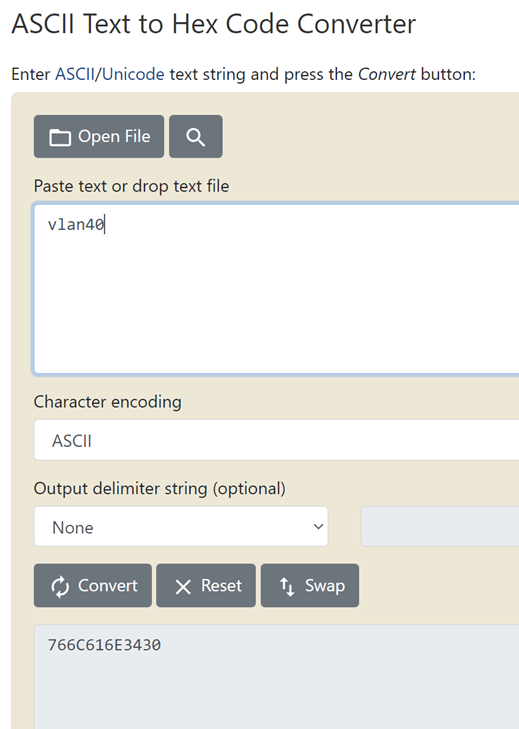
- De in te voeren waarde moet in HEX-waarde zijn. Gebruik de online ASCII naar HEX-conversietool (voorbeeld https://www.rapidtables.com/convert/number/ascii-to-hex.html) en vink indien nodig Prefix of Append wildcard aan .
- Voor het onderstaande voorbeeld wordt een HEX-waarde van vlan40 (766C616E3430) en Append wildcard gebruikt. Het beleid komt overeen met vlan40* voor Agent Circuit ID dat begint met vlan40 en alle variaties van interfaces accepteert.
- De klant kan meer toevoegen. Voorwaardenom zo nodig overeen te komen met bepaalde interfaces of om de externe ID van de agent of de ID van de abonnee te gebruiken. Het is aan de klant om de juiste DHCP-voorwaarden te configureren.
- Voeg indien nodig IP-bereik, serveropties en DNS-configuratie toe en klik op OK.
Voorbeeld van screenshots
Windows DHCP-bereik
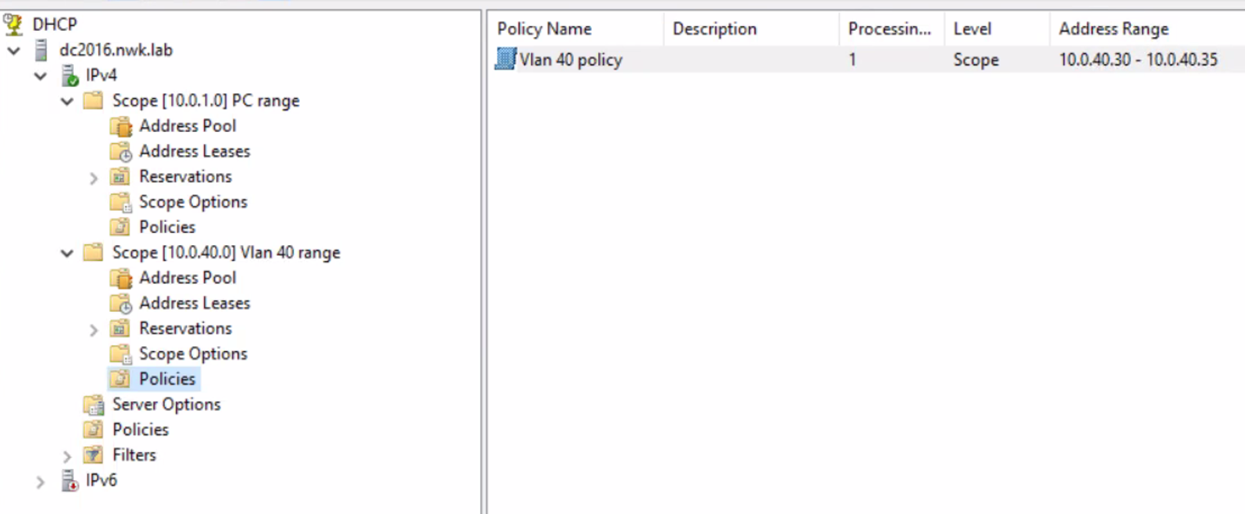
Voorbeeld van configuratie van DHCP-beleidsvoorwaarde

Voorbeeld van pakketopname met DHCP-optie 82 Circuit-ID
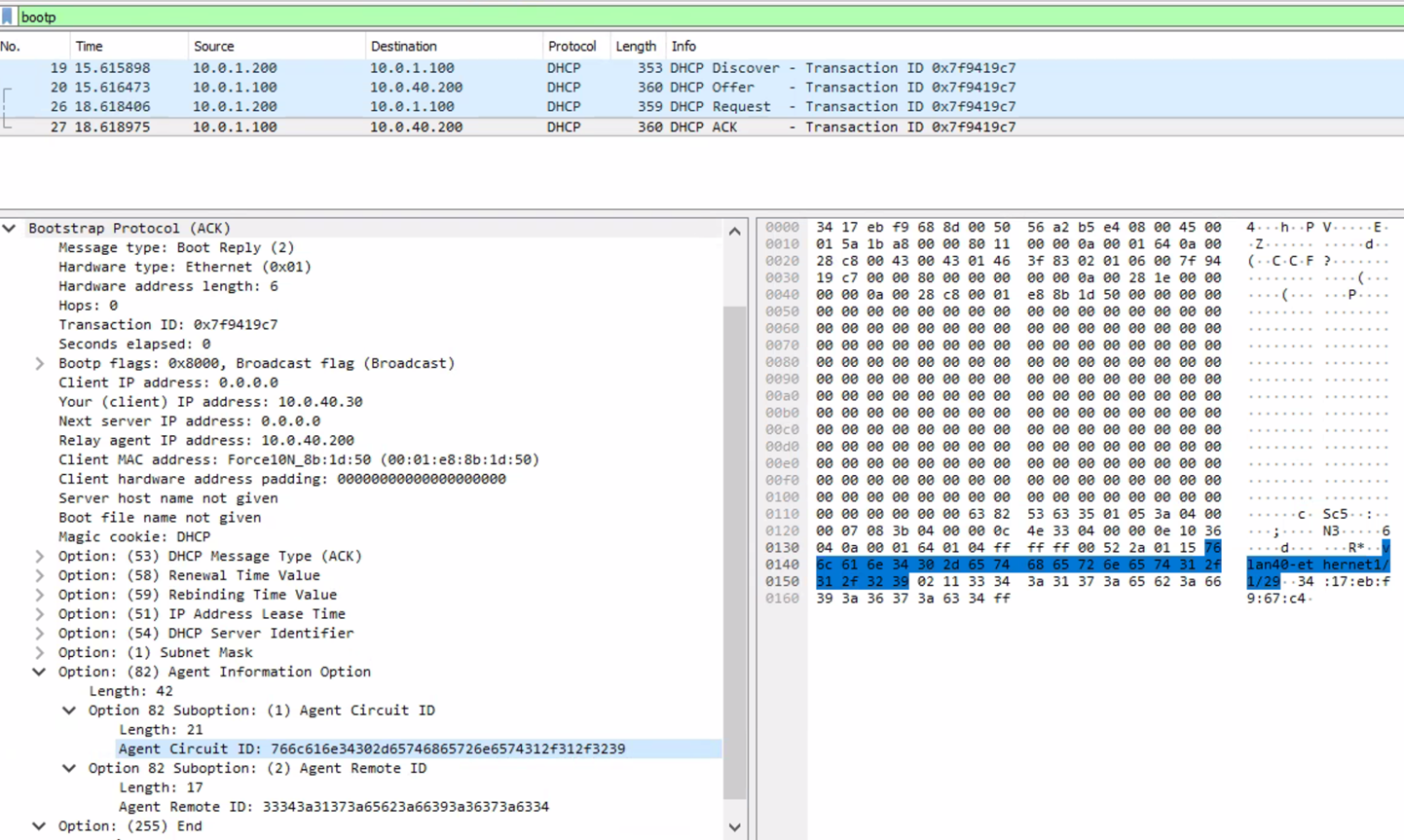
Voorbeeld van conversie
van ASCII naar HEX https://www.rapidtables.com/convert/number/ascii-to-hex.html

Additional Information
Inleiding tot DHCP-beleid
https://docs.microsoft.com/en-us/previous-versions/windows/it-pro/windows-server-2012-r2-and-2012/dn425039(v =ws.11)
Selectieopties
voor DHCP-subnet https://docs.microsoft.com/en-us/windows-server/networking/technologies/dhcp/dhcp-subnet-options