PowerEdge: Como configurar o servidor DHCP do Windows para processar a opção 82 do agente de retransmissão DHCP ID do circuito e ID remoto
Summary: Este artigo de instruções é para esclarecer como configurar o servidor DHCP do Windows para aceitar e processar as informações da opção 82 do agente de retransmissão DHCP. A opção 82 é inserida automaticamente nos switches Dell Networking quando o IP Helper é usado. ...
Instructions
Exemplo de topologia
No cenário abaixo, o cliente tem um computador pessoal client conectado à VLAN B, com um servidor localizado na VLAN A. No entanto, na VLAN B, há um servidor DHCP desonesto que tenta fornecer um endereço IP para o computador pessoal do cliente.
O auxiliar de IP DHCP, a opção 82 e a configuração de confiança de retransmissão foram aplicados no switch Dell Networking, portanto, somente a oferta DHCP de uma porta confiável é encaminhada para o computador pessoal do cliente. Todas as ofertas DHCP do servidor DHCP não autorizado provenientes de uma porta não confiável não são encaminhadas para o computador pessoal do cliente.
Este artigo de instruções se concentra apenas na configuração da Diretiva do Servidor DHCP do Windows para manipular a opção 82 do DHCP enviada pelo switch.

Suposições
- Todos os adaptadores de rede e configuração de IP estão de acordo com os requisitos DHCP do Windows.
- O switch de rede da Dell foi configurado corretamente.
Configuração de DHCP do Windows
- Certifique-se de que o switch tenha um endereço IP do Relay Agent (ou seja, VLAN IP) correspondente a um dos escopos DHCP configurados. Neste exemplo, o endereço IP do agente de retransmissão é 10.0.40.200, que faz parte do intervalo do escopo 10.0.40.0/24. O artigo do Windows também se refere ao endereço IP do agente de retransmissão como endereço IP do gateway (GIADDR).
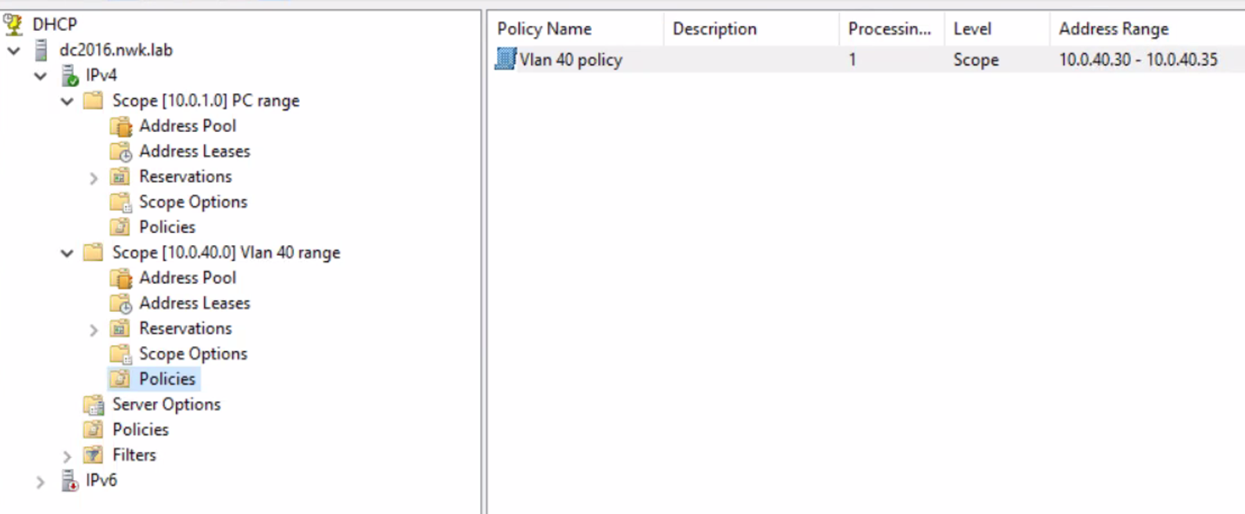
- Expanda Scope, clique com o botão direito do mouse em Policies e selecione New Policy.
- Digite o Nome e a Descrição do escopo e selecione Avançar.
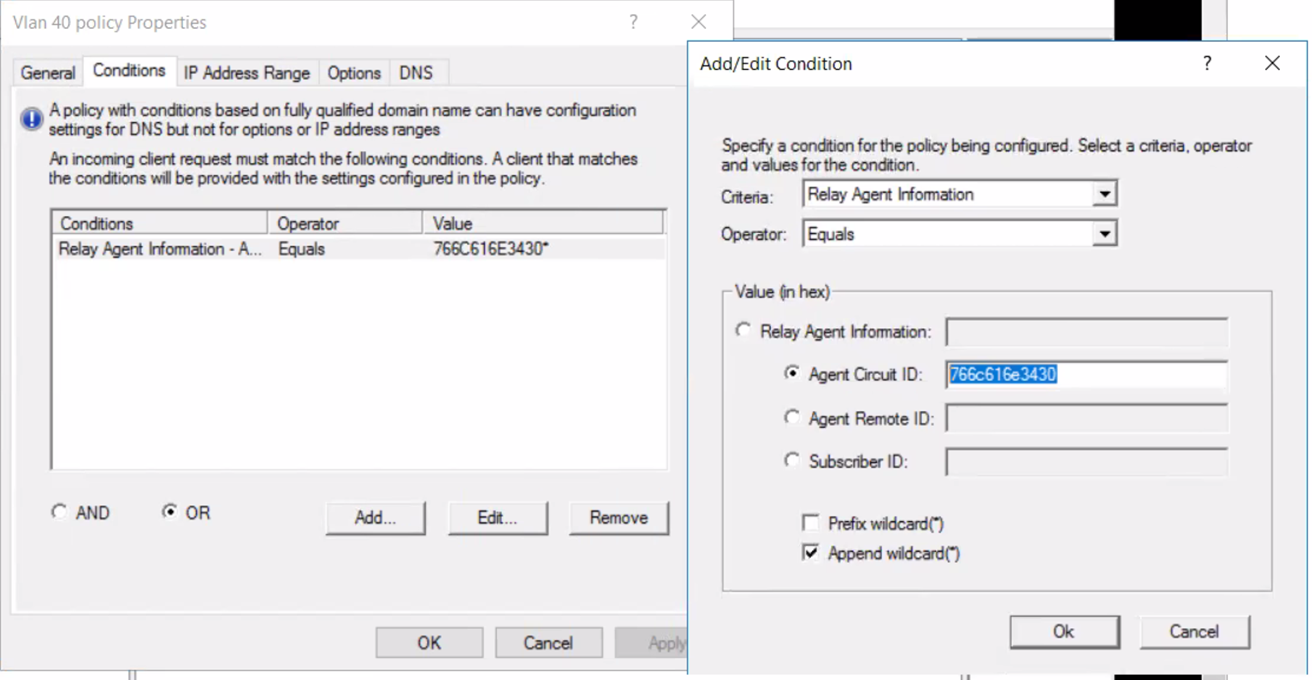
- Em Condições, selecione Add.
- Set Criteria to Relay Agent Information, deixe Operator no padrão Equals.
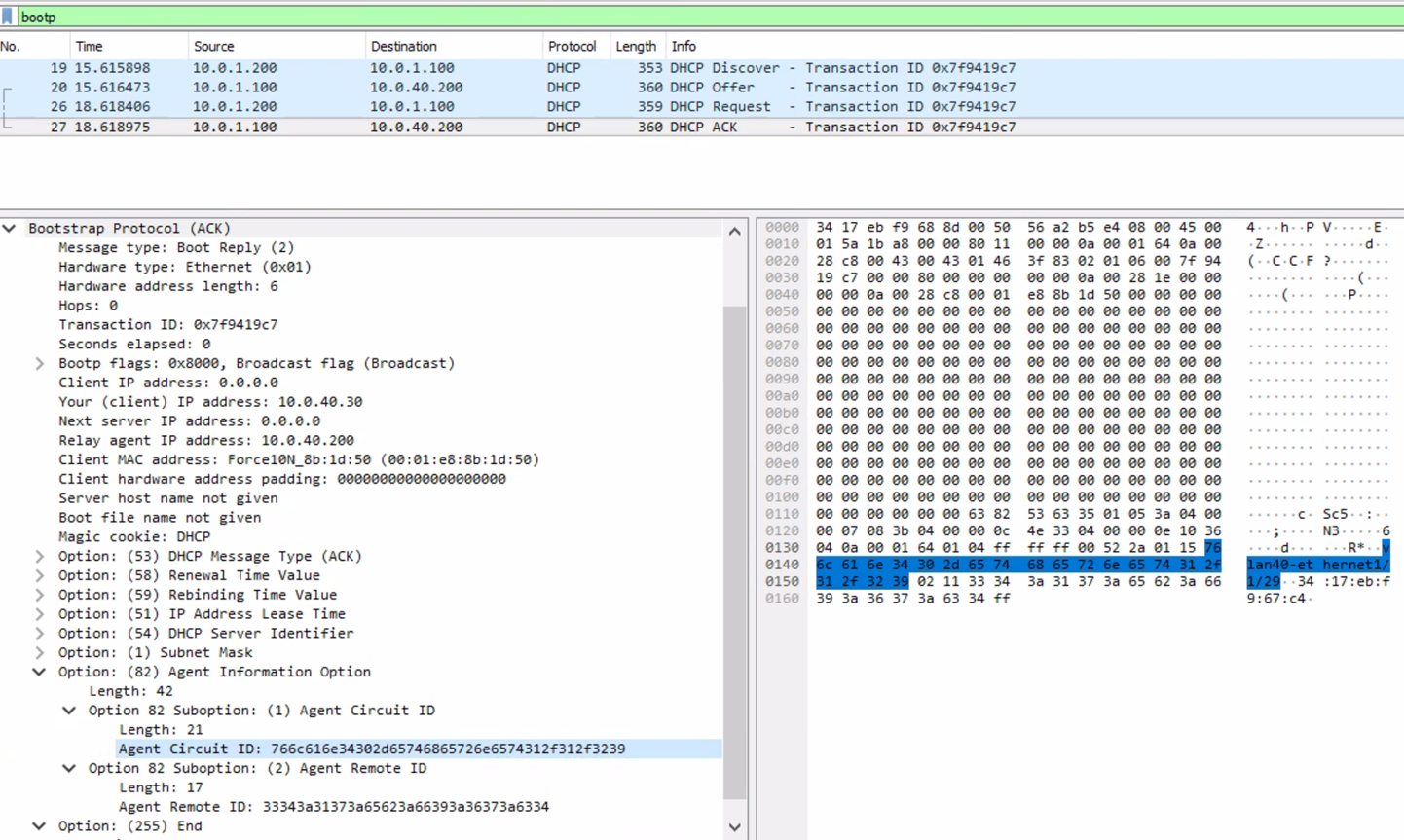
- Selecione o ID do circuito do agente. O formato do valor depende do modelo do switch e do SO usado. Por exemplo: O Dell OS10 envia o ID do circuito vlan40-ethernet1/1/29 para um computador pessoal Client conectado na porta 1/1/29 com acesso à VLAN 40 (veja a captura de tela).
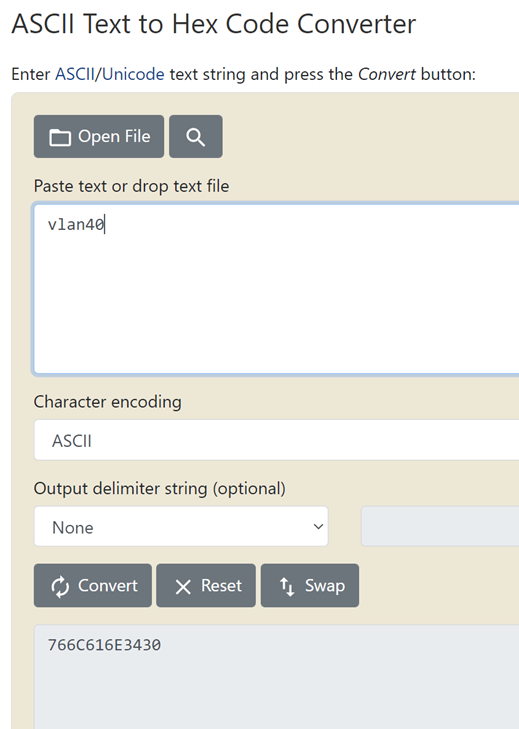
- O valor a ser inserido tem que estar no valor HEX. Use a ferramenta on-line de conversão ASCII para HEX (exemplo https://www.rapidtables.com/convert/number/ascii-to-hex.html) e marque o curinga Prefix ou Append, se necessário.
- Para o exemplo abaixo, um valor HEX de vlan40 (766C616E3430) e o curinga Append são usados. A política corresponde a vlan40* para o ID do circuito do agente que começa com vlan40 e aceita todas as variações de interfaces.
- O cliente pode adicionar mais. Condiçõespara corresponder interfaces específicas, se necessário, ou usar o ID remoto do agente ou o ID do assinante. É responsabilidade do cliente configurar as condições de DHCP apropriadas.
- Adicione o intervalo de IP, opções de servidor e configuração de DNS, se necessário, e clique em OK.
Capturas de tela de
exemploEscopo do DHCP do Windows
Exemplo de configuração da condição da política DHCP
Exemplo de captura de pacote mostrando a opção 82 do DHCP ID do circuito
Exemplo de conversão
de ASCII para HEX https://www.rapidtables.com/convert/number/ascii-to-hex.html

Additional Information
Introdução às políticas
de DHCPhttps://docs.microsoft.com/en-us/previous-versions/windows/it-pro/windows-server-2012-r2-and-2012/dn425039(v =ws.11)
Opções
de seleção de sub-rede DHCP https://docs.microsoft.com/en-us/windows-server/networking/technologies/dhcp/dhcp-subnet-options