PowerEdge: Windows DHCP Sunucusunu, DHCP Röle Aracısı Seçenek 82'yi İşleyecek Şekilde Yapılandırma Devre Kimliği ve Uzak Kimlik
Summary: Nasıl Yapılır makalesinde, Windows DHCP sunucusunun DHCP geçiş aracısı Seçenek 82 bilgilerini kabul edecek ve işleyecek şekilde nasıl yapılandırılacağı açıklanır. Seçenek 82, IP Yardımcısı kullanıldığında Dell Networking anahtarlarına otomatik olarak eklenir. ...
Instructions
Örnek Topoloji
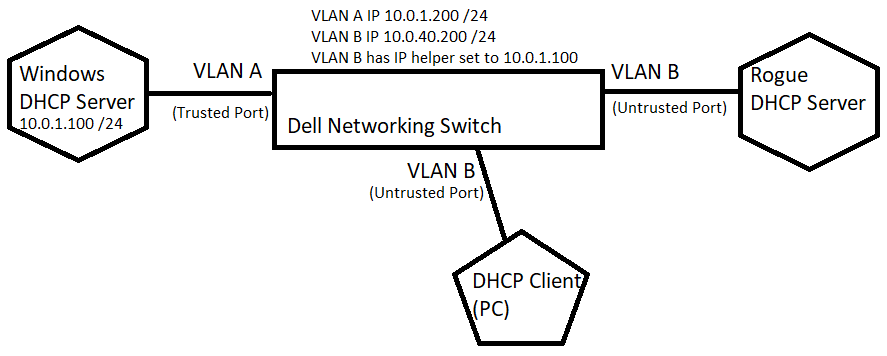
Aşağıdaki senaryoda, müşterinin Vlan A'da bulunan bir sunucuya Vlan B'ye bağlanan bir İstemci kişisel bilgisayarı vardır. Ancak Vlan B'de, istemcinin kişisel bilgisayarına bir IP adresi sunmaya çalışan sahte bir DHCP sunucusu vardır.
DHCP IP yardımcısı, Seçenek 82 ve geçiş güven yapılandırması Dell Networking anahtarına uygulanmıştır, bu nedenle İstemcinin kişisel bilgisayarına yalnızca Güvenilir Bağlantı Noktasından gelen DHCP Teklifi iletilir. Güvenilmeyen Bağlantı Noktasından gelen Sahte DHCP Sunucusu DHCP Teklifleri, İstemcinin kişisel bilgisayarına iletilmez.
Nasıl Yapılır makalesinde yalnızca, anahtar tarafından gönderilen DHCP Seçeneği 82'yi işlemek için Windows DHCP Sunucu İlkesi yapılandırması üzerinde durulmaktadır.
Varsayım
Windows Server - Tüm ağ bağdaştırıcısı ve IP yapılandırması, Windows DHCP gereksinimlerine uygundur.
- Dell Networking anahtarı doğru şekilde yapılandırılmıştır.
Windows DHCP Yapılandırması
- Anahtarın yapılandırılmış DHCP kapsamlarından biriyle eşleşen bir Aktarma Aracısı IP Adresine (yani VLAN IP) sahip olduğundan emin olun. Bu örnekte Geçiş Aracısı IP Adresi , Kapsam 10.0.40.0/24 aralığının bir parçası olan 10.0.40.200'dür. Windows makalesinde ayrıca Geçiş Aracısı IP Adresi Ağ Geçidi IP Adresi (GIADDR) olarak ifade edilir.
- Kapsam'ı genişletin, İlkeler'e sağ tıklayın ve Yeni İlke'yi seçin.
- Kapsam Adı ve Açıklamasını girin ve İleri'yi seçin.
- Koşullar'da, Ekle'yi seçin.
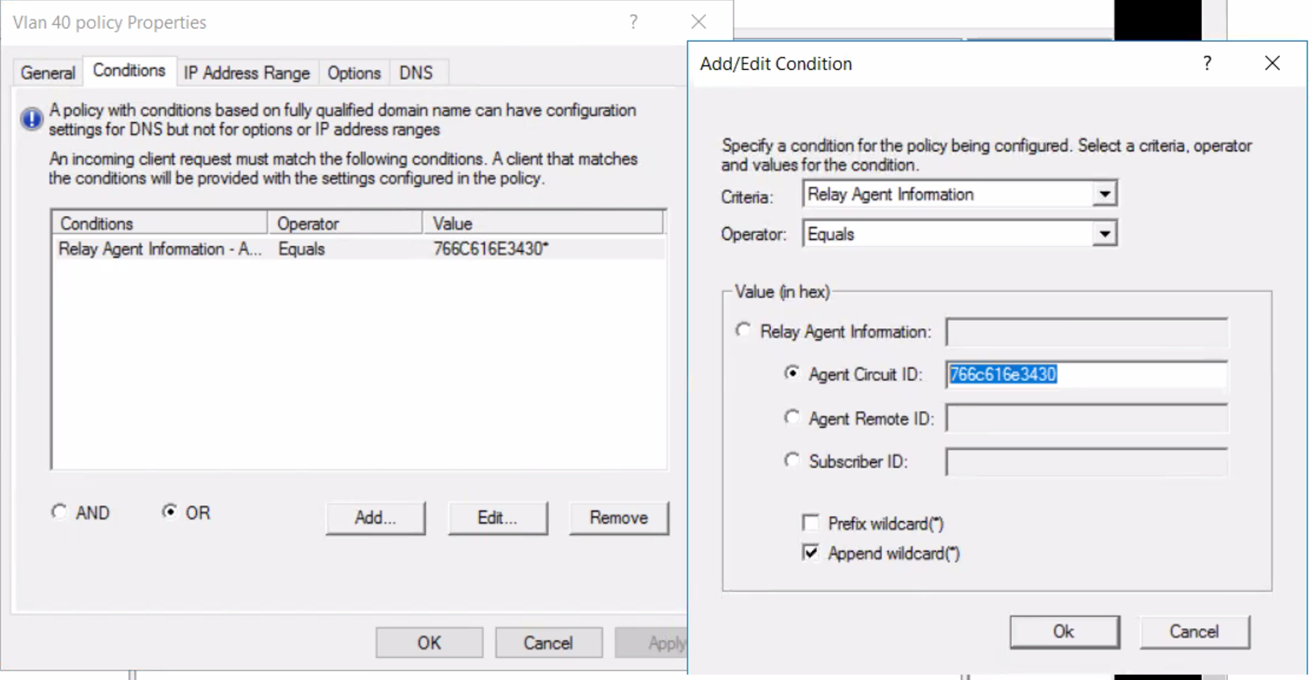
-Temsilci Bilgilerini Yeniden YerleştirmeKriterleri'ni ayarlayın, Operatörü varsayılan olarak Eşittir'de bırakın.
- Aracı Devre Kimliği'ni seçin. Değer biçimi, anahtar modeline ve kullanılan işletim sistemine bağlıdır. Örneğin: Dell OS10, vlan 40 erişimiyle 1/1/29 numaralı bağlantı noktasına bağlı bir İstemci kişisel bilgisayarı için vlan40-ethernet1/1/29 Devre Kimliğini gönderir (ekran görüntüsüne bakın).
- Girilecek değer HEX değerinde olmalıdır. Çevrimiçi ASCII'den HEX e dönüştürücü aracını (örnek https://www.rapidtables.com/convert/number/ascii-to-hex.html) kullanın ve gerekirse Önek veya Joker karakter ekleyin seçeneğini işaretleyin.
- Aşağıdaki örnekte, vlan40 (766C616E3430) HEX değeri ve Ekleme joker karakteri kullanılmıştır. Politika, vlan40 ile başlayan Aracı Devre Kimliği için vlan40 * ile eşleşir ve arayüzlerin tüm varyasyonlarını kabul eder.
- Müşteri daha fazlasını ekleyebilir. Gerekirse belirli arayüzleri eşleştirmek için koşullarsağlayın veya Aracı Uzak Kimliği ya da Abone Kimliğini kullanın. Uygun DHCP koşullarını yapılandırmak müşteriye bağlıdır.
- Gerekirse IP Aralığı, Sunucu Seçenekleri ve DNS yapılandırması ekleyin ve Tamam'a tıklayın.
Örnek Ekran Görüntüleri
Windows DHCP Kapsamı

DHCP İlke Koşulu yapılandırması örneği
DHCP Seçeneği 82 Devre Kimliğini gösteren paket yakalama örneği

ASCII'den HEX e dönüştürme
örneğihttps://www.rapidtables.com/convert/number/ascii-to-hex.html


Additional Information
DHCP ilkelerine
girişhttps://docs.microsoft.com/en-us/previous-versions/windows/it-pro/windows-server-2012-r2-and-2012/dn425039(v =ws.11)
DHCP Alt ağ seçim seçenekleri
https://docs.microsoft.com/en-us/windows-server/networking/technologies/dhcp/dhcp-subnet-options