PowerEdge:如何配置 Windows DHCP 服务器以处理 DHCP 中继代理选项 82 电路 ID 和远程 ID
Summary: 本作方法文章阐明如何配置 Windows DHCP 服务器以接受和处理 DHCP 中继代理选项 82 信息。使用 IP Helper 时,选项 82 会自动插入到 Dell Networking 交换机上。
This article applies to
This article does not apply to
This article is not tied to any specific product.
Not all product versions are identified in this article.
Instructions
拓扑
示例在下面的场景中,客户有一台客户端个人计算机连接到 Vlan B 上,服务器位于 Vlan A 上。但是,在 Vlan B 上,有一个恶意 DHCP 服务器尝试为客户端个人计算机提供 IP 地址。
DHCP IP helper、选项 82 和中继信任配置已应用于 Dell Networking 交换机,因此只有来自 受信任端口 的 DHCP 建议会转发到客户端个人计算机。来自不受 信任端口 的恶意DHCP服务器的任何DHCP建议都不会转发到客户个人计算机。
本作方法文章仅重点介绍用于处理交换机发送的 DHCP 选项 82 的 Windows DHCP 服务器策略配置。

假设
- 安装了
UI 和 DHCP 服务器角色的 Windows Server - 所有网络适配器和 IP 配置均符合 Windows DHCP 要求。
- Dell Networking 交换机配置正确。
UI 和 DHCP 服务器角色的 Windows Server - 所有网络适配器和 IP 配置均符合 Windows DHCP 要求。
- Dell Networking 交换机配置正确。
Windows DHCP 配置
- 打开 DHCP 配置工具。
- 确保交换机的 中继代理IP地址(即VLAN IP)与配置的DHCP作用域之一匹配。在此示例中, 中继代理 IP 地址 为 10.0.40.200,这是 范围 10.0.40.0/24 范围的一部分。Windows 文章还将 中继代理程序 IP 地址 称为 网关 IP 地址 (GIADDR)。
- 展开 范围,右键单击 策略 ,然后选择 新建策略。
- 输入范围 “名称 ”和 “描述 ”,然后选择 “下一步”。
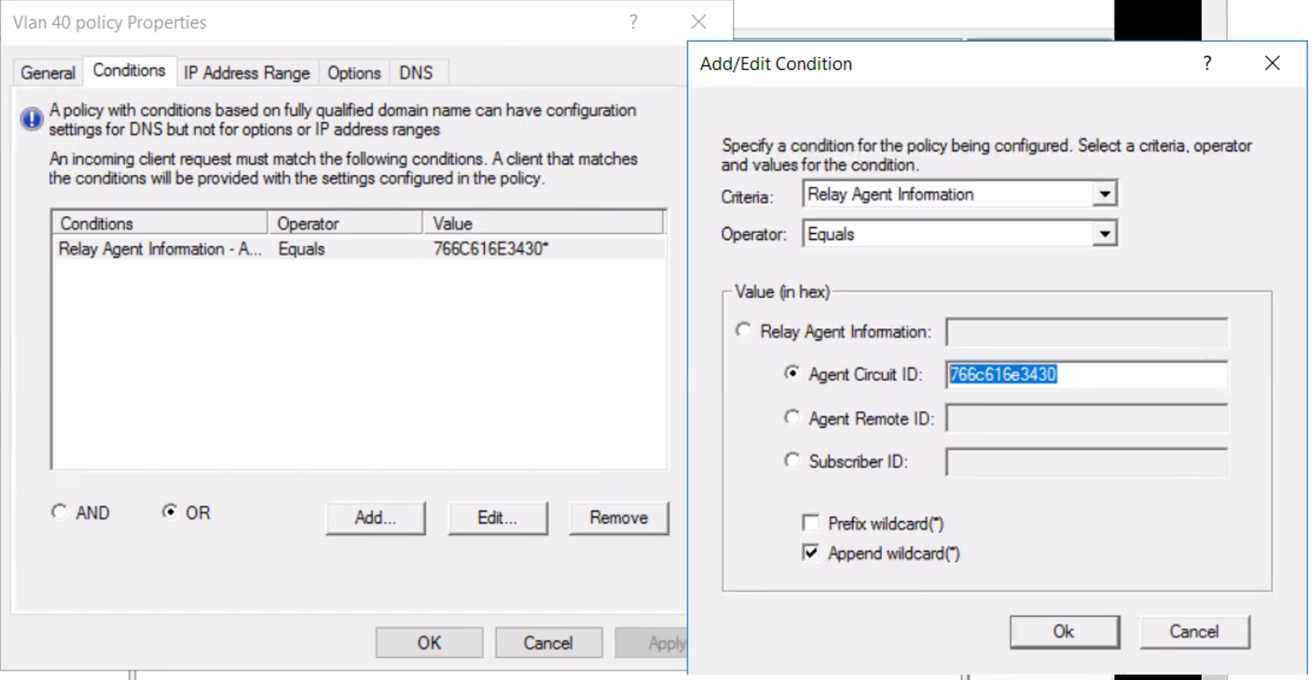
- 在 Conditions 上,选择 Add.
- Set Criteria to Relay Agent Information,将 Operator 保留为默认值 Equals。
- 选择 代理电路 ID。值格式取决于交换机型号和使用的作系统。例如:Dell OS10 为通过端口 1/1/29 连接且访问 vlan 40 的客户端个人计算机发送电路 ID vlan40-ethernet1/1/29 (请参见屏幕截图)。
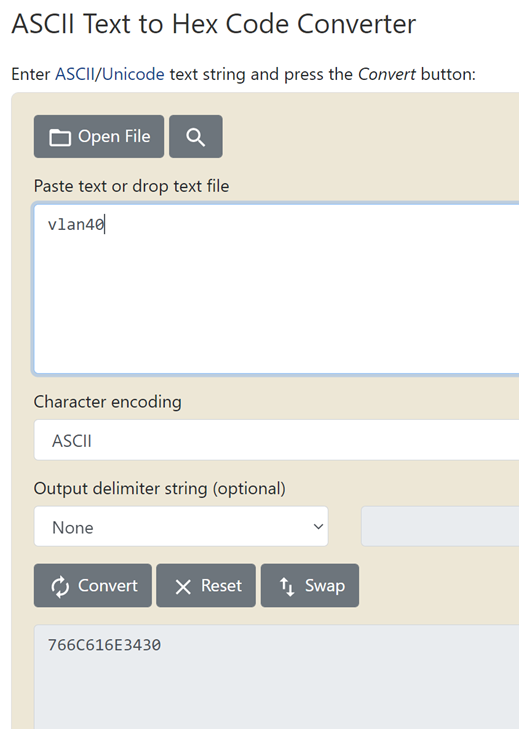
- 要输入的值必须采用十六进制值。使用在线 ASCII 到 HEX 转换器工具(示例 https://www.rapidtables.com/convert/number/ascii-to-hex.html)并勾选 前缀 或 附加通配符 (如果需要)。
- 在下面的示例中,使用了 vlan40 (766C616E3430) 的十六进制值,并附加 通配符 。该策略将 vlan40* 与以 vlan40 开头的代理电路 ID 匹配,并接受接口的所有变体。
- 客户可以添加更多。匹配特定接口的条件(如果需要),或使用代理远程 ID 或订阅者 ID。由客户决定是否配置适当的 DHCP 条件。
- 如果需要,添加 IP 范围、服务器选项和 DNS 配置,然后单击确定。
- 确保交换机的 中继代理IP地址(即VLAN IP)与配置的DHCP作用域之一匹配。在此示例中, 中继代理 IP 地址 为 10.0.40.200,这是 范围 10.0.40.0/24 范围的一部分。Windows 文章还将 中继代理程序 IP 地址 称为 网关 IP 地址 (GIADDR)。
- 展开 范围,右键单击 策略 ,然后选择 新建策略。
- 输入范围 “名称 ”和 “描述 ”,然后选择 “下一步”。
- 在 Conditions 上,选择 Add.
- Set Criteria to Relay Agent Information,将 Operator 保留为默认值 Equals。
- 选择 代理电路 ID。值格式取决于交换机型号和使用的作系统。例如:Dell OS10 为通过端口 1/1/29 连接且访问 vlan 40 的客户端个人计算机发送电路 ID vlan40-ethernet1/1/29 (请参见屏幕截图)。
- 要输入的值必须采用十六进制值。使用在线 ASCII 到 HEX 转换器工具(示例 https://www.rapidtables.com/convert/number/ascii-to-hex.html)并勾选 前缀 或 附加通配符 (如果需要)。
- 在下面的示例中,使用了 vlan40 (766C616E3430) 的十六进制值,并附加 通配符 。该策略将 vlan40* 与以 vlan40 开头的代理电路 ID 匹配,并接受接口的所有变体。
- 客户可以添加更多。匹配特定接口的条件(如果需要),或使用代理远程 ID 或订阅者 ID。由客户决定是否配置适当的 DHCP 条件。
- 如果需要,添加 IP 范围、服务器选项和 DNS 配置,然后单击确定。
屏幕截图
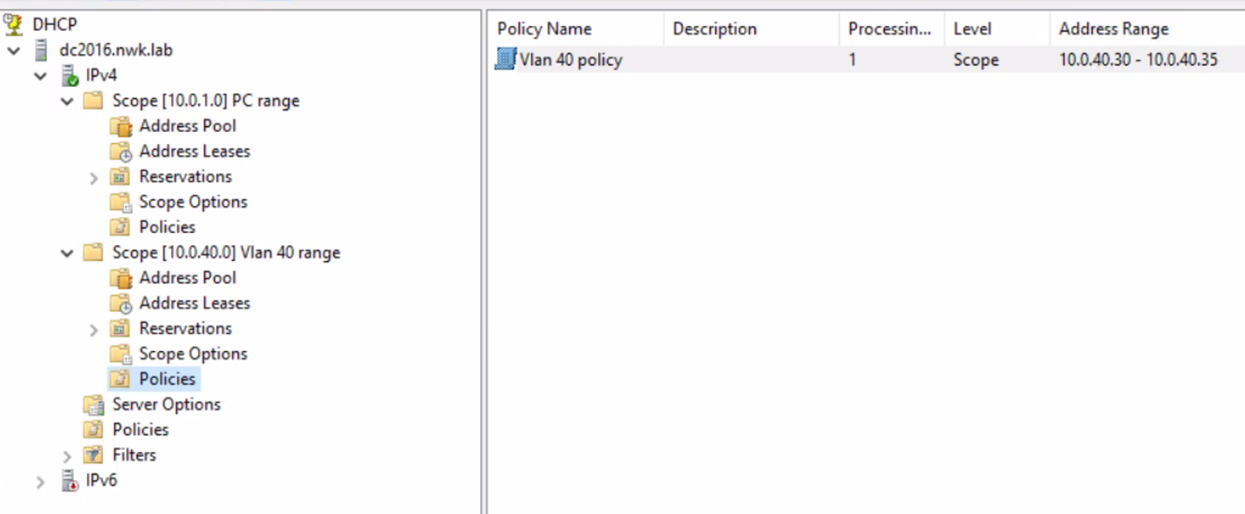
示例Windows DHCP 作用域
DHCP 策略条件配置示例
显示 DHCP 选项 82 电路 ID 的数据包捕获示例

ASCII 到十六进制转换
的示例https://www.rapidtables.com/convert/number/ascii-to-hex.html

Additional Information
DHCP 策略
简介https://docs.microsoft.com/en-us/previous-versions/windows/it-pro/windows-server-2012-r2-and-2012/dn425039(v =ws.11)
DHCP 子网选择选项
https://docs.microsoft.com/en-us/windows-server/networking/technologies/dhcp/dhcp-subnet-options
Affected Products
N Series, PowerSwitch, S Series, C Series, HS Series, Modular Infrastructure, Rack Servers, Tower Servers, Microsoft Windows Server 2016, Microsoft Windows Server 2019, Microsoft Windows Server 2022, Microsoft Windows 2008 Server R2
, Microsoft Windows 2008 Server Service Pack 2, Microsoft Windows 2012 Server, Microsoft Windows 2012 Server R2, Poweredge C4140, PowerEdge C6400, PowerEdge C6420, PowerEdge C6520, PowerEdge C6525, PowerEdge C6600, PowerEdge C6615, PowerEdge C6620, PowerEdge FC640, PowerEdge M640, PowerEdge M640 (for PE VRTX), PowerEdge M7701, PowerEdge M7725, PowerEdge MX5016s, PowerEdge MX7000, PowerEdge MX740C, PowerEdge MX750c, PowerEdge MX760c, PowerEdge MX840C, PowerEdge R240, PowerEdge R250, PowerEdge R260, PowerEdge R340, PowerEdge R350, PowerEdge R360, PowerEdge R440, PowerEdge R450, PowerEdge R470, PowerEdge R540, PowerEdge R550, PowerEdge R570, PowerEdge R640, PowerEdge R6415, PowerEdge R650, PowerEdge R650xs, PowerEdge R6515, PowerEdge R6525, PowerEdge R660, PowerEdge R660xs, PowerEdge R6615, PowerEdge R6625, PowerEdge R670, PowerEdge R740, PowerEdge R740XD, PowerEdge R740XD2, PowerEdge R7415, PowerEdge R7425, PowerEdge R750, PowerEdge R750XA, PowerEdge R750xs, PowerEdge R7515, PowerEdge R7525, PowerEdge R760, PowerEdge R760XA, PowerEdge R760xd2, PowerEdge R760xs, PowerEdge R7615, PowerEdge R7625, PowerEdge R770, PowerEdge R7715, PowerEdge R7725, PowerEdge R840, PowerEdge R860, PowerEdge R940, PowerEdge R940xa, PowerEdge R960, PowerEdge T140, PowerEdge T150, PowerEdge T160, PowerEdge T340, PowerEdge T350, PowerEdge T360, PowerEdge T40, PowerEdge T440, PowerEdge T550, PowerEdge T560, PowerEdge T640
...
Article Properties
Article Number: 000197179
Article Type: How To
Last Modified: 02 Apr 2025
Version: 2
Find answers to your questions from other Dell users
Support Services
Check if your device is covered by Support Services.