Dell 顯示器像素指南
Summary: 探索 Dell 針對顯示器和筆記型電腦的 LCD 面板顯示器解決方法指南。我們會說明什麼是點和像素,為您介紹卓越面板保證,並向您示範如何在螢幕上發現亮點或壞點像素。
Instructions
學習內容
本文將協助您瞭解:
瞭解您的顯示器:像素、子像素和部分子像素
您的顯示器螢幕使用數百萬個微小的彩色點來形成影像。以下將說明這些小點是什麼,以及其運作方式。
什麼是像素?
像素 (Pixel) 是螢幕上的單一色彩顯示點。您可以將其想像成數位馬賽克中的一個小方格。
顯示器將畫面分割成由像素所組成的橫列與直欄。這些像素排列得非常緊密,看起來會像一張平滑的影像。每個像素又包含三個更小的組成成分,稱為子像素 (Subpixel)。

什麼是子像素?
每個像素包含三個子像素:
- 一個紅色子像素
- 一個綠色子像素
- 一個藍色子像素
這三個子像素像一個團隊一樣協同工作。透過調整各自的亮度,它們可以呈現數百萬種不同的色彩。當您在螢幕上看到白色時,三個子像素都會亮起。當您看到黑色時,三個子像素都會熄滅。
例:若要顯示紫色,紅色與藍色子像素會亮起,而綠色子像素則保持熄滅。

什麼是部分子像素 (Partial Subpixel)?
部分子像素比完整子像素更小,通常不到完整子像素元素的一半大小。
可以這樣理解:如果完整子像素像一粒米,部分子像素就像那粒米的一小塊碎片。它是螢幕上一個極為微小的元素。
它有多小?
部分子像素非常小,在沒有適當放大的情況下,人無法分辨它與一般子像素。即使在正常觀看距離直接觀看螢幕,一般人也無法判斷一個細小的點究竟是部分子像素,還是子像素。
它是如何產生的?
在 LCD 面板製造過程中,由於生產流程中的微小差異,可能會形成這些細小的子像素碎片。幾乎所有的 LCD 面板都會發生這種情況,這是正常製造過程的一部分,並不表示品質不好。
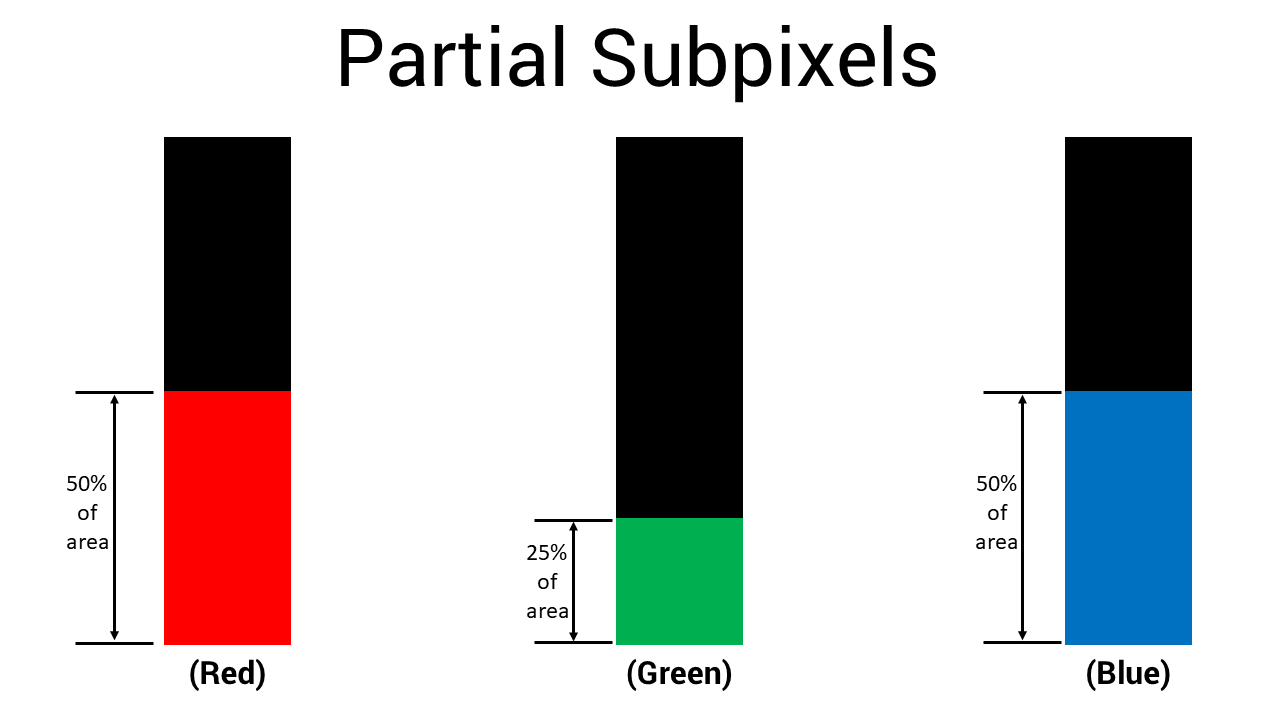
快速比較:瞭解它們之間的差異
|
類型 |
大小 |
您看到的現象 |
是否屬於瑕疵? |
|---|---|---|---|
|
像素 |
由 3 個子像素組成 |
白色亮點或黑色暗點 |
是,卡住即屬於瑕疵 |
|
子像素 |
1/3 個像素 |
紅色、綠色或藍色 (亮) 點,或黑色 (暗) 點 |
是,卡住即屬於瑕疵 |
|
部分子像素 |
小於半個子像素 |
微小的點,未經放大無法與子像素區分 |
否,這是正常的 |
像素與子像素問題的類型
有時候像素或子像素會卡在某個狀態。以下是您可能會看到的不同類型:
亮點像素 (也稱為「卡住的像素」)
- 這是什麼:一個像素中的三個子像素均永久保持亮起。
- 您看到的現象:畫面上會一直出現一個白色亮點,在深色背景下尤其明顯。
- 發生原因:該像素在製造過程中卡在「亮起」狀態。
暗點像素 (也稱為「壞點像素」)
- 這是什麼:一個像素中的三個子像素均永久保持熄滅。
- 您看到的現象:在白色或彩色背景下會看到一個黑點 (黑色背景下通常看不到)。
- 發生原因:該像素已停止運作,無法再亮起。
亮點子像素
- 這是什麼:只有一個子像素 (紅色、綠色或藍色) 卡在「亮起」狀態。
- 您看到的現象:深色背景下會一直看到一個紅色、綠色或藍色的小亮點。
- 發生原因:三個子像素中的其中一個在製造過程中卡住。
暗點子像素
- 這是什麼:只有一個子像素卡在「熄滅」狀態。
- 您看到的現象:白色背景下會出現一個小暗點。依卡住的是哪一個子像素而定,您看到的可能不是純黑色,而是略帶其他色彩。
- 發生原因:三個子像素中的其中一個停止運作。
部分子像素異常 (非瑕疵)
- 這是什麼:LCD 正常製造過程中形成的不完整子像素碎片。
- 您看到的現象:一個非常細小且較暗的點,未經放大無法與子像素瑕疵區分。
為什麼這不算瑕疵:
- 幾乎所有 LCD 顯示器都會出現部分子像素異常
- 這是正常製造過程的一部分
- 它們非常細小,不會影響影像品質或觀看體驗
- 業界標準 (包括 Dell 的像素政策) 並不將其歸類為瑕疵
正常觀看距離 (建議) 約為 35 至 50 公分;大型顯示器則約為 100 至 150 公分。
圖例
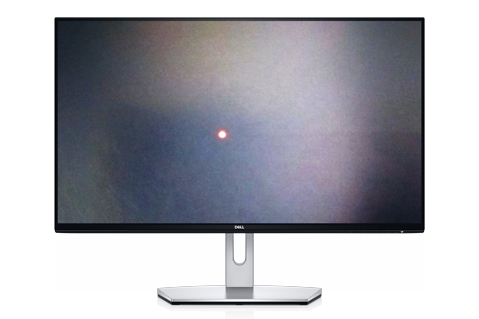
亮點子像素
其中一個彩色子像素保持亮起,因此在深色背景上形成彩色亮點。
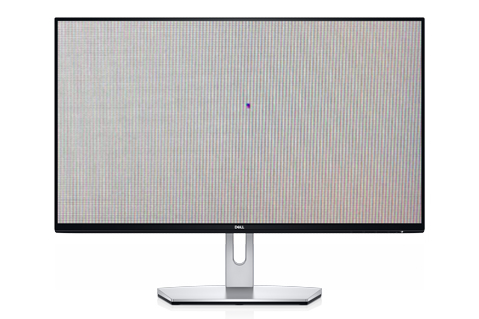
暗點子像素
其中一個彩色子像素保持熄滅,因此在淺色背景上形成暗點。
卡住的像素或壞點像素可以修復嗎?
以下是您需要瞭解關於修復像素問題的事項:
卡住的像素 (亮點像素或亮點子像素)
您可能會在網路上找到一些修復像素的軟體,或利用按壓螢幕來修復的方法。我們強烈建議不要使用這些方法,因為:
- 可能對顯示器造成進一步損壞
- 可能導致保固失效
- 按壓螢幕可能造成面板破裂或損壞內部元件
- Dell 並未正式支援這些軟體工具,而且不一定有效
壞點像素 (暗點或暗點子像素)
無法修復:壞點像素已完全停止運作。任何軟體或其他方法都無法使其恢復正常。唯一的解決方式是更換顯示面板。
Dell 建議
如果您的顯示器出現像素問題:
- 不要自行嘗試修復。避免使用像素修復軟體,或按壓螢幕
- 計算受影響的像素數量 (請參閱下方「如何檢查您的螢幕」)
- 將數量與 Dell 保固政策相比 (請參閱下方「Dell 像素政策」)
- 若您的顯示器符合保固條件,請聯絡 Dell 技術支援申請更換
Dell 優質面板更換服務
我們希望您擁有最佳的觀看體驗。因此,我們為特定顯示器提供卓越面板保證。
什麼是卓越面板保證?
此保證代表符合資格的顯示器對於出現亮點像素採取零容忍。只要在保固期間發現一個亮點像素,我們就會為您更換顯示器。
哪些顯示器在涵蓋範圍中?
卓越面板保證適用於下列 Dell 顯示器系列:
- UltraSharp 顯示器 (U 系列)
- UltraSharp PremierColor (UP 系列)
- Dell Pro P 顯示器 (P 系列,P1424H 和 P1425 除外)
- Dell P 顯示器 (S 系列,2020 年及更新機型)
- 遊戲顯示器 (G 系列和大部分 S 系列遊戲顯示器,S2716DG 和 S2417DG 除外)
- Alienware 顯示器 (AW 系列,AW5520QF 除外)
- C 系列/P 系列會議顯示器 (24 至 34 吋)
- HD+ (1600 × 900) 以上解析度的所有 Dell 筆記型電腦
- 配備卓越面板 (Premium Panel) 的 Dell 多合一電腦
保固涵蓋內容
- 亮點像素:不允許出現任何亮點像素,一個即可更換顯示器
- 亮點子像素:不允許出現任何亮點子像素,一個即可更換顯示器
- 暗點子像素:最多允許 5 個 (依機型而有所不同,請參閱下方政策表)
保固期限
卓越面板保證於整個保固期間均有效,包括:
- 標準保固 (1 年或 3 年)
- 延長保固 (若您有購買)
Dell 像素政策
我們採用業界標準的像素瑕疵判定準則。LCD 製造過程中出現少量卡住的像素,視為正常現象。
Dell 顯示器
具有卓越面板保證的顯示器
|
顯示器類型 |
允許的亮點像素/子像素 |
允許的暗點子像素 |
允許的瑕疵總數 |
|---|---|---|---|
|
Alienware (AW5520QF、AW3926QW、AW2726DL 和 AW2526HL 以外的所有機型) |
0 |
最高 5 Mbps |
最高 5 Mbps |
|
Alienware AW5520QF 和 AW3926QW |
0 |
最高 12 Mbps |
最高 12 Mbps |
|
C 系列/P 系列會議顯示器 (24-34 吋) |
0 |
最高 5 Mbps |
最高 5 Mbps |
|
Dell P (S 系列,2020+) |
0 |
最高 5 Mbps |
最高 5 Mbps |
|
Dell Pro P (P 系列) |
0 |
最高 5 Mbps |
最高 5 Mbps |
|
Gaming (G 系列) |
0 |
最高 5 Mbps |
最高 5 Mbps |
|
UltraSharp (U 系列) |
0 |
最高 5 Mbps |
最高 5 Mbps |
|
UltraSharp PremierColor (UP 系列) |
0 |
最高 5 Mbps |
最高 5 Mbps |
不具卓越面板保證的標準顯示器
|
顯示器類型 |
允許的亮點像素/子像素 |
允許的暗點子像素 |
允許的瑕疵總數 |
|---|---|---|---|
|
Alienware AW2526HL 和 AW2726DL |
最高 2 Mbps |
最高 5 Mbps |
最高 5 Mbps |
|
C 系列/大型 (43 吋及更大) |
最高 5 Mbps |
最多 12-15 個 |
最多 12-15 個 |
|
D 系列 |
最高 5 Mbps |
最高 8 Mbps |
最高 8 Mbps |
|
Dell (SE 系列) |
最高 5 Mbps |
最高 5 Mbps |
最高 5 Mbps |
|
Dell IN 系列 |
最高 5 Mbps |
最高 5 Mbps |
最高 5 Mbps |
|
Dell P (S2716DG 和 S2417DG) |
最高 5 Mbps |
最高 5 Mbps |
最高 5 Mbps |
|
Dell Pro (E 系列) |
最高 5 Mbps |
最高 5 Mbps |
最高 5 Mbps |
Dell 筆記型電腦
|
螢幕解析度 |
允許的亮點像素/子像素 |
允許的暗點子像素 |
允許的瑕疵總數 |
|---|---|---|---|
|
HD+ (1600 x 900) 或更高 |
0 |
最高 5 Mbps |
最高 5 Mbps |
|
HD (1366 x 768) 或更低 |
最高 2 Mbps |
最高 5 Mbps |
最高 5 Mbps |
Dell 多合一電腦
|
顯示器類型 |
允許的亮點像素/子像素 |
允許的暗點子像素 |
允許的瑕疵總數 |
|---|---|---|---|
|
卓越面板 |
0 |
最高 5 Mbps |
最高 5 Mbps |
|
標準顯示器 |
最高 5 Mbps |
最高 5 Mbps |
最高 5 Mbps |
如何檢查螢幕是否有像素問題
請遵循這些步驟,檢查顯示器是否有卡住的或壞點像素。
開始之前
您需要:
- 乾淨、不掉棉絮的布
- 您的顯示器
提示:請先清潔螢幕。有時看起來像卡住像素的,其實是灰塵或污垢。
Dell 顯示器
- 關閉電腦和顯示器。
- 拔除顯示器的視訊纜線。
這是連接顯示器與電腦的纜線 (可能是 VGA、DVI、HDMI、DisplayPort 或 USB-C)。 - 使用不掉棉絮的布輕輕清潔螢幕。
- 將電源線重新接回顯示器。
- 開啟顯示器。
您應該會看到黑色背景上的浮動對話方塊。這表示您的顯示器正在運作,但沒有影像訊號。 - 仔細檢查黑色畫面。
查看是否有亮點 (白色、紅色、綠色或藍色)。這些可能是亮點像素或亮點子像素。 - 執行內建診斷測試,以進行更徹底的檢查。
注意:啟動診斷的步驟會依顯示器機型而有所不同。如需特定顯示器的說明,請參閱顯示器的使用者手冊。診斷測試會依序顯示不同的純色畫面:紅色、綠色、藍色、白色及黑色。 - 請在每種顏色顯示時仔細觀察。
- 黑色:查看是否有任何亮點
- 白色:查看是否有任何暗點
- 紅色、綠色、藍色:查看是否有與背景顏色不同的點
- 計算您發現的卡住像素數量。
- 將數量與上方的適用於您顯示器機型的保固政策表格相比。
Dell 筆記型電腦
- 完全關閉筆記型電腦。
- 拔下所有外部顯示器。
- 使用不掉棉絮的擦拭布輕輕清潔筆記型電腦螢幕。
- 啟動筆記型電腦。
- 執行內建 LCD 測試:
- 重新啟動筆記型電腦
- 當 Dell 標誌出現時,重複按下 F12
- 從選單中選取 Diagnostics
- 螢幕會依序顯示各種純色畫面
- 請在每種顏色顯示時仔細觀察。
- 黑色:查看是否有任何亮點
- 白色:查看是否有任何暗點
- 紅色、綠色、藍色:查看是否有與背景顏色不同的點
- 計算您發現的卡住像素數量。
- 將數量與上方的適用於您筆記型電腦解析度的保固政策表格相比。
檢視重點
卡住的像素:
- 會固定在一個位置 (不會移動)
- 始終呈現相同的顏色
- 在正常觀看距離下可直接用肉眼看到
- 不需要放大或使用放大鏡即可看見
不是卡住的像素:
- 清潔螢幕後就消失的點 (這些是灰塵)
- 非常微小的點,可能是部分子像素,也可能是子像素瑕疵。計算所有可見的點,並對照保固政策表。
- 會變換顏色或移動的點 (可能屬於其他問題)
如果發現像素問題,該怎麼做
步驟 1:計算像素數量
請記下:
- 您看到多少個亮點像素或亮點子像素
- 您看到多少個暗點像素或暗點子像素
- 它們在螢幕上的位置
步驟 2:確認保固狀態
顯示器:大部分 Dell 顯示器均提供 1 年或 3 年有限保固。若顯示器是隨電腦一起購買,則適用於電腦本身的保固。
筆記型電腦:確認您的筆記型電腦購買時間,以及您享有的保固範圍。
查詢您的保固:請前往 Dell 支援,輸入顯示器的產品服務編號或快速服務代碼,查詢保固範圍。
步驟 3:與 Dell 的政策相比
請查看上方的政策表:
- 找出您的顯示器類型
- 確認您的像素瑕疵數量是否超過允許值
- 確認您的產品是否享有卓越面板保證的保固
步驟 4:聯絡 Dell 支援 (如果您符合資格)
如果您顯示器卡住的像素數量超過保固政策允許的範圍,請聯絡 Dell 技術支援
常見問題
問:亮點像素或亮點子像素會隨著時間變暗嗎?
答:不會。卡住的像素會一直維持卡住狀態,直到更換顯示器為止。不會自行改善,也不會自行惡化。
問:我的顯示器有一個小亮點。這在保固範圍內嗎?
答:這取決於您的顯示器:
- 有卓越面板保證:是,即使只有一個亮點像素或亮點子像素,也在保固範圍內 (部分子像素異常不在保固範圍內,因為這不算是瑕疵)。
- 沒有卓越面板保證:只有當卡住的像素/子像素總數超過 5 個時,才在保固範圍內 (部分子像素異常不在保固範圍內,因為這不算是瑕疵)。
請參閱上方的政策表格,確認您的顯示器是否具有卓越面板保證。
問:我的顯示器有幾個非常小的點。我應該擔心嗎?
答:這些小點可能是部分子像素 (正常現象),也可能是子像素瑕疵 (可能符合保固範圍)。若沒有經過放大,兩者的差異無法分辨。
問:卡住像素和壞點像素之間有什麼區別?
答:
- 卡住的像素:顯示固定顏色 (白色或其他顏色)。有時稱為亮點像素。
- 壞點像素:顯示黑色,因為它已完全熄滅。
問:我的保固已到期才發現卡住像素。我能怎麼辦?
答:很遺憾,像素瑕疵僅在保固期間內提供保障。保固到期後:
- 您可以繼續使用顯示器 (大多數卡住的像素不會影響可用性)
- 您可以購買新的顯示器
購買新顯示器時,可考慮我們的延長保固選項,以延長您的保固範圍。
問:如何避免像素卡住?
答:卡住像素是在製造過程中產生,與您使用顯示器的方式無關。正常使用無法預防卡住像素。但是:
- 架設過程中請小心搬運顯示器
- 避免用力按壓螢幕
- 保持顯示器清潔
- 使用適當的亮度設定
問:所有 Dell 顯示器都採用相同的像素政策嗎?
答:否。適用卓越面板保證的顯示器採用更嚴格的標準 (不允許任何亮點像素)。標準顯示器則遵循業界標準 (最多允許 5 個卡住像素)。請查看上方的政策表,瞭解適用於您特定機型的政策。
問:如果我認為我看到一個卡住的像素,但我不確定,該怎麼辦?
答:執行上方「如何檢查螢幕」一節中所述的診斷測試。純色畫面可讓您更容易辨識卡住的像素。如果仍無法確認,請聯絡我們的支援團隊,我們很樂意協助您識別問題。
需要其他顯示器問題的協助嗎?
本文的重點在於像素瑕疵。如果您遇到其他顯示問題,我們也提供以下指南:
常見的顯示器問題
- 修復筆記型電腦顯示器問題 – 螢幕無法開啟、閃爍或其他筆記型電腦螢幕問題
- 修復顯示器問題 – 外接顯示器無法顯示、色彩問題或連線問題
- 設定多台顯示器 – 為您的工作空間設定兩台或三台顯示器
- 將顯示器連接至電腦 – 逐步連接指示
- 修復觸控螢幕問題 – 觸控螢幕沒有回應或運作不正確
不屬於像素瑕疵的症狀
如果您看到這些問題中的任何一項,請改為查看上方的連結:
- 白畫面或黑畫面
- 螢幕上有水平或垂直線條
- 顏色看起來偏淡或整體不正確
- 模糊、毛邊影像
- 螢幕閃爍
- 影像被拉長或變形
- 螢幕邊緣出現漏光
- 出現亮斑或暗斑 (大於單一像素)
Additional Information
常見問題
讓我們協助您解決在 Dell 顯示器或筆記型電腦 LCD 面板上有關子像素瑕疵的一些常見問題。
明亮的子像素是因像素顯示正確色彩輸出的能力有瑕疵所導致。它看起來就像螢幕上的黑色或白色小點。當子像素保持恆亮時,即稱為明亮的子像素。
否。瑕疵子像素會保持恆亮,直到顯示器關閉為止。
Dell 卓越面板保證僅適用於有明亮的子像素瑕疵的 Dell Consumer、Professional、UltraSharp 和 Gaming (包括 Alienware) 顯示器。卓越面板保證不涵蓋有暗色子像素或子像素壞點的顯示器。
Dell 卓越面板保證適用於直接向 Dell 或零售商店購買的所有 Dell Consumer、Professional、UltraSharp 和 Gaming (包括 Alienware) 顯示器。
- 關閉電腦與顯示器。
- 從顯示器拔下影像纜線 (VGA、DVI、HDMI 或 DisplayPort)。
- 使用無纖的軟布清潔螢幕,因為灰塵可能是
看到的小點
。 - 將電源纜線連接至顯示器,然後開啟顯示器。
- 黑色背景上隨即顯示浮動方塊。
- 檢查螢幕是否有明亮的子像素。這些子像素會亮起,導致黑色背景出現白色、紅色、綠色或藍色點。或者,考慮執行診斷測試。請參閱 Dell 知識文章如何在 Dell 顯示器上執行診斷測試,或如何在 Dell 筆記型電腦上執行 LCD 內建自我測試。
- 檢查螢幕上是否有亮點或明亮的子像素,或是螢幕上的任何其他扭曲類型。
- 如果您發現瑕疵,請聯絡您當地的 Dell 技術支援部門以瞭解修復選項。
- 關閉電腦與顯示器。
- 從顯示器拔下影像纜線 (VGA、DVI、HDMI 或 DisplayPort)。
- 使用無纖的軟布清潔螢幕,因為灰塵可能是
看到的小點
。 - 將電源纜線連接至顯示器,然後開啟顯示器。
- 執行診斷測試。請參閱 Dell 知識文章如何在 Dell 顯示器上執行內建診斷,或如何在 Dell 筆記型電腦上執行 LCD 內建自我測試。
- 螢幕現在應可在多種色彩之間切換 (白色、紅色、綠色、藍色和黑色)。
- 檢查螢幕上是否有亮點或明亮的子像素,或是螢幕上的任何其他扭曲類型。
- 如果您發現瑕疵,請聯絡您當地的 Dell 技術支援部門以瞭解修復選項。
Dell 的有限硬體保固會針對故障裝置或工藝瑕疵提供顯示器保固。如果零件在有限保固期間故障,請聯絡 Dell 技術支援,對該裝置進行故障診斷。如果在進行故障診斷後發現問題為明亮的子像素,Dell 會於次營業日寄送替換裝置。
在有限硬體保固期限內,Dell 顯示器包含 Dell 24x7 免付費電話技術支援與高級更換服務的所有權益。
雖然大部分製造商僅提供 30 天零明亮的子像素保證,但 Dell 卓越面板保證服務的完整有限硬體保固有效期為 1 年或 3 年,延長保固期為 4 或 5 年。
獨立於電腦購買之 Dell 顯示器的有限硬體保固,會持續至您的包裝單、發票或收據上所載的期間。與電腦一起購買的 Dell 顯示器享有電腦的有限硬體保固。
Dell 筆記型電腦或平面顯示器上的顯示器問題可能是由 LCD 顯示器、顯示卡 (GPU) 或顯示器設定所造成。顯示器或影像問題的一些症狀包括:
- 白畫面或黑畫面
- 水平或垂直線條
- 色彩淡化
- 影像毛邊或模糊
- 影像扭曲或拉伸
- 幾何扭曲
- 漏光或光線出血
- 閃爍
- 亮斑或暗斑
- 亮或暗的像素壞點
如果您遇到其他問題 (例如 連接新顯示器、 修復常見顯示問題、 筆記型電腦螢幕無法運作、設定多個顯示器,或 是針對觸控螢幕問題進行故障診斷),請查看我們的其他實用指南。