Integrovaný Unisphere pro PowerMax: Soubory, které lze shromáždit ze Správce vApp Manager
Summary: Soubory, které lze shromáždit z nástroje vApp Manager for Embedded Unisphere for PowerMax.
This article applies to
This article does not apply to
This article is not tied to any specific product.
Not all product versions are identified in this article.
Instructions
Protokoly níže uvedených kategorií můžete shromáždit na kartě Download:
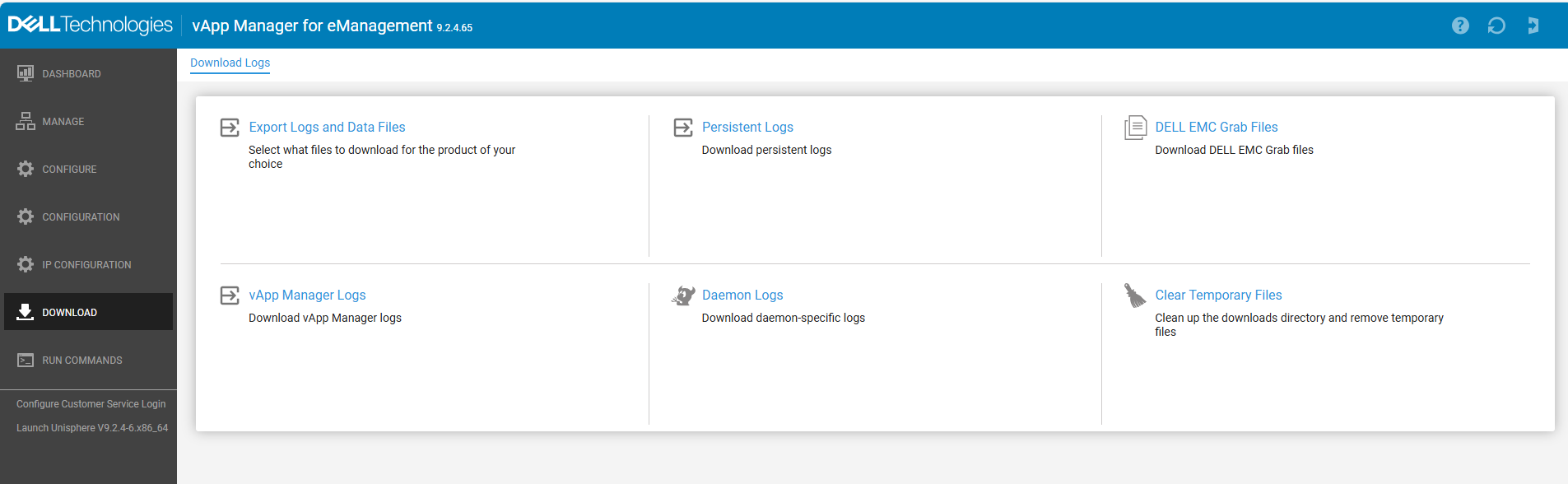
- Export protokolů a datových souborů
Postup
- Zvolte možnost Stáhnout
- Klikněte na možnost Exportovat protokol a datový soubor.
- Vyberte si jeden z následujících produktů:
- vApp Manager
- Zásobník SymAPI
- Systém
- Solutions Enabler
- CTD
- Concierge
- HA
- SymmTRx
- Unisphere pro VMAX
- Systémová databáze
- Údaje o výkonu
- Zprávy o výkonu
- Kliknutím na tlačítko Další exportujte soubory protokolu pro vybrané produkty. Zobrazí se seznam souborů dostupných ke stažení.
- Volitelné: Filtrujte seznam dostupných souborů protokolu podle počátečního nebo koncového času a data.
- Vyberte jednotlivé soubory ke stažení nebo klikněte na možnost Vybrat všechny soubory.
- Klikněte na tlačítko Další.
Zobrazí se dialogové okno potvrzení Download Logs . - Kliknutím na tlačítko Ano potvrďte stažení protokolů.
- Vyberte umístění pro stahování a kliknutím na tlačítko Uložit zahajte stahování.
Zobrazí se potvrzovací dialogové okno Download has completed (Stahování bylo dokončeno! ). Klikněte na tlačítko OK. - Kliknutím na tlačítko Dokončit zavřete průvodce exportem protokolu a datového souboru.
- Kliknutím na stažený soubor .zip zobrazíte seznam komprimovaných souborů protokolu produktu.
Názvy stažených komprimovaných souborů obsahují vybraný název produktu a datum, kdy byly soubory vyžádány.
Například:
Při shromažďování dat o výkonu lze postupovat podle následujících kroků:
Poznámka: Naplánovaná hlášení se ukládají do složky
/shared/opt/emc/SMAS/report/SPA/Querydata
Sestavy lze stáhnout ze Správce vApp aktivního kontejneru.
Postup:
- Přihlaste se do vApp Manager
- Klikněte na možnost Stáhnout a vyberte možnost Exportovat protokol a datové soubory
- Klikněte na tlačítko Další.
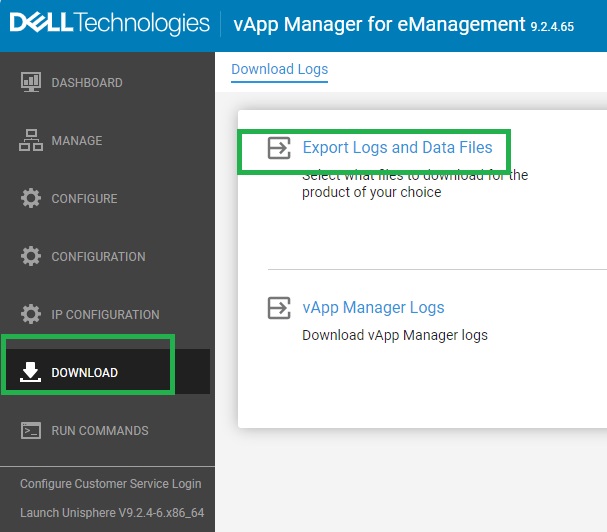
- Vyberte sestavu Performance Report a klikněte na tlačítko Next.
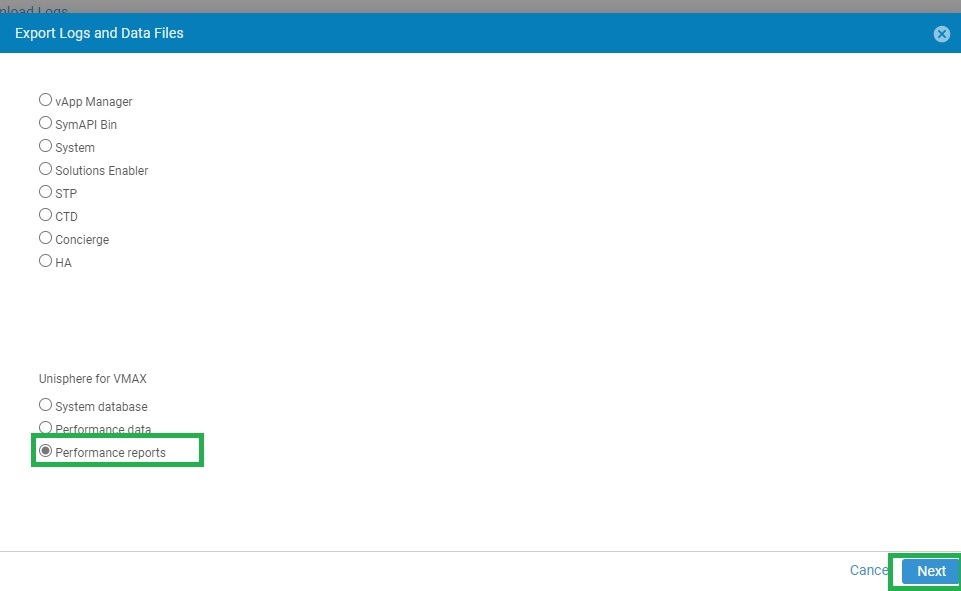
- Vyberte datum a soubory , které chcete stáhnout, a klikněte na tlačítko Další
- Uložte soubor
- Klikněte na tlačítko Finish.

- Trvalé datové soubory
Trvalé datové soubory obsahují konfigurační soubory zařízení, jako je soubor možností démona, soubor možností, konfigurační soubor sítě, symapi.db a některé soubory specifické pro daemona. Stažené datové soubory se ukládají do .zip souboru, který obsahuje .gpd . Během stahování se démoni Solutions Enabler restartují na pozadí.
Stahování trvalých datových souborů
Schody
- Vyberte možnost Download > Persistent Logs.
- Pokud není k dispozici dostatek místa, zobrazí se dialogové okno s informací, že není k dispozici dostatek místa pro kompresi trvalých dat. Dialogové okno obsahuje také podrobnosti o množství místa, které je požadováno, a množství volného místa. Vyčistěte dočasné soubory (viz Vymazání dočasných souborů). Klikněte na tlačítko Yes.
- Pokud je k dispozici dostatek místa pro kompresi trvalých dat, zobrazí se dialogové okno potvrzení restartování potvrzeného démona . Klikněte na tlačítko Yes.
Výsledky
Datový soubor se stáhne v prohlížeči.
Datový soubor se stáhne v prohlížeči.

- Zachytí soubory
Dell Grab je nástroj, který běží lokálně na každém hostiteli a který se používá ke shromažďování dat konfigurace hostitele specifických pro úložiště. Zpráva Dell Grab vytvoří soubor .zip, který používá podpora společnosti Dell.
Stahování souborů
nástroje Dell GrabSchody
Stahování souborů
nástroje Dell GrabSchody
- Zvolte možnost Stáhnout.
- Klikněte na možnost Dell Grab Files.
- Zobrazí se dialogové okno s informací, že dokončení této operace trvá déle než 10 minut.
- Potvrďte akci kliknutím na tlačítko Yes .
- V prohlížeči se stáhne soubor .zip obsahující protokoly.

- Soubory protokolu virtuálních aplikací
Postup
- Zvolte možnost Stáhnout.
- Klikněte na možnost vApp Manager Logs.
- V dialogovém okně Confirm Download klikněte na tlačítko Yes.
- V prohlížeči se stáhne soubor .zip obsahující protokoly.

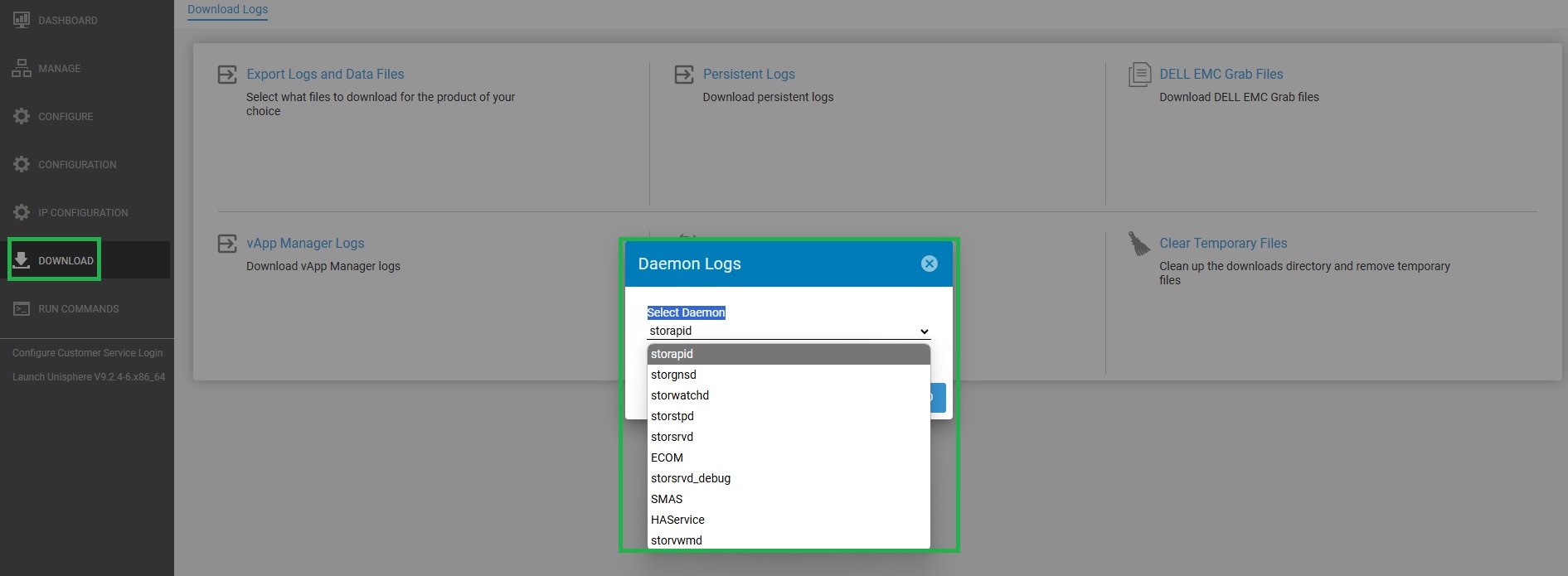
- Soubory protokolu démona
Postup
- Zvolte možnost Stáhnout.
- Klikněte na možnost Daemon Logs.
- Vyberte daemona a klikněte na tlačítko Stáhnout.
- V prohlížeči se stáhne soubor .zip obsahující protokoly.
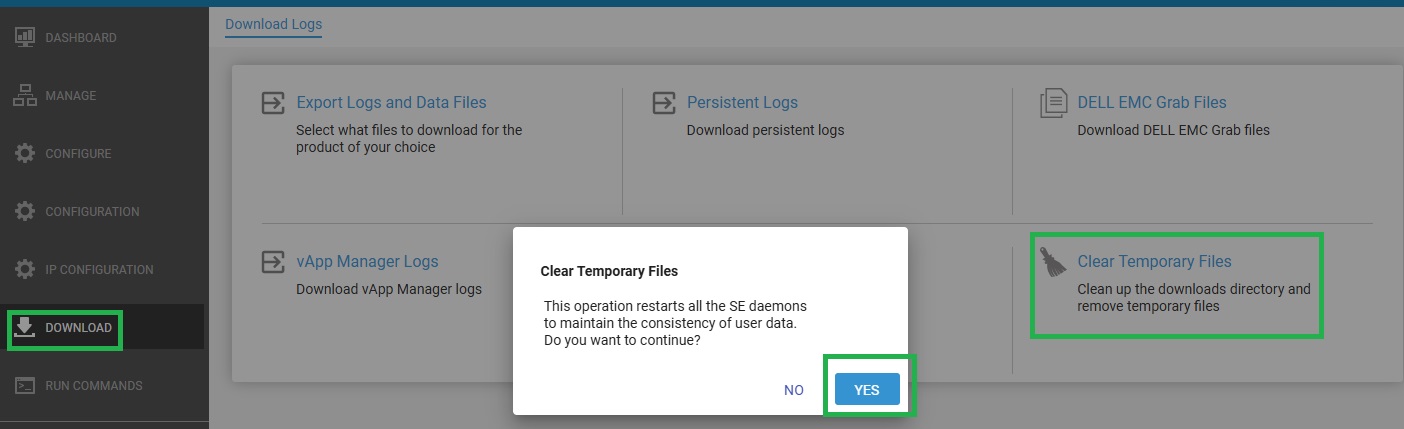
Postup
- Zvolte možnost Stáhnout.
- Klikněte na možnost Vymazat dočasné soubory.
- V dialogovém okně Potvrdit vymazání dočasných souborů klikněte na tlačítko Ano.
Affected Products
Unisphere for PowerMaxArticle Properties
Article Number: 000228122
Article Type: How To
Last Modified: 30 May 2025
Version: 1
Find answers to your questions from other Dell users
Support Services
Check if your device is covered by Support Services.