Integreret Unisphere til PowerMax: De filer, der kan indsamles fra vApp Manager
Summary: De filer, der kan indsamles fra vApp Manager til Embedded Unisphere for PowerMax.
This article applies to
This article does not apply to
This article is not tied to any specific product.
Not all product versions are identified in this article.
Instructions
Du kan samle nedenstående kategorilogfiler fra fanen Download:
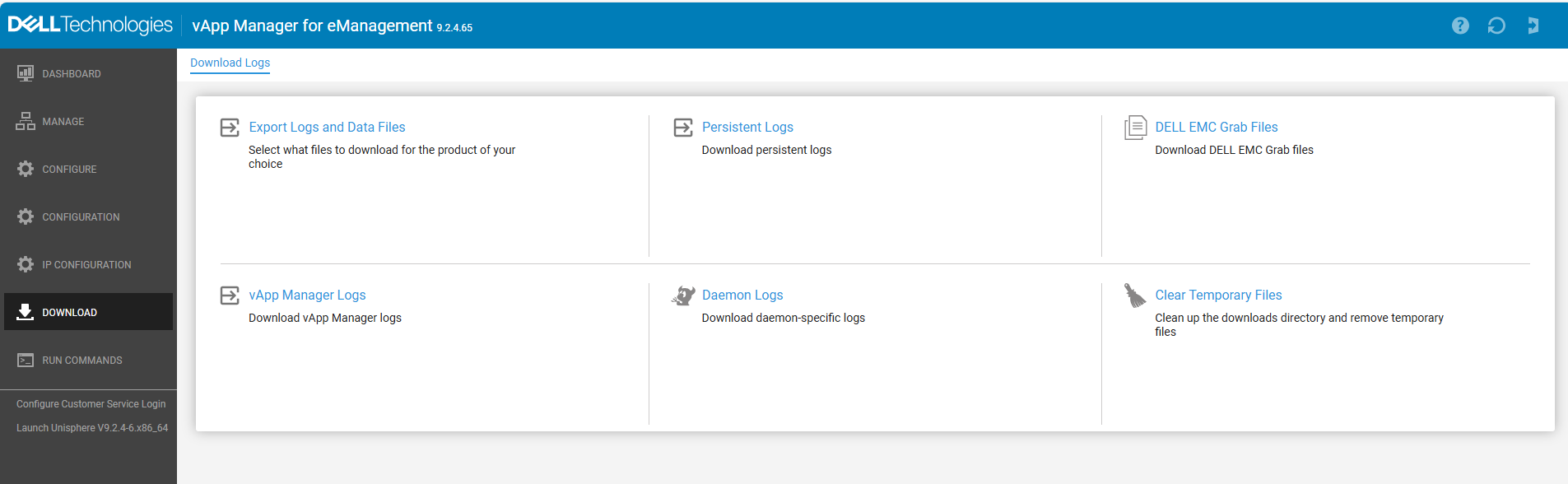
- Eksport af logfiler og datafiler
Trin
- Vælg Download
- Klik på Eksporter log og datafil
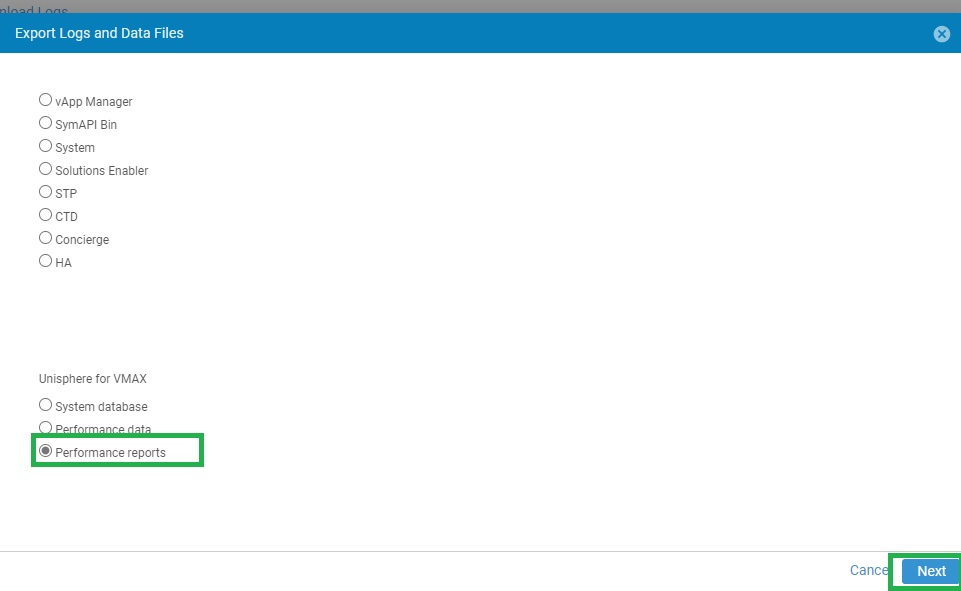
- Vælg et af følgende produkter:
- vApp Manager
- SymAPI-bakken
- System
- Løsningsmuliggør
- CTD
- Concierge
- HA
- SymmTRx
- Unisphere til VMAX
- Systemdatabase
- Data om ydeevne
- Rapporter over ydeevne
- Klik på Næste for at eksportere logfilerne for de valgte produkter. Der vises en liste over filer, der kan downloades.
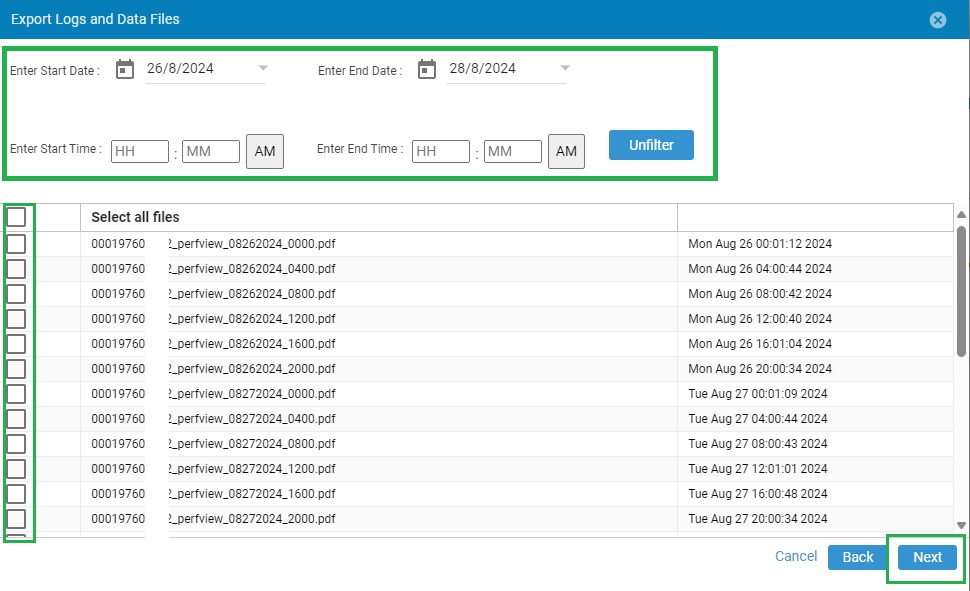
- Valgfri: Filtrer listen over tilgængelige logfiler efter start- eller sluttidspunkt og -dato.
- Vælg individuelle filer til download, eller klik på Vælg alle filer.
- Klik på Næste.
Bekræftelsesdialogboksen Download logfiler vises. - Klik på Ja for at bekræfte, at logfilerne er downloadet.
- Vælg downloadplaceringen, og klik på Gem for at starte overførslen.
Bekræftelsesdialogboksen Download er fuldført! vises. Klik på OK. - Klik på Udfør for at lukke guiden Eksporter logfil og datafil .
- Klik på den downloadede .zip fil for at se listen over komprimerede produktlogfiler.
Navnene på de downloadede komprimerede filer indeholder det valgte produktnavn og den dato, hvor filerne blev anmodet om.
For eksempel:
Nedenstående trin kan følges for at indsamle ydeevnedataene:
Bemærk: De planlagte rapporter gemmes under
/shared/opt/emc/SMAS/report/SPA/Querydata
Rapporterne kan downloades fra vApp Manager i den aktive beholder.
Trin:
- Log på vApp Manager
- Klik på Download, og vælg Eksporter log- og datafiler
- Klik på Næste.

- Vælg effektivitetsrapporten , og klik på Næste
- Vælg den dato og de filer , der skal downloades, og klik på Næste
- Gem filen
- Klik på Udfør

- Vedvarende datafiler
Vedvarende datafiler indeholder apparatkonfigurationsfiler, såsom Daemon Option-filen, Option-filen, netværkskonfigurationsfilen, symapi.db fil og nogle dæmonspecifikke filer. Downloadede datafiler gemmes i en .zip fil, som indeholder en .gpd fil. Under downloadprocessen genstartes Solutions Enabler-dæmoner i baggrunden.
Download af vedvarende datafiler
Trin
- Vælg Download > permanente logfiler.
- Hvis der ikke er tilstrækkelig plads, vises en dialogboks, der informerer dig om, at der ikke er tilstrækkelig plads til at komprimere vedvarende data. Dialogboksen indeholder også oplysninger om den mængde plads, der kræves, og den mængde plads, der er ledig. Ryd op i de midlertidige filer (se Rydde midlertidige filer). Klik på Ja.
- Hvis der er tilstrækkelig plads til at komprimere vedvarende data, vises bekræftelsesdialogboksen Bekræftet genstart af dæmon . Klik på Ja.
Resultater
Datafilen downloades i browseren.
Datafilen downloades i browseren.

- Griber filer
Dell Grab er et hjælpeprogram, der kører lokalt på hver vært, og som bruges til at indsamle storagespecifikke værtskonfigurationsdata. Dell Grab-rapporten opretter en .zip fil, der bruges af Dell Support.
Download af Dell Grab-filer.
Trin
Download af Dell Grab-filer.
Trin
- Vælg Download.
- Klik på Dell Grab Files.
- Der vises en dialogboks, der angiver, at denne handling tager mere end 10 minutter at fuldføre.
- Klik på Ja for at bekræfte.
- En .zip fil, der indeholder logfilerne, downloades i browseren.

- vApp-logfiler
Trin
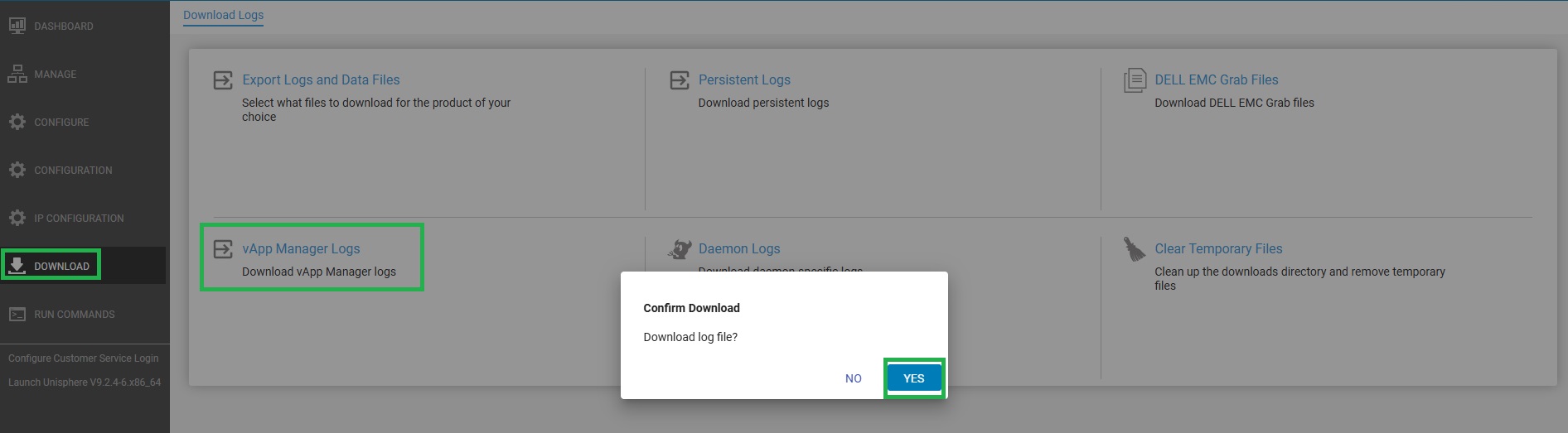
- Vælg Download.
- Klik på vApp Manager-logfiler.
- Klik på Ja i dialogboksen Bekræft overførsel .
- En .zip fil, der indeholder logfilerne, downloades i browseren.
- Daemon logfiler
Trin
- Vælg Download.
- Klik på Daemon-logfiler.
- Vælg en dæmon, og klik på Download.
- En .zip fil, der indeholder logfilerne, downloades i browseren.

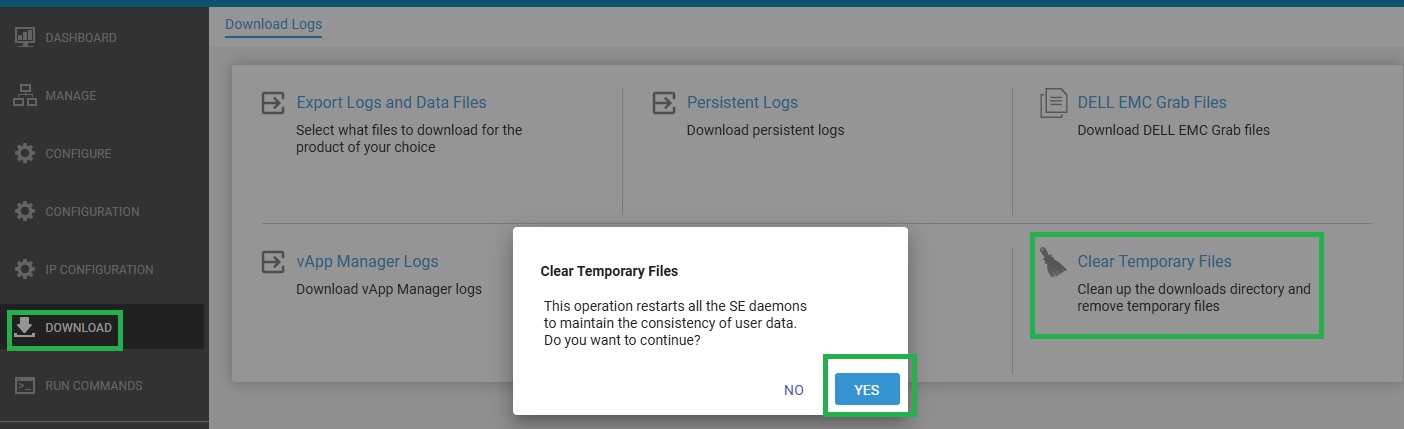
Trin
- Vælg Download.
- Klik på Ryd midlertidige filer.
- Klik på Ja i dialogboksen Bekræft ryd midlertidige filer.
Affected Products
Unisphere for PowerMaxArticle Properties
Article Number: 000228122
Article Type: How To
Last Modified: 30 May 2025
Version: 1
Find answers to your questions from other Dell users
Support Services
Check if your device is covered by Support Services.