Unisphere per PowerMax integrato: I file che possono essere raccolti da vApp Manager
Summary: I file che possono essere raccolti da vApp Manager per Unisphere for PowerMax integrato.
This article applies to
This article does not apply to
This article is not tied to any specific product.
Not all product versions are identified in this article.
Instructions
È possibile raccogliere i registri delle categorie seguenti dalla scheda Download:
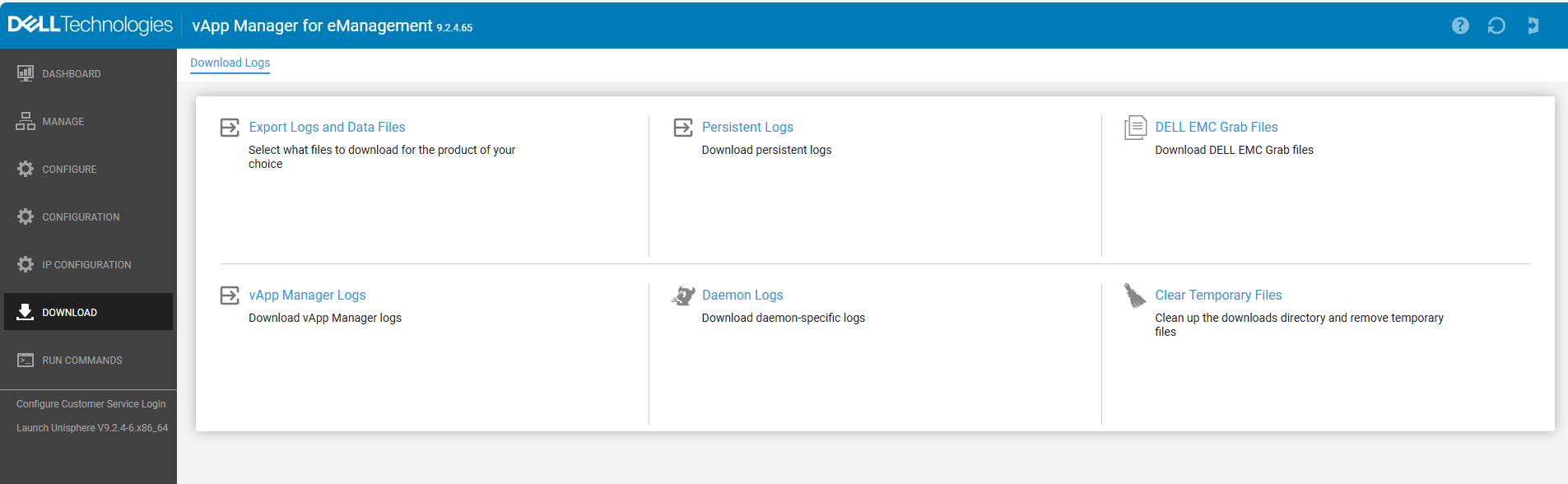
- Esportazione di log e file di dati
Procedura
- Seleziona Scarica
- Cliccare su Esporta registro e file di dati
- Selezionare uno dei seguenti prodotti:
- vApp Manager
- Cestino SymAPI
- Sistema
- Solutions Enabler
- CTD
- Portinaio
- Alta disponibilità
- SymmTRx
- Unisphere per VMAX
- Database di sistema
- Dati sulle prestazioni
- Report sulle prestazioni
- Cliccare su Next per esportare i file di registro per i prodotti selezionati. Viene visualizzato un elenco di file disponibili per il download.
- Opzionale: Filtrare l'elenco dei file di registro disponibili in base all'ora e alla data di inizio o di fine.
- Selezionare i singoli file da scaricare o cliccare su Seleziona tutti i file.
- Cliccare su Next.
Viene visualizzata la finestra di dialogo di conferma Download Logs . - Cliccare su Yes per confermare che i registri sono stati scaricati.
- Selezionare il percorso di download e cliccare su Save per avviare il download.
Viene visualizzata la finestra di dialogo di conferma Download has been completed! . Cliccare su OK. - Cliccare su Finish per chiudere la procedura guidata Export Log and datafile .
- Fai clic sul file .zip scaricato per visualizzare l'elenco dei file di registro compressi del prodotto.
I nomi dei file compressi scaricati includono il nome del prodotto selezionato e la data in cui sono stati richiesti i file.
Per esempio:
Per raccogliere i dati sulle prestazioni, è possibile seguire i passaggi riportati di seguito:
Nota: I report pianificati vengono salvati in
/shared/opt/emc/SMAS/report/SPA/Querydata
I report possono essere scaricati da vApp Manager del container Active .
Procedura:
- Accedere a vApp Manager
- Cliccare su Download e selezionare Export Log and Data Files.
- Cliccare su Next (Avanti).
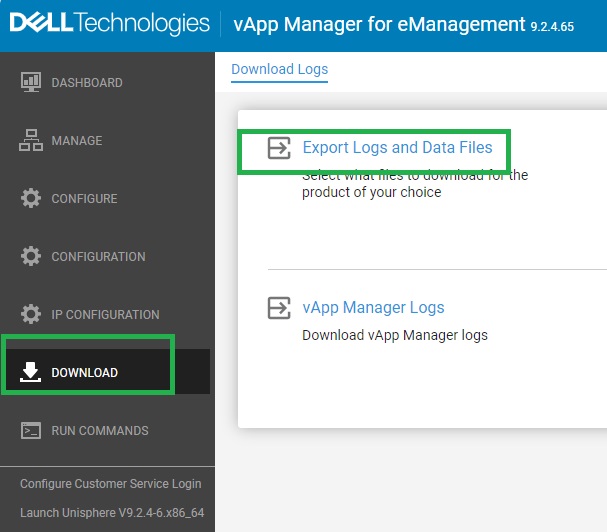
- Selezionare il report sulle prestazioni e cliccare su Next

- Selezionare la data e i file da scaricare, quindi cliccare su Avanti

- Salvare il file.
- Cliccare su Finish (Fine).

- File di dati persistenti
I file di dati persistenti contengono i file di configurazione dell'appliance, ad esempio il file delle opzioni daemon, il file di opzioni, il file di configurazione di rete, symapi.db e alcuni file specifici del daemon. I file di dati scaricati vengono salvati in un file .zip, che contiene un .gpd di NetWorker. Durante il processo di download, i daemon Solutions Enabler vengono riavviati in background.
Download di file
di dati persistentiPassi
- Selezionare Download > Persistent Logs.
- Se lo spazio è insufficiente, viene visualizzata una finestra di dialogo che informa che lo spazio non è sufficiente per comprimere i dati persistenti. La finestra di dialogo include inoltre informazioni dettagliate sulla quantità di spazio richiesta e sulla quantità di spazio libero. Eliminare i file temporanei (consultare Cancellazione dei file temporanei). Cliccare su Yes.
- Se lo spazio è sufficiente per comprimere i dati persistenti, viene visualizzata la finestra di dialogo di conferma Confirmed Daemon Restart . Cliccare su Yes.
Risultati
Il file di dati viene scaricato nel browser.
Il file di dati viene scaricato nel browser.

- Acquisisce i file
Dell Grab è un'utilità che viene eseguita localmente su ciascun host e utilizzata per raccogliere dati di configurazione dell host specifici dello storage. Il report Dell Grab crea un file di .zip utilizzato dal supporto Dell.
Download dei file Dell Grab.
Passi
Download dei file Dell Grab.
Passi
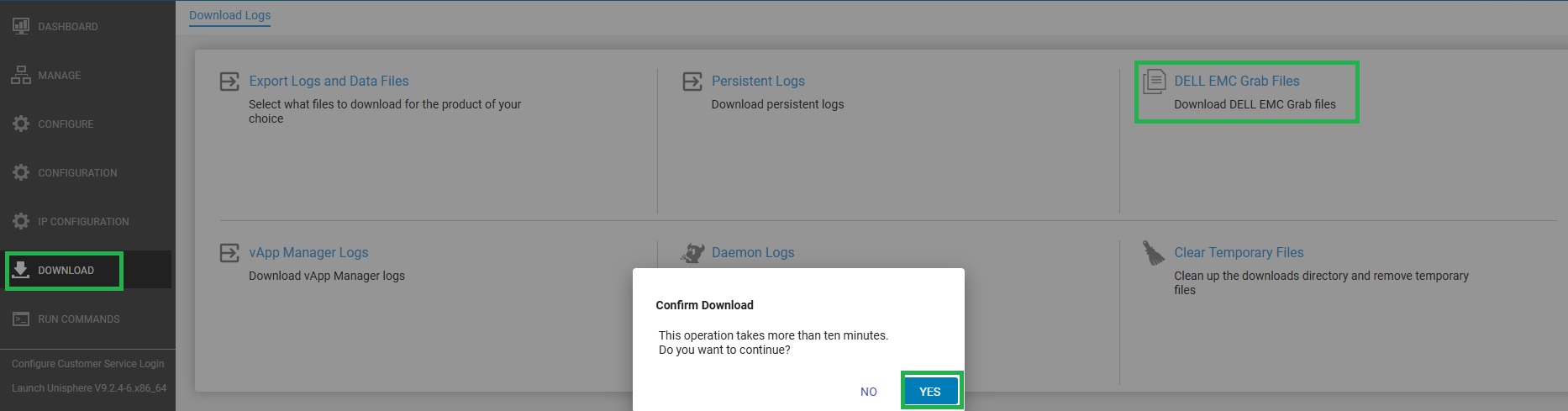
- Selezionare Scarica.
- Cliccare su Dell Grab Files.
- Viene visualizzata una finestra di dialogo che indica che il completamento di questa operazione richiede più di 10 minuti.
- Cliccare su Yes per confermare.
- Un file di .zip contenente i registri viene scaricato nel browser.
- File di log di vApp
Procedura
- Selezionare Scarica.
- Cliccare su vApp Manager Logs.
- Cliccare su Yes nella finestra di dialogo Confirm Download .
- Un file di .zip contenente i registri viene scaricato nel browser.

- File di log dei daemon
Procedura
- Selezionare Scarica.
- Cliccare su Daemon Logs.
- Selezionare un daemon e cliccare su Download.
- Un file di .zip contenente i registri viene scaricato nel browser.

Procedura
- Selezionare Scarica.
- Cliccare su Clear Temporary Files.
- Cliccare su Yes nella finestra di dialogo Confirm Clear Temporary Files.

Affected Products
Unisphere for PowerMaxArticle Properties
Article Number: 000228122
Article Type: How To
Last Modified: 30 May 2025
Version: 1
Find answers to your questions from other Dell users
Support Services
Check if your device is covered by Support Services.