組み込み型Unisphere for PowerMax: vApp Managerから収集できるファイル
Summary: vApp Manager for Embedded Unisphere for PowerMaxから収集できるファイル。
This article applies to
This article does not apply to
This article is not tied to any specific product.
Not all product versions are identified in this article.
Instructions
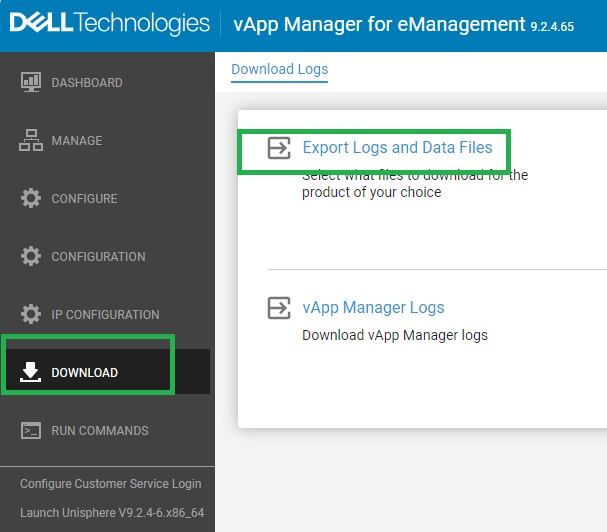
[ダウンロード]タブから、次のカテゴリーのログを収集できます。
![[ダウンロード]タブ](https://supportkb.dell.com/img/ka0Do000000EFndIAG/ka0Do000000EFndIAG_ja_1.jpeg)
- ログとデータファイルのエクスポート
手順
- [ダウンロード]を選択します
- [ログとデータファイルのエクスポート]をクリックします
- 次のいずれかの製品を選択します。
- vApp Manager
- SYMAPIビン
- システム
- Solutions Enabler
- CTDの
- コンシェルジュ
- ハイアール
- SymmTRxの
- Unisphere for VMAX
- システム データベース
- パフォーマンス データ
- パフォーマンス レポート
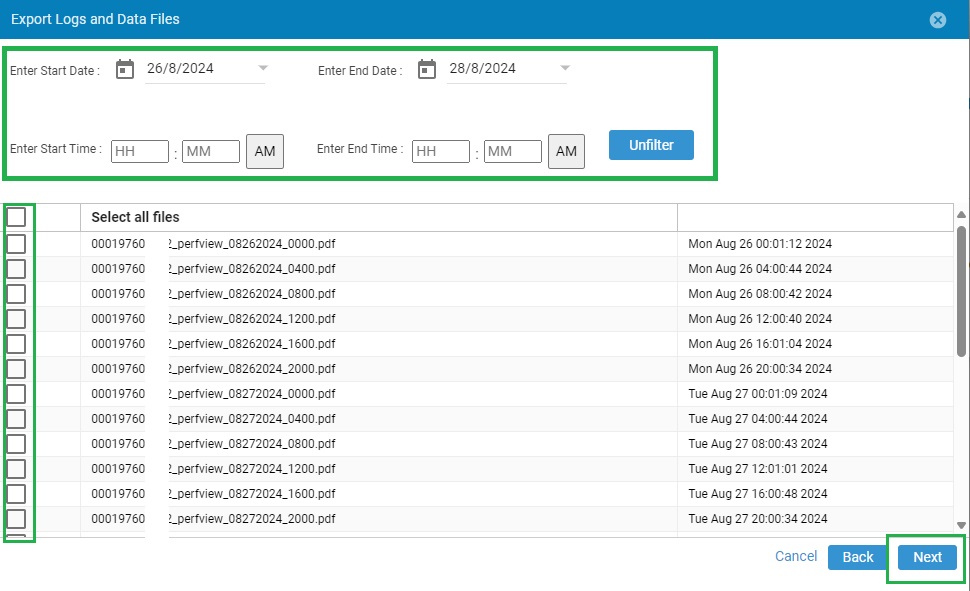
- [次へ] をクリックして、選択した製品のログファイルをエクスポートします。ダウンロード可能なファイルのリストが表示されます。
- オプション:使用可能なログファイルのリストを開始または終了の時刻と日付でフィルタリングします。
- ダウンロードする個々のファイルを選択するか、 すべてのファイルを選択をクリックします。
- [次へ]をクリックします
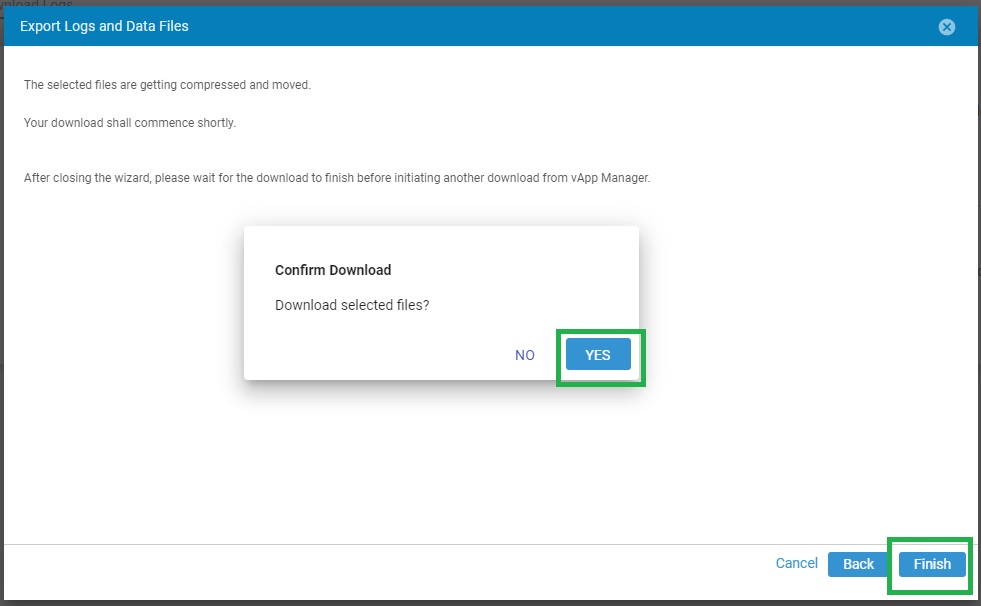
Download Logs確認ダイアログ ボックスが表示されます。 - はいをクリックして、ログがダウンロードされたことを確認します。
- ダウンロード場所を選択し、[保存]をクリックしてダウンロードを開始します
ダウンロードが完了しました!確認ダイアログ ボックスが表示されます。「OK」をクリックします。 - 終了をクリックして、ログとデータファイルのエクスポートウィザードを閉じます。
- ダウンロードした.zip ファイルをクリックすると、圧縮された製品ログファイルのリストが表示されます
ダウンロードした圧縮ファイルの名前には、選択した製品名とファイルが要求された日付が含まれます。
次に例を示します
パフォーマンス データを収集するには、次の手順に従います。
注:スケジュール設定されたレポートは、
/shared/opt/emc/SMAS/report/SPA/Querydata
レポートは、 アクティブ コンテナのvApp Managerからダウンロードできます。
手順:
- vApp Managerへのログイン
- [ダウンロード]をクリックし、[ログおよびデータ ファイルのエクスポート]を選択します
- [Next](次へ)クリックします。
- パフォーマンス レポートを選択し、次へをクリックします

- ダウンロードする日付とファイルを選択し、[次へ]をクリックします
- ファイルを保存します
- 「Finish(完了)」をクリックします。
- 永続的なデータファイル
永続データファイルには、デーモン オプション ファイル、オプション ファイル、ネットワーク構成ファイルなどのアプライアンス構成ファイルが含まれています。 symapi.db ファイル、およびいくつかのデーモン固有のファイル。ダウンロードしたデータファイルは、.zipファイルに保存されます。 .gpd ファイルで定義)を使用することが重要です。ダウンロード プロセス中に、Solutions Enablerデーモンはバックグラウンドで再起動されます。
永続データファイルをダウンロードしています
ステップス
- Download > Persistent Logsを選択します。
- 領域が不足している場合は、永続データを圧縮するための領域が不足していることを通知するダイアログ ボックスが表示されます。このダイアログ ボックスには、必要な容量と空き容量の詳細も表示されます。一時ファイルをクリーンアップします ( 一時ファイルのクリアを参照)。「はい」をクリックします。
- 永続的データを圧縮するための十分な領域がある場合は、 Confirmed Daemon Restart 確認ダイアログ ボックスが表示されます。「はい」をクリックします。
テスト結果
データファイルがブラウザーにダウンロードされます。
データファイルがブラウザーにダウンロードされます。

- ファイルのグラブ
Dell Grabは、各ホスト上でローカルに実行されるユーティリティーで、ストレージ固有のホスト構成データを収集するために使用されます。Dell Grabレポートは、Dellサポートが使用する.zipファイルを作成します
Dell Grabファイルをダウンロードしています。
ステップス
Dell Grabファイルをダウンロードしています。
ステップス
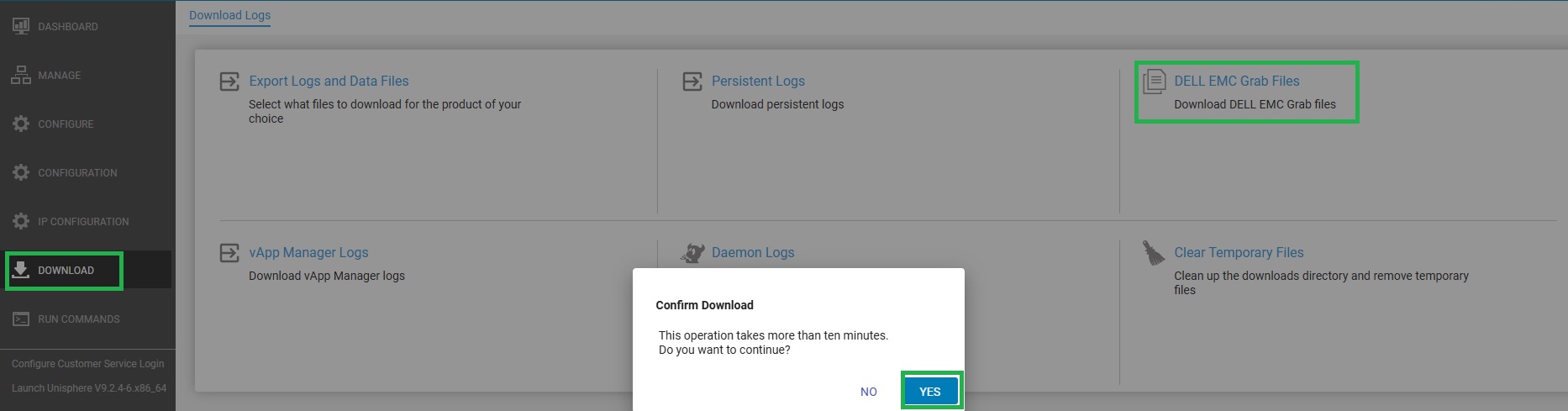
- [ダウンロード] を選択します。
- [Dell Grab Files]をクリックします。
- この操作が完了するまでに10分以上かかることを示すダイアログ ボックスが表示されます。
- [はい]をクリックして確定します。
- ログを含む.zipファイルがブラウザーにダウンロードされます。
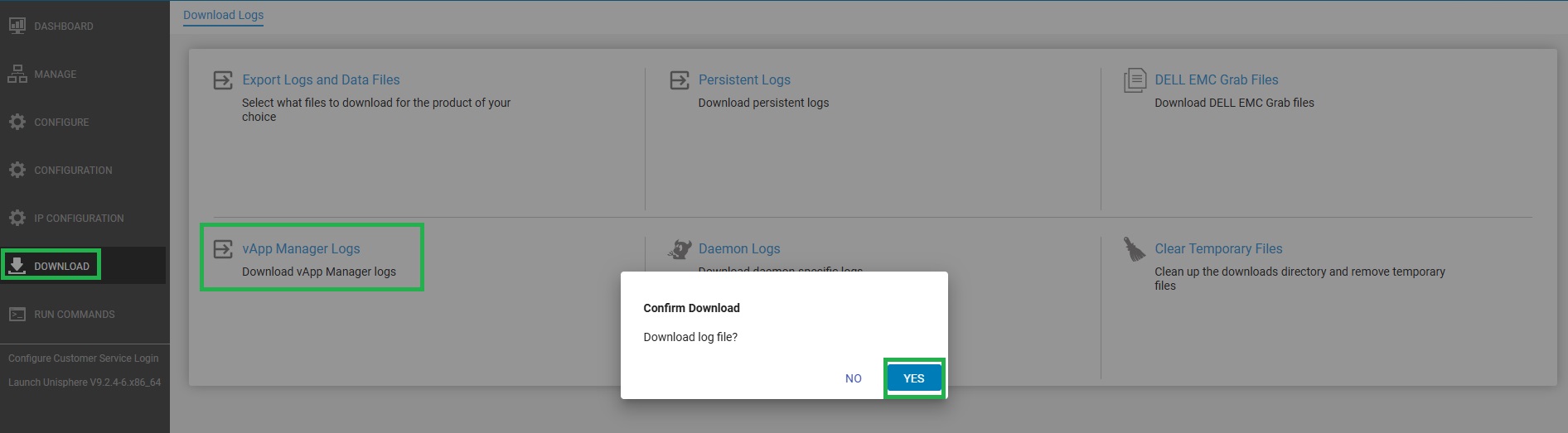
- vAppログ ファイル
手順
- [ダウンロード] を選択します。
- vApp Manager Logsをクリックします。
- ダウンロードの確認ダイアログ ボックスで、はいをクリックします。
- ログを含む.zipファイルがブラウザーにダウンロードされます。
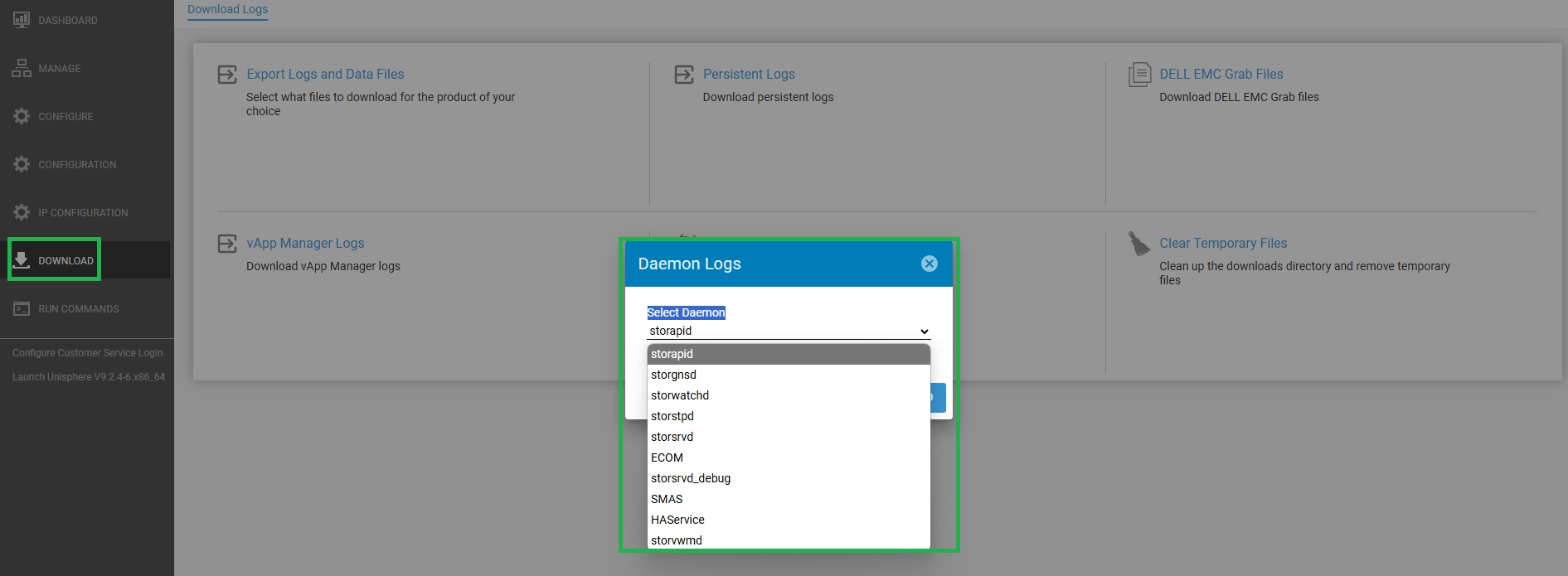
- デーモン ログ ファイル
手順
- [ダウンロード] を選択します。
- [Daemon Logs]をクリックします。
- デーモンを選択し、 Downloadをクリックします。
- ログを含む.zipファイルがブラウザーにダウンロードされます。
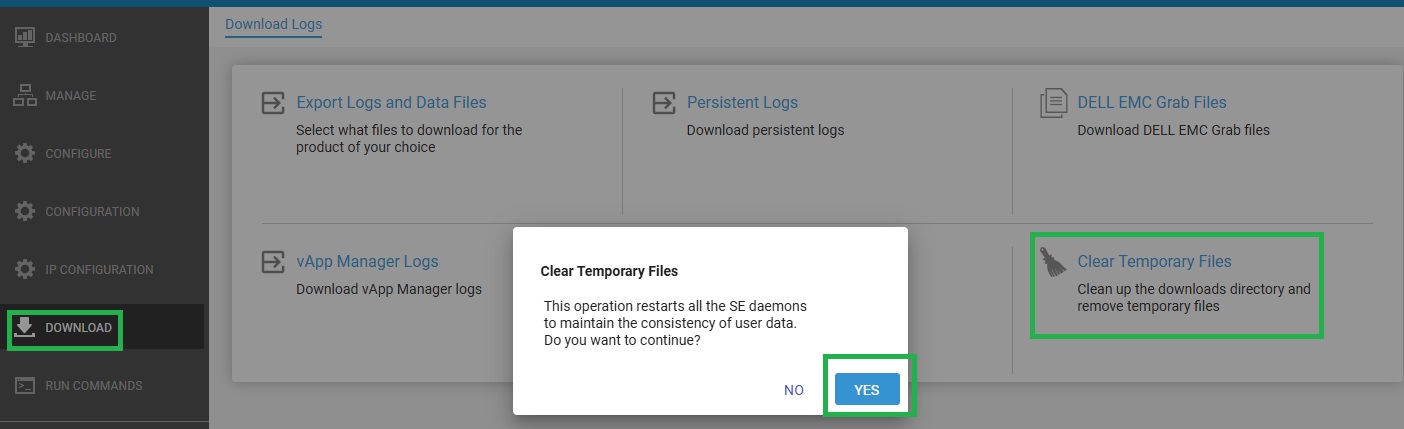
手順
- [ダウンロード] を選択します。
- 一時ファイルのクリア をクリックします。
- 一時ファイルのクリアの確認ダイアログ ボックスで、はいをクリックします
Affected Products
Unisphere for PowerMaxArticle Properties
Article Number: 000228122
Article Type: How To
Last Modified: 30 May 2025
Version: 1
Find answers to your questions from other Dell users
Support Services
Check if your device is covered by Support Services.